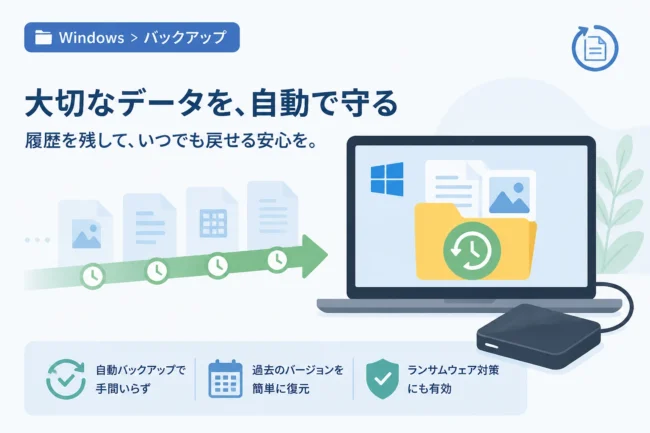
普段利用しているWebブラウザのブックマークや設定情報は、日々の業務や学習において欠かすことのできない重要な資産です。
PCの故障や買い替え、あるいは予期せぬブラウザの不具合によって、これらのデータが失われるリスクは常に存在します。
万が一の事態に備えて、データのバックアップ手順を正しく理解し、定期的に実施することは、情報の継続性を守るために非常に重要です。
本記事では、国内で広く利用されているGoogle ChromeとMicrosoft Edgeを対象に、ブックマークや各種設定をバックアップし、必要に応じて復元するための具体的な手順を解説します。
Google Chromeのバックアップ手順
Google Chromeでは、Googleアカウントを活用したクラウド同期と、ファイルとして保存するローカルエクスポートの2種類の方法が利用可能です。
Googleアカウントによる同期設定
最も手軽で一般的な方法は、Googleアカウントを使用してデータをクラウド上に保存する方法です。
Chromeの右上にあるプロフィールアイコンをクリックし、「同期を有効にする」を選択します。
ログイン後、設定メニューから「同期とGoogleサービス」を選択し、同期するデータ項目を確認してください。
「ブックマーク」「パスワード」「設定」などの項目がオンになっていれば、自動的にバックアップが行われます。
この方法の利点は、新しいPCでログインするだけで、即座に以前の環境を再現できる点にあります。
ブックマークをHTMLファイルとしてエクスポートする
アカウントの同期だけでなく、物理的なファイルとしてバックアップを持っておくことも推奨されます。
Chromeのメニューボタン(三点リーダー)から「ブックマークとリスト」を選択し、「ブックマーク マネージャ」を開きます。
右上の管理メニューから「ブックマークをエクスポート」をクリックしてください。
保存先を指定してHTMLファイルを保存すれば、オフライン状態でもブックマークのバックアップを保持することが可能です。
Microsoft Edgeのバックアップ手順
Microsoft EdgeもChromeと同様に、クラウド同期とファイルエクスポートの両方に対応しています。
Microsoftアカウントによる同期設定
Windowsユーザーであれば、Microsoftアカウントを利用した同期が非常にスムーズです。
Edgeの設定画面から「プロファイル」を選択し、「同期」の項目をクリックします。
ここで同期が「オン」になっていることを確認し、バックアップしたい項目がチェックされているか確認してください。
同期を有効にしておくことで、モバイル版Edgeとの連携も容易になります。
Edgeでのブックマークエクスポート手順
Edgeの「お気に入り」バーにある三点リーダーをクリックし、「お気に入りのエクスポート」を選択します。
ファイル形式はHTML形式で出力されるため、他のブラウザへ移行する際にも活用できます。
設定ファイルそのものをエクスポートする機能は限定的であるため、詳細なカスタマイズ内容は同期機能を優先して利用してください。
バックアップデータの復元方法
バックアップしたデータを新しい環境や現在のブラウザに書き戻す手順について解説します。
HTMLファイルからのインポート
Chromeの場合は、ブックマークマネージャの管理メニューから「ブックマークをインポート」を選択します。
保存しておいたHTMLファイルを選択するだけで、以前のフォルダ構造が再現されます。
Edgeの場合も同様に、「お気に入り」メニュー内の「お気に入りのインポート」からファイルを選択してください。
インポート時には、既存のブックマークと重複が発生する場合があるため、適宜整理を行う必要があります。
クラウド同期による自動復元
新しいPCでブラウザをインストールした後、同じアカウントでログインするだけで復元が開始されます。
同期が完了するまでには数分かかる場合があるため、ブラウザを閉じずに待機してください。
拡張機能や保存されたパスワードも、この同期プロセスによって一括で復元されます。
高度なバックアップ:プロファイルフォルダの直接保存
クラウド同期やHTMLエクスポートではカバーしきれない、より詳細な設定情報をバックアップする方法があります。
それは、ブラウザの「プロファイルフォルダ」を丸ごとコピーする方法です。
Windows環境において、Chromeのデータは以下のパスに保存されています。
C:\Users\(ユーザー名)\AppData\Local\Google\Chrome\User Data\DefaultEdgeの場合は、以下のパスを参照してください。
C:\Users\(ユーザー名)\AppData\Local\Microsoft\Edge\User Data\DefaultこのDefaultフォルダ(または作成したプロファイル名のフォルダ)を外部ストレージにコピーしておくことで、拡張機能の設定値などを含めた細かな復元が可能になります。
ただし、この方法はブラウザのバージョン差異によって正常に読み込めないリスクがあるため、注意が必要です。
同期とエクスポートの比較
それぞれのバックアップ手法にはメリットとデメリットがあります。
以下の表で特性を確認し、自分に合った方法を組み合わせて運用してください。
| 手法 | メリット | デメリット |
|---|---|---|
| クラウド同期 | リアルタイムで自動更新される。複数デバイスで共有可能。 | アカウントのパスワードを忘れるとアクセス不能になる。 |
| HTMLエクスポート | ファイルとして物理的に保管できる。他ブラウザへの移行が容易。 | 手動で実行する必要があり、最新の状態を保ちにくい。 |
| フォルダコピー | ほぼすべての設定を再現できる。 | 専門知識が必要であり、OSやバージョンの互換性に左右される。 |
バックアップ実行時の注意点
バックアップを行う際には、セキュリティ上のリスクも考慮しなければなりません。
特に、パスワード情報が含まれるバックアップファイルを管理する際は、厳重な注意が必要です。
エクスポートされたHTMLファイルには、設定によってはパスワード情報が含まれることはありませんが、ブックマークのタイトルから閲覧履歴が推測される可能性があります。
共有PCを利用している場合は、バックアップ作業後に必ずログアウトし、作成したファイルを放置しないようにしてください。
また、定期的なバックアップを習慣化するために、カレンダーなどでリマインダーを設定しておくことも有効な対策です。
データが破損してからでは手遅れになるため、正常に動作している今のうちに準備を進めておきましょう。
まとめ
Webブラウザのブックマークや設定は、デジタルライフにおける大切な道標です。
ChromeやEdgeが提供している同期機能を基本としつつ、重要な節目でHTMLファイルへのエクスポートを行う「二重の備え」が最も安全な運用方法と言えます。
クラウド同期を有効にすることで利便性を確保し、物理ファイルによるバックアップで予期せぬアカウントトラブルを回避しましょう。
万が一PCが起動しなくなった場合でも、手順を知っていれば迅速に元の作業環境を取り戻すことができます。
本記事で紹介した手順を参考に、今すぐブラウザの設定状況を確認し、安全なデータ管理を実践してください。