Instagramを利用していて、知り合いの「おすすめ」に自分のアカウントが出てきて驚いた経験はないでしょうか。
プライベートで楽しんでいるアカウントが、意図しない相手に知られてしまうのは、プライバシーの観点から避けたいものです。
Instagramには、共通の友人がいるユーザーや連絡先を同期しているユーザーに対して、あなたのアカウントを推奨する機能が備わっています。
本記事では、自分のアカウントが他人の「おすすめ」に表示されないようにするための設定方法を詳しく解説します。
セキュリティ意識を高め、より安心してSNSを活用するための設定を見直してみましょう。
Instagramの「おすすめ」機能の仕組み
Instagramの「おすすめ」機能は、ユーザー同士のつながりを促進するために設計されています。
この機能は、アルゴリズムによって「あなたが知っている可能性のある人」を自動的に抽出し、フォローを促す仕組みです。
アルゴリズムが参照する情報には、共通のフォロワーだけでなく、スマートフォンの連絡先データやFacebookでの繋がりも含まれます。
そのため、自分から教えていないはずの相手の画面に、自分のアカウントが突然表示されることが起こり得ます。
プライバシーを重視する場合、この自動的な露出を制限することが推奨されます。
自分のアカウントを「おすすめ」に表示させない基本設定
自分のアカウントを他人の「おすすめ」に表示させないためには、特定の項目をオフにする必要があります。
この設定は、2026年現在の仕様においても、Instagramのスマートフォンアプリ版からは直接操作できない場合が多いのが特徴です。
設定を確実に反映させるためには、Webブラウザを使用してInstagramにログインする必要があります。
Webブラウザ版からの設定手順
まずは、SafariやGoogle ChromeなどのブラウザからInstagram公式サイトにアクセスしましょう。
1. ブラウザでInstagramにログインし、自分のプロフィール画面を開きます。
2. 「プロフィールを編集」ボタンをタップまたはクリックします。
3. 画面下部にある「おすすめのアカウント」という項目を探します。
4. 「他の人のプロフィールでおすすめのアカウントを紹介する際に、あなたのアカウントも含める」のチェックを外します。
5. 「送信」ボタンを押して設定を保存します。
この設定をオフにすることで、他のユーザーが誰かをフォローした際に表示される「おすすめ」リストに、自分のアカウントが含まれなくなります。
アプリ版で設定が反映されているか確認する
ブラウザ版での設定が完了した後は、念のためアプリ版でも状況を確認しておきましょう。
基本的にはブラウザ版の変更がアカウント全体に適用されるため、アプリ側で再度操作する必要はありません。
ただし、アプリのキャッシュや同期のタイミングにより、反映までに時間がかかる場合があります。
確実に設定を有効にするためには、一度ログアウトして再ログインすることをお勧めします。
連絡先の同期を解除してプライバシーを守る
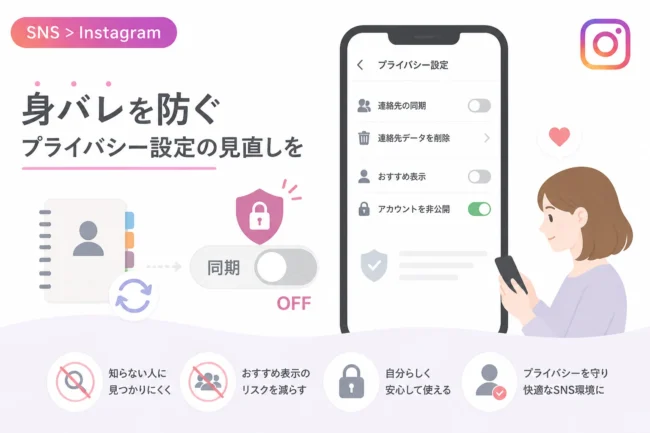
「おすすめ」に表示される大きな要因の一つに、スマートフォンの連絡先(電話番号やメールアドレス)の同期があります。
連絡先がInstagramのサーバーにアップロードされていると、あなたの電話番号を知っている人の画面にあなたが表示されやすくなります。
この連携を断ち切ることで、リアルな知り合いにアカウントが見つかるリスクを大幅に軽減できます。
連絡先同期の解除方法
アプリ版のInstagramから以下の手順で設定を変更してください。
1. プロフィール画面右上のメニュー(三本線アイコン)をタップします。
2. 「設定とプライバシー」を選択します。
3. 「アカウントセンター」から「あなたの情報と許可」へ進みます。
4. 「連絡先をアップロード」を選択し、アカウントを選びます。
5. 「連絡先をリンク」のスイッチをオフにします。 これまでにアップロードされた連絡先データも、この画面から削除リクエストを送ることが可能です。
Facebookとの連携設定を見直す
InstagramはMeta社が運営しているため、Facebookとの連携が非常に密接です。
Facebookの友人がInstagramを始めた際に、自動的に「おすすめ」として通知されることがあります。
これを防ぐためには、アカウントセンターでの連携設定を管理する必要があります。
プロフィールの共有設定をオフにする
1. アカウントセンターを開き、「プロフィール」セクションを確認します。
2. InstagramとFacebookのアカウントがリンクされている場合、共有設定を個別に変更できます。
3. 「プロフィール間のログイン」や「情報の共有」を制限することで、クロスプラットフォームでの露出を防げます。
特に、実名登録が基本のFacebookとリンクしていると、匿名のアカウントでも身元が判明しやすくなるため注意が必要です。
非公開アカウント(鍵垢)の活用と注意点
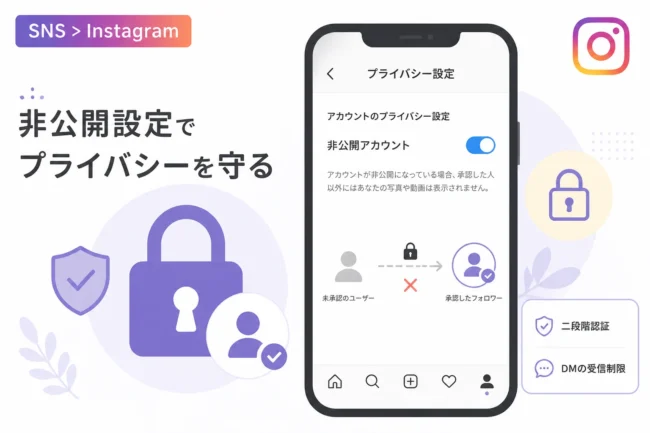
アカウントを「非公開」に設定することも、プライバシー保護の強力な手段です。
非公開アカウントにすれば、承認したフォロワー以外には投稿内容を見られることはありません。
しかし、非公開設定にするだけでは「おすすめ」への表示を完全に防ぐことはできません。 アカウント名やアイコン、プロフィール文は検索結果や「おすすめ」に表示される可能性があるからです。
そのため、前述した「おすすめのアカウント」設定の解除と併用することが不可欠です。
プライバシー設定の効果一覧表
各設定を行うことで、どのような効果が得られるのかを以下の表にまとめました。
| 設定項目 | 主な効果 | 推奨される状況 |
|---|---|---|
| おすすめのアカウント設定OFF | 他人のフォロー時に自分の名前が出なくなる | 不特定多数にアカウントを知られたくない時 |
| 連絡先の同期解除 | 電話番号からの検索・推奨を防ぐ | リアルの知人にバレたくない時 |
| 非公開アカウント(鍵垢) | フォロワー以外への投稿閲覧を制限 | 投稿内容を身内だけで共有したい時 |
| Facebook連携の解除 | Facebookの友人への通知を止める | 実名アカウントと切り離したい時 |
これらの設定を組み合わせることで、強固なプライバシー保護環境を構築できます。
特定のユーザーを個別にブロックする方法
「おすすめ」への表示を制限しても、特定の相手に自分の存在を知られたくない場合があります。
その際は、個別に「ブロック」機能を利用するのが最も確実です。
Instagramのブロック機能は、相手に通知されることなく、検索結果からも自分のアカウントを消すことができます。
また、「新しく作成されるアカウントもブロックする」というオプションを選択すれば、相手が別のアカウントを作ってもあなたを探し出すことは困難になります。
検索履歴やアクティビティステータスの管理
「おすすめ」表示以外にも、自分の行動が他人に伝わってしまう項目があります。
例えば「アクティビティステータス」がオンになっていると、あなたが現在オンラインであるかどうかがフォロワーに筒抜けになります。
オンライン状態を隠す設定
1. 設定の「メッセージとストーリーズへの返信」を開きます。
2. 「アクティビティのステータスを表示」をタップします。
3. 「アクティビティのステータスを表示」をオフにします。 これにより、ダイレクトメッセージ(DM)画面などで「オンライン」や「最終アクティブ」と表示されなくなります。
プライバシーをトータルで守るためには、こうした細かな設定も併せて確認しておくことが大切です。
まとめ
Instagramで自分のアカウントを「おすすめ」に表示させないためには、複数の設定を正しく組み合わせる必要があります。
特に、Webブラウザ版からのみ設定可能な「おすすめのアカウント」の項目は、見落としやすいため注意が必要です。
また、連絡先の同期解除やFacebook連携の停止を併せて行うことで、より確実にプライバシーを守ることができます。
SNSは非常に便利なツールですが、意図しない露出はトラブルの原因にもなりかねません。
本記事で紹介した手順を参考に、自分に最適なプライバシー設定を行い、安全にInstagramを楽しみましょう。