Instagram(インスタグラム)を利用していると、過去に検索したユーザーやハッシュタグの履歴がアプリ内に蓄積されていきます。
友人や家族にスマートフォンの画面を見せる際、プライベートな検索内容が表示されてしまい、戸惑った経験を持つ方も少なくないはずです。
検索履歴は利便性を高めるための機能ですが、プライバシー保護の観点からは定期的な整理が推奨されます。
本記事では、Instagramの検索履歴を確実に消去し、プライバシーを守るための具体的な手順を詳しく説明します。
Instagramの検索履歴が残る仕組みとリスク
Instagramで検索バーをタップした際に表示される項目は、過去の利用状況に基づいて保存されたデータです。
このデータは、ユーザーが再度同じ情報を探す手間を省くためにデバイスおよびMetaのサーバー上に記録されています。
しかし、この履歴が残っていることで、意図せず自分の関心事や行動範囲が他人に知られてしまうリスクが生じます。
特に、スマートフォンの画面を他人と共有する機会が多い方にとって、検索履歴の管理は非常に重要なセキュリティ対策の一つです。
また、履歴が増えすぎるとアプリの動作が重くなる原因になることもあり、定期的なメンテナンスが望ましいと言えます。
アプリ版Instagramで検索履歴を消去する手順
まずは、最も多く利用されているスマートフォン向けアプリ版での操作方法を確認しましょう。
検索履歴を削除する方法には、個別に消去する方法と、すべてを一括で消去する方法の2種類があります。
検索画面から個別に履歴を削除する方法
特定の検索語句だけを消したい場合は、検索画面から直接操作するのが最も簡単です。
まず、Instagramアプリを開き、画面下部の「虫眼鏡アイコン」をタップして検索画面を表示します。
次に、上部の検索窓をタップすると、直近の検索履歴が一覧で表示されます。
各履歴の右側に表示されている「×」ボタンをタップすることで、特定の項目のみを即座に削除することが可能です。
この方法は、消したい履歴が少ない場合や、特定のキーワードだけを隠したい場合に適しています。
アクティビティ管理から一括で削除する方法
これまでの履歴をすべてリセットしたい場合は、設定画面から一括削除を行いましょう。
まず、自分のプロフィール画面を表示し、右上の「三本線アイコン(メニュー)」をタップします。
メニューの中から「アクティビティ」という項目を選択してください。
アクティビティ画面を下へスクロールし、「最近の検索」という項目を探してタップします。
画面右上に表示される「すべてクリア」というリンクをタップすると、確認のポップアップが表示されます。
再度「すべてクリア」を選択することで、アカウントに紐付いているすべての検索履歴が消去されます。
PC(ブラウザ版)で検索履歴を消去する方法
パソコンのブラウザからInstagramを利用している場合も、検索履歴は保存されています。
アプリ版とブラウザ版の履歴は同期されているため、一方で消去すれば基本的には反映されますが、ブラウザ独自のキャッシュが影響することもあります。
ブラウザ版での具体的な操作手順
PCブラウザでInstagramの公式サイトにアクセスし、ログインした状態で左側のメニューから「検索」をクリックします。
検索窓が表示されると、その下に「最近の検索事項」として履歴が並びます。
項目を個別に消す場合は、各項目の右側にある「×」をクリックしてください。
まとめて消去したい場合は、履歴一覧の上部にある「すべてクリア」をクリックします。
これにより、ブラウザ経由で保存された検索データが削除されます。
Metaアカウントセンターを利用した高度な管理
InstagramはMeta社が提供しているサービスであるため、Facebookなど他のサービスと共通のアカウントセンターで情報を管理できます。
複数のアカウントを運用している場合、このセンターを利用することで一元的な履歴管理が可能です。
アカウントセンターでの履歴確認
設定メニューの最上部にある「アカウントセンター」をタップします。
「お客様の情報とアクセス許可」という項目を選択してください。
次に「検索履歴」を選択すると、連携しているアカウントの一覧が表示されます。
ここで特定のアカウントを選択し、履歴の保持期間を設定したり、一括削除を実行したりすることができます。
保持期間を「30日間」や「14日間」に設定しておけば、古い履歴を自動的に削除させることも可能です。
手動で消す手間を省きたい方は、この自動削除機能を活用することをおすすめします。
履歴を消しても表示される「おすすめ」への対処法
検索履歴を完全に消去したはずなのに、検索窓をタップすると特定のユーザーが表示されることがあります。
これは「検索履歴」ではなく、Instagramのアルゴリズムによる「おすすめ」が表示されている状態です。
「おすすめ」が表示される理由
Instagramはユーザーの興味関心を分析し、頻繁にプロフィールを閲覧している相手や、共通のフォロワーが多いユーザーを優先的に表示します。
これは過去の検索履歴を消しただけではリセットされません。
おすすめを非表示にする方法
特定のユーザーが「おすすめ」に出てこないようにするには、そのユーザーのプロフィール画面から個別の対応が必要です。
検索候補に表示されたユーザーを長押しするか、横の「×」ボタン(表示されている場合)をタップして「非表示にする」を選択します。
それでも解決しない場合は、相手をブロックする、あるいは制限することで、検索候補から完全に排除できます。
ただし、ブロックは相手に伝わる可能性があるため、慎重に判断してください。
プライバシーを強化するための補足設定
検索履歴以外にも、Instagramにはプライバシーを保護するための重要な設定がいくつか存在します。
検索履歴の消去と併せて、以下の設定も見直してみましょう。
| 設定項目 | 効果 |
|---|---|
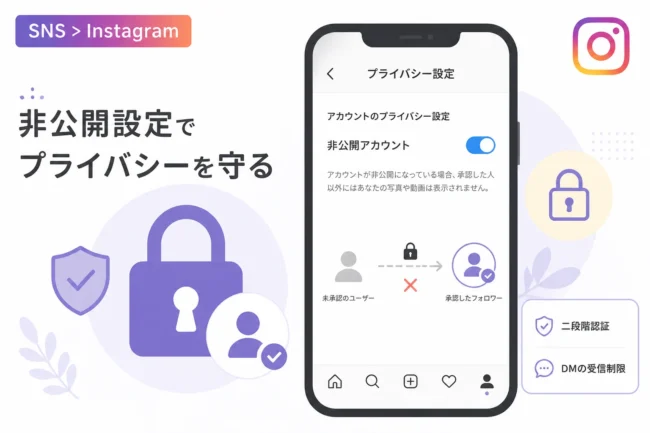
| 非公開アカウント(鍵垢) | 承認したフォロワー以外に投稿を見られないようにする |
| アクティビティのステータス | 自分がオンラインであることを隠す |
| 広告の関心事の設定 | 自分の検索行動に基づいた広告表示を制限する |
特に「アクティビティのステータス」をオフにすることで、自分がアプリを使用していることが他人に知られなくなります。
これも検索履歴と同様に、プライバシーを重視するユーザーにとっては必須の設定と言えるでしょう。
検索履歴の削除に関する注意点
検索履歴を削除する前に、以下の点に留意してください。
一度消去した検索履歴は、二度と復元することができません。
お気に入りのハッシュタグや特定のユーザーを保存する目的で履歴を使っていた場合、再度検索し直す必要があります。
頻繁にアクセスする情報は、履歴に頼らず「保存済み」機能や「お気に入り」を活用することをおすすめします。
また、削除操作を行っても反映されるまでに数分のタイムラグが生じる場合があります。
操作完了直後に再度検索画面を確認し、正しく消去されているかチェックすることを忘れないでください。
まとめ
Instagramの検索履歴を管理することは、自分自身のプライバシーを守るための第一歩です。
アプリの「最近の検索」から個別に消去する方法や、設定メニューから一括削除する方法を活用して、常に清潔な状態を保ちましょう。
また、Metaアカウントセンターの自動削除機能を設定しておけば、管理の負担をさらに軽減することができます。
検索履歴だけでなく、おすすめ機能やアクティビティステータスも適切に設定し、安心・安全にSNSを楽しんでください。
定期的なプライバシーチェックを行うことが、情報漏洩を防ぎ、快適なデジタルライフを維持する鍵となります。