Instagramのストーリーズは、日常の何気ない瞬間をリアルタイムで共有できる非常に便利な機能です。
しかし、フォロワーの中には仕事の関係者やそれほど親しくない知人が含まれていることもあり、投稿内容によっては公開範囲を制限したいと感じる場面も少なくありません。
そのような時に役立つのが、特定のユーザーだけを選んで投稿を見せることができる「親しい友達」機能です。
この記事では、プライバシーを保護しながら安全にInstagramを楽しむために、親しい友達リストの作成方法から投稿手順、運用上の注意点までを詳しく解説します。
Instagramの「親しい友達」機能とは
Instagramの「親しい友達」とは、ストーリーズの投稿をあらかじめ指定したユーザーだけに限定して公開できる機能のことです。
通常、公開アカウントであれば全てのユーザーに、非公開アカウントであれば承認済みの全フォロワーにストーリーズが表示されます。
「親しい友達」機能を利用すると、リストに登録した特定のメンバー以外には、その投稿が存在することすら知られることはありません。
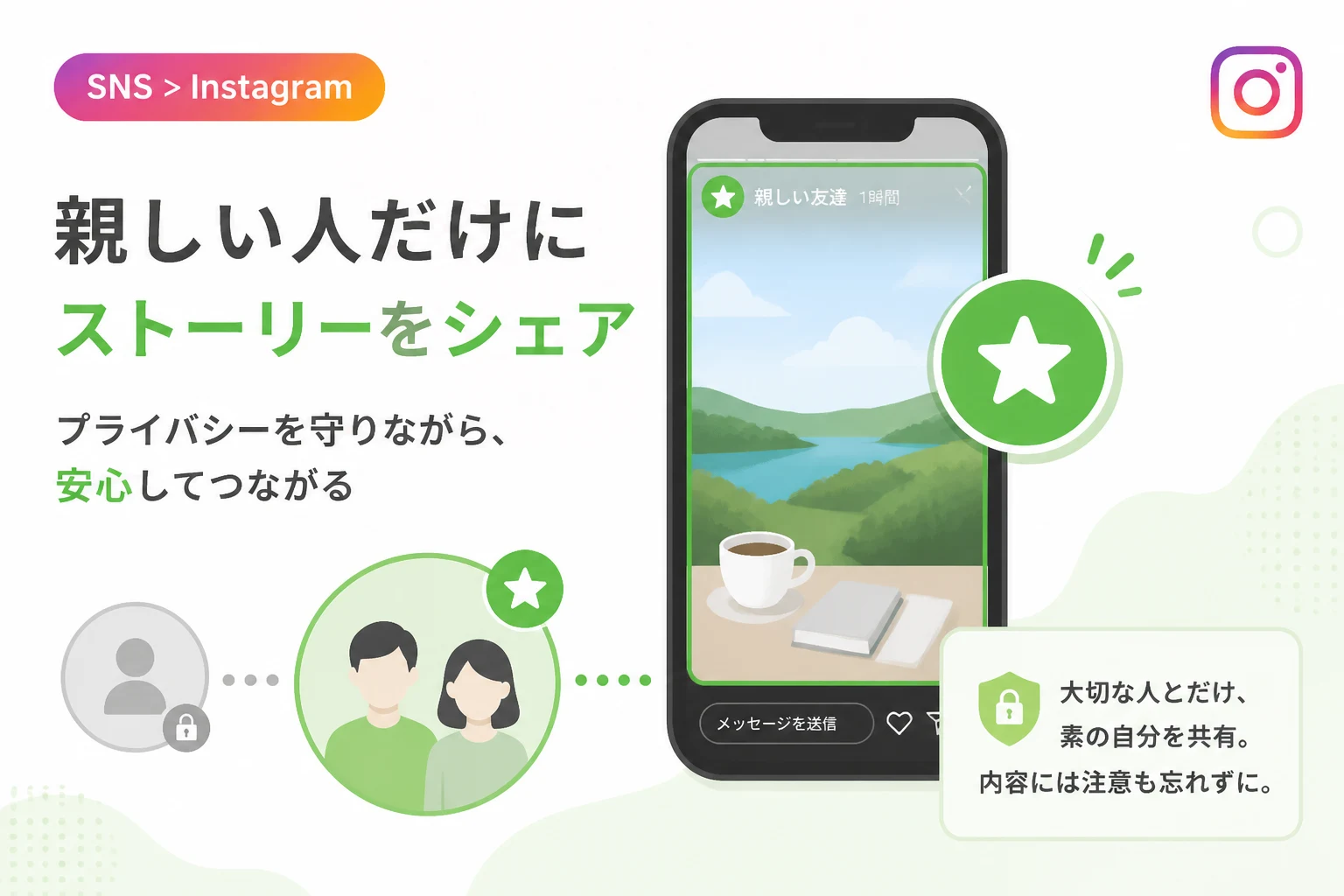
この機能の最大の特徴は、投稿の周囲に緑色の円が表示される点にあります。
通常のストーリーズは虹色の円で囲まれますが、緑色の円が表示されている場合は、自分が相手の「親しい友達」リストに入っていることを意味します。
プライバシー保護における重要性
SNSを通じたプライバシーの漏洩は、意図しない場所で大きなトラブルに発展する可能性があります。
例えば、自宅周辺の風景や通っているお店の情報などは、親しい友人以外には知られたくない情報の筆頭です。
「親しい友達」機能を活用することで、情報の公開範囲を最小限に抑えつつ、親密なコミュニケーションを維持することが可能になります。
また、フォローバックはしているものの、個人的な投稿は見せたくない相手がいる場合にも非常に有効な手段となります。
「親しい友達」リストの作成・編集手順
まずは、ストーリーズを共有したい相手をリスト化するための設定手順を確認しましょう。
リストに友達を追加する方法
「親しい友達」リストを作成するには、まず自分のプロフィール画面を開きます。
画面右上にある三本線のメニューアイコンをタップしてください。
表示されたメニューの中から親しい友達という項目を選択します。
現在フォローしているユーザーの一覧が表示されるため、リストに追加したい人の横にあるチェックボックスを選択しましょう。
検索バーを活用することで、特定のユーザーを素早く見つけることも可能です。
選択が完了したら、画面下部の完了または保存をタップしてリストを確定させます。
リストからメンバーを削除する方法
一度リストに追加したユーザーを後から削除することも簡単にできます。
先ほどと同様の手順で親しい友達の設定画面を開いてください。
リストから外したいユーザーのチェックを外し、再度保存を行うだけで手続きは完了します。
リストの編集を行っても、相手に通知が届くことはありませんので安心してください。
相手をフォロー解除したりブロックしたりすることなく、投稿の表示だけを制限できるのがこの機能の利点です。
「親しい友達」限定でストーリーズを投稿する手順
リストの準備ができたら、実際に限定公開の投稿を行ってみましょう。
投稿画面での操作
通常通り、ストーリーズの作成画面を開き、写真や動画を撮影またはアップロードします。
加工やテキストの入力が終わったら、画面下部を確認してください。
左下の方に星のアイコンが付いた「親しい友達」というボタンが表示されています。
このボタンを一度タップするだけで、即座にリスト内のメンバーにのみ投稿がシェアされます。
「送信先」ボタンをタップして、個別に「親しい友達」を選択してからシェアすることも可能です。
投稿が正しく限定公開されているかの確認
投稿後、自分のアイコンの周囲が緑色の枠で囲まれていれば、限定公開が成功しています。
また、投稿を表示した際に、画面右上に「親しい友達」というラベルが表示されていることでも確認できます。
このラベルが表示されている投稿は、リストに含まれていない他のフォロワーには一切見えていません。
「親しい友達」機能を利用する際のメリット
この機能を使いこなすことで、SNS利用におけるストレスを大幅に軽減できます。
| メリットの項目 | 具体的な内容 |
|---|---|
| 心理的安全性の向上 | 信頼できる相手だけに共有しているという安心感を得られる。 |
| 投稿の質の使い分け | 全体向けには「映え」を意識し、限定向けには「素」の自分を出せる。 |
| 情報のセグメント化 | 趣味仲間だけに特定の情報を発信するなどの使い分けができる。 |
| トラブルの未然防止 | 人間関係の摩擦を避けつつ、見せたい人にだけ近況を伝えられる。 |
特に、ビジネスアカウントと個人用アカウントを分けていないユーザーにとって、プライベートな内容を分離できるメリットは非常に大きいです。
運用上の注意点と知っておくべき仕様
便利な「親しい友達」機能ですが、利用にあたってはいくつかの注意点も存在します。
スクリーンショットによる流出リスク
「親しい友達」に限定して投稿していても、閲覧者がスクリーンショットを撮影するのを防ぐことはできません。
リストに入れている友人を信頼して投稿するのは素晴らしいことですが、デリケートな情報の取り扱いには常に注意が必要です。
万が一、その画像が他のSNSやグループチャットに転載されてしまった場合、完全に回収することは不可能です。
デジタルデータとして残る以上、最低限のネットリテラシーを持って投稿内容を選ぶようにしましょう。
相手に自分がリストに入っていることが伝わる
前述の通り、親しい友達向けの投稿には緑色の枠が表示されます。
そのため、投稿を見た相手は「自分はこの人の親しい友達リストに入っているんだ」ということを明確に認識します。
これは基本的にはポジティブな効果を生みますが、複数の友人が集まる場などで「Aさんは見られるのにBさんは見られない」といった状況が発生すると、関係性に影響を与える可能性もゼロではありません。
リストの選定は慎重に行い、不用意な誤解を招かないように配慮することも大切です。
リストに追加した際の通知について
「親しい友達」リストに誰かを追加した際や、逆にリストから外した際に、Instagramから相手に通知が飛ぶことはありません。
したがって、相手に知られることなく自由にリストの入れ替えを行うことができます。
「最近疎遠になったからリストから外そう」といった判断も、気兼ねなく行うことが可能です。
投稿後の公開範囲変更は不可
一度「全員公開」で投稿したストーリーズを、後から「親しい友達」限定に変更することはできません。
その逆も同様で、限定公開したものを後から全体公開に切り替えることも不可能です。
もし公開範囲を間違えてしまった場合は、速やかに投稿を削除し、正しい設定で再投稿する必要があります。
他のプライバシー設定との違い
Instagramには他にも投稿を制限する機能があります。
それぞれの違いを理解しておきましょう。
「ストーリーズを表示しない人」との違い
「ストーリーズを表示しない人」設定は、特定のユーザーに対して自分の全てのストーリーズを非表示にする機能です。
いわば「除外リスト」としての役割を果たします。
これに対し、「親しい友達」は「許可リスト」を作成して公開範囲を絞り込む機能です。
少人数の特定メンバーにだけ見せたい場合は「親しい友達」、特定の数人だけに見せたくない場合は「非表示」設定を使うのが効率的です。
非公開アカウント(鍵垢)との違い
非公開アカウントは、自分が承認したフォロワー以外には一切の投稿を見せない設定です。
しかし、承認済みのフォロワーが数百人いる場合、その全員に対してプライベートな内容を公開することになります。
非公開アカウントであっても、さらに公開範囲を絞るために「親しい友達」機能を利用するケースは非常に多いです。
よくある質問(FAQ)
Q. 「親しい友達」リストの人数制限はありますか?
現在のところ、リストに追加できる人数に具体的な上限は設定されていません。
数百人規模のリストを作成することも可能ですが、管理のしやすさを考えると現実的な人数に留めるのが良いでしょう。
Q. 相手のプロフィールの「親しい友達」リストを勝手に見ることはできますか?
他人の「親しい友達」リストの中身を確認する方法は一切ありません。
自分が相手のリストに入っているかどうかは、投稿が緑色の枠で表示されるかどうかでしか判断できません。
Q. フィード投稿(通常の写真投稿)でも「親しい友達」限定公開はできますか?
はい、ストーリーズだけでなく通常のフィード投稿やリール動画でも、投稿時に「共有範囲」から「親しい友達」を選択することで限定公開が可能です。
これにより、プロフィール画面(グリッド)を特定の友人だけに公開するコンテンツで彩ることができます。
まとめ
Instagramの「親しい友達」機能は、複雑な人間関係の中で自分のプライバシーを守りながら、SNSを楽しむための非常に強力なツールです。
リストの作成や編集は相手に知られることなく行えるため、その時々の人間関係に合わせて柔軟に運用することができます。
ただし、デジタル空間である以上、スクリーンショットによる情報流出のリスクは常に意識しておかなければなりません。
公開範囲を適切にコントロールする習慣をつけることで、トラブルを未然に防ぎ、より健全なコミュニケーションを実現できるでしょう。
今回ご紹介した手順を参考に、ぜひ今日から自分専用の「親しい友達」リストを作成して、安心して情報をシェアできる環境を整えてみてください。