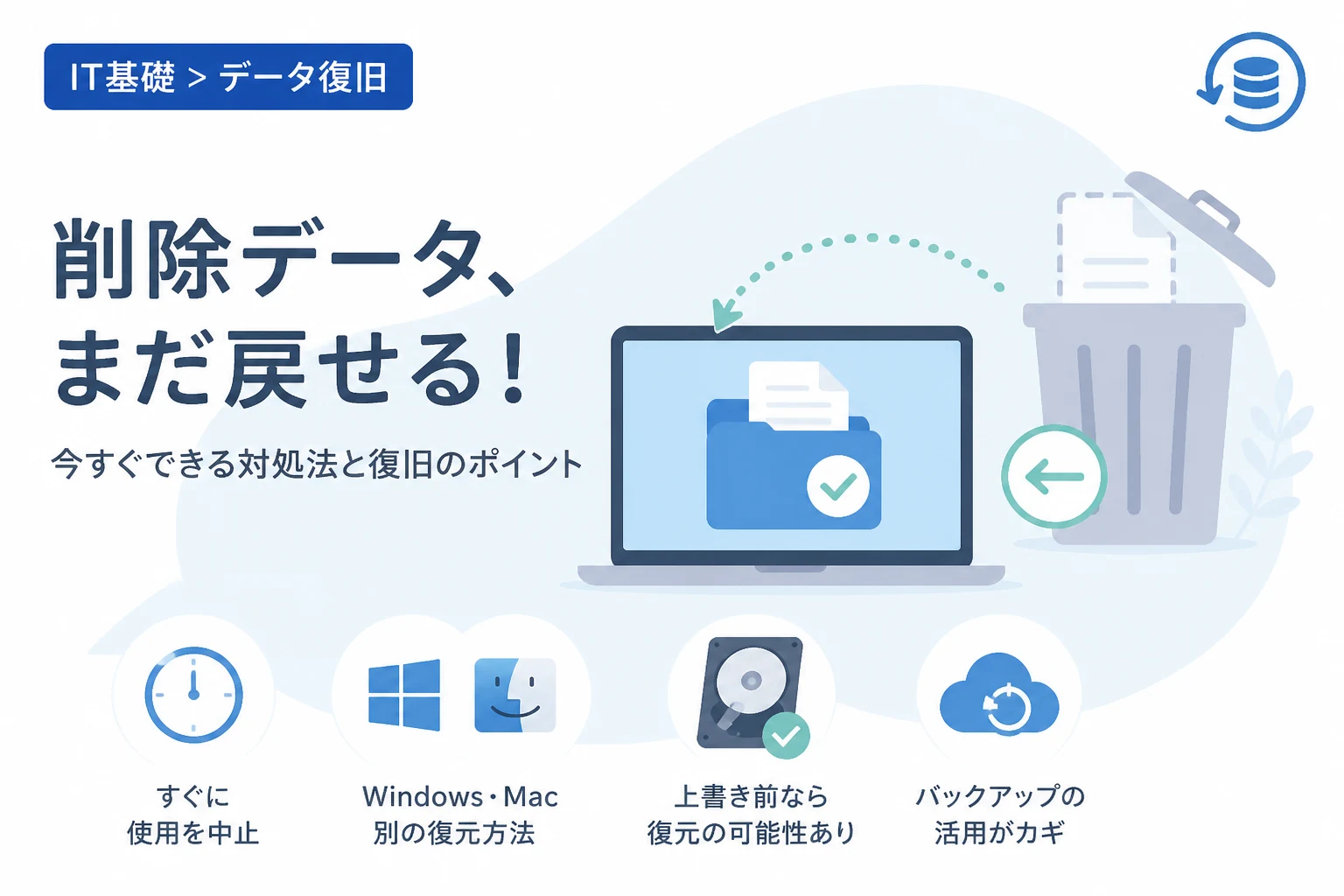
大切なファイルを間違えてごみ箱に入れ、さらにそのごみ箱を空にしてしまった経験はありませんか。
一瞬の操作ミスで長時間の作業成果が消えてしまうのは、非常にショッキングな出来事です。
しかし、「ごみ箱を空にする」という操作を行った直後であれば、まだデータを救い出せる可能性は十分に残されています。
本記事では、WindowsとMacそれぞれの環境において、ごみ箱から消去してしまったデータを復旧するための具体的な手順を詳しく解説します。
状況に応じた最適な対処法を知ることで、大切なデータを取り戻すための成功率を飛躍的に高めることができるでしょう。
ごみ箱を空にしてもデータが完全に消えない理由
コンピュータの仕組みにおいて、「ごみ箱を空にする」という操作は、実はデータを物理的に消去しているわけではありません。
OSは、ファイルが保存されている場所を管理する「インデックス情報」のみを削除し、データ本体が書き込まれている領域を「再利用可能な空き領域」としてマークするだけです。
つまり、新しいデータによってその領域が上書きされない限り、元のデータはストレージの中に残っています。
この「目に見えない状態」で残っている情報を、専用のツールやOSのバックアップ機能を使って繋ぎ合わせることで、元のファイルとして復元することが可能になります。
ただし、この状態は非常に不安定であり、時間の経過とともに復旧の難易度が上がっていくことを理解しておく必要があります。
復旧率を下げる「やってはいけない」禁止事項
データ復旧の成功率を左右するのは、ミスに気づいた直後の行動です。
誤ってデータを消去したことに気づいたら、まずパソコンの使用を即座に中断してください。
なぜなら、パソコンを使い続けることで、インターネットの閲覧履歴やシステムのログ、一時ファイルなどが自動的に生成され、消去したデータの領域を上書きしてしまうからです。
特に、大きなファイルのダウンロードや、新しいアプリケーションのインストールは絶対に避けるべきです。
また、データ復旧ソフトを同じパソコンにインストールすることも、上書きのリスクを高める要因となります。
復旧作業を行う際は、外付けのドライブやUSBメモリを作業場所として活用することが鉄則です。
Windowsでごみ箱から消したファイルを復旧する方法
Windows OSには、標準でいくつかの強力な復旧手段が備わっています。
まずはサードパーティ製のツールを検討する前に、OSの機能をフルに活用してみましょう。
ファイル履歴機能を利用する
Windows 10や11に搭載されている「ファイル履歴」機能が有効であれば、過去のバックアップからファイルを復元できます。
コントロールパネルから「ファイル履歴」を開き、左側のメニューにある「個人のファイルの復元」を選択してください。
時系列に沿って保存されたフォルダの状態が表示されるため、削除前の日付まで遡り、対象のファイルを見つけ出します。
復元したいファイルを選択し、中央下部にある緑色の復元ボタンをクリックすれば、元の場所にファイルが戻ります。
「以前のバージョン」から復元する
システム保護が有効になっている場合、フォルダの「以前のバージョン」からデータを復元できる可能性があります。
削除したファイルが保存されていた親フォルダを右クリックし、「プロパティ」を選択します。
「以前のバージョン」タブをクリックすると、利用可能な復元ポイントの一覧が表示されます。
適切な日時を選択し、「開く」で内容を確認してから「復元」を実行してください。
Microsoft公式ツール「Windows File Recovery」を活用する
OS標準のバックアップがない場合でも、Microsoftが無料で提供しているコマンドラインツール「Windows File Recovery」が役立ちます。
このツールはMicrosoft Storeから入手可能で、ごみ箱から完全に削除されたファイルのスキャンが可能です。
基本的な使い方は、管理者権限でコマンドプロンプトを起動し、以下のようなコマンドを入力します。
winfr C: E: /regular /n \Users\<ユーザー名>\Documents\上記の例は、Cドライブから削除されたドキュメントフォルダ内のファイルを、Eドライブへ復旧するための命令です。
GUI(グラフィカルな画面)はありませんが、公式ツールとしての信頼性は非常に高いものです。
Macでごみ箱から消したファイルを復旧する方法
macOSを使用している場合も、非常に洗練されたバックアップと復元システムが用意されています。
Time Machineを活用した復元
Macユーザーにとって最も強力な武器は「Time Machine」です。
Time Machineのバックアップ用ディスクが接続されていれば、削除してしまったファイルを数分前の状態に戻すことができます。
メニューバーのTime Machineアイコンから「Time Machineに入る」を選択します。
画面の右側に表示されるタイムラインを使って、ごみ箱を空にする前の時間に移動してください。
該当するファイルを見つけたら、選択して「復元」ボタンを押すだけで完了です。
iCloudの「最近削除した項目」を確認する
デスクトップや書類フォルダをiCloud Driveと同期している場合、iCloud.com経由で復旧できることがあります。
WebブラウザでiCloudにログインし、「設定」や「データ復旧」の項目を探します。
「ファイルの復元」を選択すると、過去30日間に削除されたファイルが一覧表示されます。
パソコン上のごみ箱が空であっても、クラウド側にデータが保持されているケースは少なくありません。
HDDとSSDの違いが復旧に与える影響
近年のパソコン選びでは、HDD(ハードディスク)よりも高速なSSDが主流となっていますが、データ復旧においてはSSDの方が難易度が高いという特徴があります。
SSDには「TRIM」という機能が搭載されており、OSがファイルを削除したことを検知すると、即座にセルのデータを消去して最適化を図るためです。
HDDの場合は物理的な磁気記録として残るため復旧率が高いですが、SSDの場合はTRIMが動作した瞬間にデータが物理的に抹消されることが多いです。
以下の表は、ストレージの種類による復旧可能性の違いをまとめたものです。
| ストレージの種類 | 復旧のしやすさ | 理由 |
|---|---|---|
| HDD (ハードディスク) | 高い | 上書きされない限り物理データが残留するため。 |
| SSD (ソリッドステート) | 低い | TRIM機能により削除直後に物理消去が行われるため。 |
| USBメモリ・SDカード | 中程度 | コントローラーの挙動に依存するが、上書きには弱い。 |
SSDを搭載したパソコンでデータを消してしまった場合は、一刻を争う対応が必要です。
データ復旧ソフトと専門業者の選び方
OSの機能で復旧できなかった場合、次のステップとしてデータ復旧ソフトウェアや専門業者を検討することになります。
復旧ソフトウェアのメリットとデメリット
市販のデータ復旧ソフトは、比較的安価で自宅にいながらすぐに試せるのが魅力です。
しかし、ソフトをインストールする過程でデータが上書きされるリスクや、スキャンによる負荷で障害が悪化するリスクもあります。
利用する際は、必ずポータブル版を使用するか、別のパソコンで作成した起動用メディアから実行することをおすすめします。
専門業者に依頼すべきケース
もし消失したデータがビジネス上の機密情報や、二度と撮影できない大切な思い出の写真であるなら、最初からプロの専門業者に相談することを推奨します。
特に、異音がする、パソコンが起動しないといった物理的な故障を伴う場合は、個人での操作は致命傷になりかねません。
業者の選定にあたっては、プライバシーマークの取得有無や、成功報酬型の料金体系を採用しているかを確認してください。
今後のデータ喪失を防ぐための予防策
今回のようなトラブルを二度と起こさないためには、事後の復旧よりも事前の対策が重要です。
まずは、クラウドストレージ(OneDrive、Google Drive、Dropboxなど)を導入し、リアルタイムでバックアップが取られる環境を構築しましょう。
クラウド上には独自の「ごみ箱」機能があり、パソコンのごみ箱を空にしても一定期間は保持されるため、二重の安全策となります。
また、外付けHDDを利用したOS標準のバックアップ機能も、週に一度は自動実行されるように設定を見直してみてください。
「データはいつか必ず消えるもの」という前提で備えることが、最強のセキュリティ対策となります。
まとめ
ごみ箱を空にしてしまった後でも、適切な手順を踏めばデータを復旧できる可能性は残っています。
最も重要なことは、異変に気づいた瞬間に操作を止めるという決断です。
Windowsのファイル履歴やMacのTime Machineといった標準機能をまずは確認し、それでも解決しない場合に高度なツールや業者を検討してください。
本記事で紹介した手順が、あなたの大切なファイルを取り戻すための一助となれば幸いです。
日頃からのバックアップ習慣を身につけ、万が一の事態にも冷静に対処できる環境を整えておきましょう。