Kali Linuxは、ペネトレーションテストやセキュリティ診断に従事するエンジニアにとって、標準的かつ極めて強力なプラットフォームとして広く認識されています。
しかし、OSのインストールが完了した直後の状態では、ユーザーインターフェースが英語表記であったり、日本語の文字化けが発生したりするなど、日本のユーザーにとって最適な作業環境とは言えません。
また、Kali Linuxはローリングリリースモデルを採用しているため、常に最新のツール群を維持するためには適切なパッケージ管理の手順を理解しておく必要があります。
本記事では、Kali Linuxを導入した後にまず実施すべき「日本語化」と「パッケージ更新」の具体的な手順について、検証環境を最適化する視点から詳しく解説します。
検証環境における初期設定の重要性
セキュリティ検証において、OSの初期設定を疎かにすることは、作業の効率性を低下させるだけでなく、検証結果の正確性にも悪影響を及ぼす可能性があります。
デフォルト状態のKali Linuxは、グローバルな利用を想定した最小限の構成となっており、特定の言語環境に最適化されているわけではありません。
例えば、レポート作成時に日本語のコメントを入力したり、日本語で構成されたターゲットサイトをブラウザで確認したりする際、フォントが欠落していると重大な見落としを招く恐れがあります。
また、プリインストールされている各種ツールは日々アップデートされており、最新の脆弱性に対応するためには常に最新のシグネチャやエンジンを維持することが求められます。
環境構築の第一歩として、OSの基盤を最新かつ安定した状態に整えることは、プロフェッショナルな検証を行うための必須条件です。
パッケージリストの更新とシステムのアップグレード
Kali Linuxを起動して最初に行うべき作業は、リポジトリから最新の情報を取得し、インストール済みのパッケージを最新の状態に更新することです。
これには、パッケージリストを更新するapt updateコマンドと、実際にパッケージをアップグレードするapt full-upgradeコマンドの2段階が必要となります。
リポジトリ情報の同期
まずは、ネットワークを通じて最新のパッケージ情報を取得するために、ターミナルを開いて以下のコマンドを実行します。
# リポジトリのパッケージリストを最新状態に更新する
sudo apt updateGet:1 http://http.kali.org/kali kali-rolling InRelease [41.5 kB]
Get:2 http://http.kali.org/kali kali-rolling/main amd64 Packages [19.5 MB]
...
Fetched 19.5 MB in 5s (3,900 kB/s)
Reading package lists... Done
Building dependency tree... Done
Reading state information... Doneこの段階では、まだ実際のパッケージは更新されていません。
あくまで「どのパッケージが新しくなっているか」という情報をローカルのデータベースに保存する作業となります。
システムのフルアップグレード
次に、取得した情報を基にシステム全体を最新の状態に引き上げます。
Kali Linuxでは、通常のupgradeよりも、依存関係を考慮してパッケージの削除や新規追加を伴うアップグレードを行うfull-upgradeの使用が推奨されています。
# システム全体を最新版にアップグレードし、不要な依存関係を整理する
sudo apt full-upgrade -y
アップグレードには時間がかかる場合がありますが、中断するとシステムが不安定になる可能性があるため、安定した電源とネットワーク環境下で実行してください。
更新完了後は、最新のカーネルを適用するために、一度システムを再起動することが望ましいでしょう。
# 再起動を行い、新しいカーネルでシステムを立ち上げる
sudo reboot
日本語環境の構築とフォント設定
パッケージが最新になったところで、次に日本語の表示と入力が正しく行えるように設定を変更していきます。
デフォルトでは日本語フォントが含まれていないため、ブラウザやエディタで日本語が「豆腐(□)」のような文字化けとして表示されてしまいます。
日本語ロケールの生成
まずは、システムが日本語を扱えるようにロケール(地域情報)を設定します。
以下のコマンドを実行して、設定メニューを呼び出します。
# ロケール設定画面を表示する
sudo dpkg-reconfigure localesリストの中からja_JP.UTF-8 UTF-8を探し、スペースキーを押してチェックを入れます。
その後、デフォルトのロケールとしてja_JP.UTF-8を選択して確定させます。
日本語フォントのインストール
ロケールを設定しただけでは、表示するための「字形」がないため、日本語フォントを個別にインストールする必要があります。
視認性が高く、検証作業に適した標準的なフォントを導入します。
# Google Notoフォントなどの主要な日本語フォントをインストールする
sudo apt install -y fonts-noto-cjk fonts-ipafont fonts-vlgothicこれにより、ウェブサイトの閲覧やツール内での日本語表示が正常に行われるようになります。
日本語入力メソッド(IME)の導入
表示が整ったら、次は日本語を入力できるように設定を行います。
Linux環境では、インプットメソッドフレームワークとしてfcitx5を利用し、変換エンジンとしてmozc(Google 日本語入力のオープンソース版)を利用するのが現在の主流です。
必要なパッケージの導入
以下のコマンドで、日本語入力に必要な一連のツールをインストールします。
# fcitx5とmozcをインストールする
sudo apt install -y fcitx5-mozc uim-mozc
インストールが完了したら、環境変数にfcitx5を使用するように設定を追加するか、設定ツールから入力を切り替えます。
多くの環境では、インストール後に再起動、またはログアウトを行うことで、タスクバーにキーボードのアイコンが表示されます。
入力切り替えの設定
「Fcitx 5 設定」などのメニューから、入力メソッドのリストに「Mozc」が含まれていることを確認してください。
デフォルトの切り替えショートカットはCtrl + Spaceや半角/全角キーに割り当てられていることが一般的です。
検証用エディタやターミナルで日本語がスムーズに入力できることを確認しましょう。
検証作業を円滑にするタイムゾーンの設定
ログの解析を行う際、タイムゾーンが適切に設定されていないと、事象が発生した正確な時刻を把握することが困難になります。
デフォルトではUTC(協定世界時)になっていることが多いため、これを日本標準時(JST)に変更します。
# タイムゾーンを東京(日本標準時)に設定する
sudo timedatectl set-timezone Asia/Tokyo
設定が正しく反映されたかは、以下のコマンドで確認できます。
date2026年 5月 16日 土曜日 16:28:45 JST時刻表示の末尾がJSTとなっていれば、日本時間での設定が完了しています。
セキュリティツールの動作確認とさらなる最適化
初期設定が終わったら、主要なツールが正しく動作するかを確認します。
例えば、NmapやMetasploitなどのツールを実行し、依存関係の不足によるエラーが発生しないかチェックしましょう。
また、Kali Linuxは「root」ユーザーでの操作を基本としていた時期がありましたが、現在のバージョンでは一般ユーザーでの操作が推奨されています。
必要に応じて、独自のユーザーを作成し、適切なsudo権限を付与することで、不慮の操作ミスからシステムを保護することができます。
さらに、検証効率を上げるために、シェルの設定(.zshrcなど)をカスタマイズし、エイリアスの設定やプロンプトの視認性を向上させることも有効です。
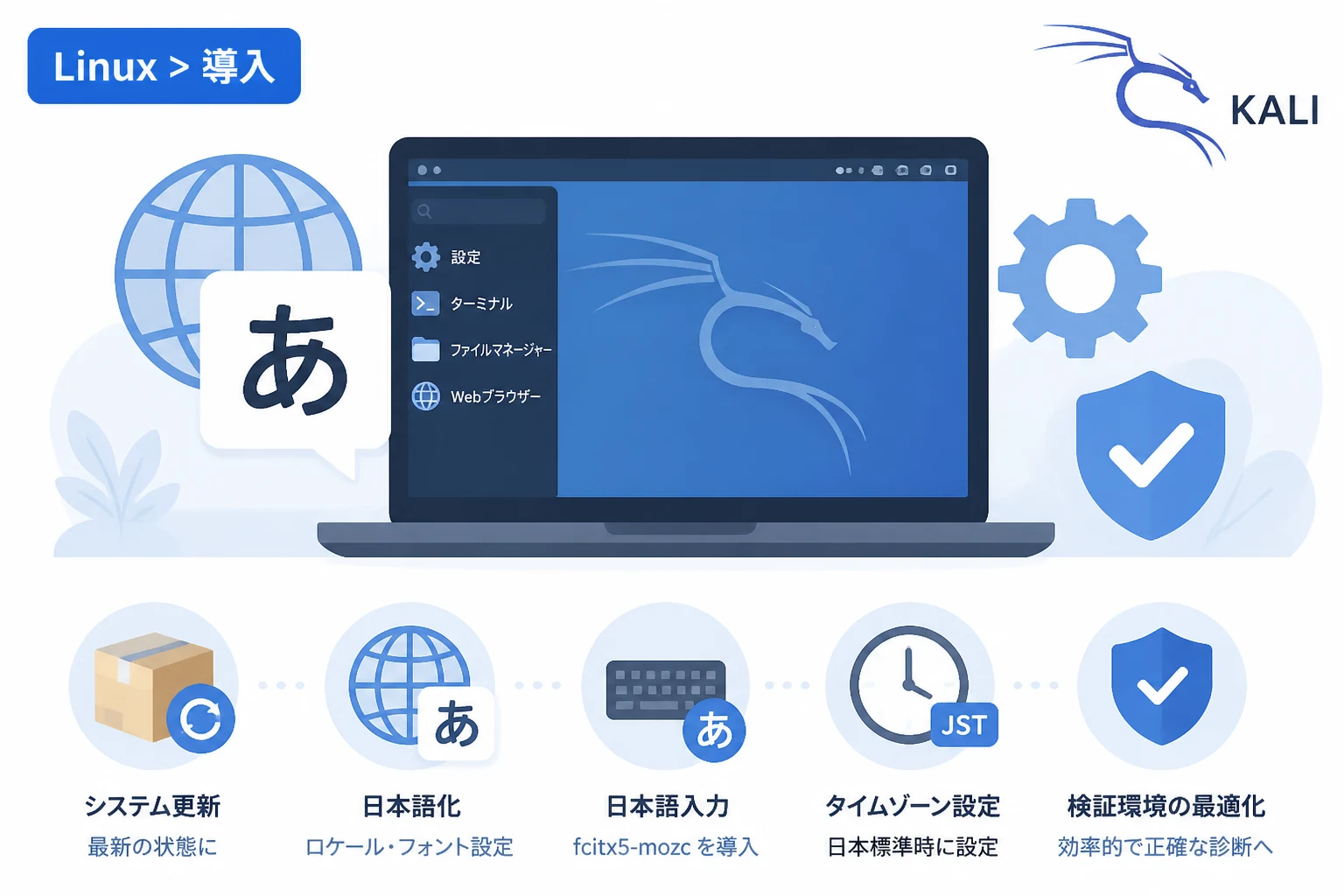
| 項目 | 実行内容 | 目的 |
|---|---|---|
| アップデート | apt update & full-upgrade | 脆弱性修正とツールの最新化 |
| ロケール設定 | ja_JP.UTF-8の生成 | システムの日本語対応 |
| フォント導入 | fonts-noto-cjk等 | 文字化けの解消 |
| IME設定 | fcitx5-mozcの導入 | 日本語入力の有効化 |
| 時間設定 | Asia/Tokyoへの変更 | ログ解析時の時刻整合性 |
まとめ
Kali Linuxの初期設定は、単なる利便性の向上だけでなく、正確で安全なセキュリティ検証を行うための土台作りです。
パッケージの更新を習慣化することで、最新の攻撃手法や脆弱性に対する感度を高く保つことができます。
また、日本語環境を適切に構築することで、検証作業中のストレスを軽減し、アウトプットの品質を高めることが可能になります。
今回紹介した手順を参考に、まずは自分にとって最も使いやすい検証環境を作り上げてみてください。
環境が整った後は、各種ツールの詳細な使い方を学び、実践的なセキュリティスキルの習得へと進んでいきましょう。
継続的なアップデートと最適なカスタマイズこそが、高度なセキュリティ分析を実現するための近道です。