PCでログインしたWebサイトに、外出先からスマートフォンのブラウザでアクセスしようとして、パスワードが分からず困った経験はありませんか。
現代のデジタルライフにおいて、一人でPC、スマートフォン、タブレットなど複数の端末を使い分けることは日常的な光景となっています。
しかし、それぞれの端末で個別にパスワードを管理していては、利便性が損なわれるだけでなく、セキュリティ上のリスクも増大してしまいます。
本記事では、複数端末を利用するユーザーが直面するパスワード管理の課題を解決し、安全にデータを同期するための具体的なテクニックと、失敗しないツールの選び方を詳しく解説します。
複数端末時代のパスワード管理が重要な理由
私たちは今、かつてないほど多くのオンラインサービスに囲まれて生活しています。
仕事で使うツールから、プライベートのSNS、ネットショッピング、銀行口座まで、そのすべてに強固なパスワードを設定する必要があります。
もし複数端末でパスワードが同期されていない場合、新しいサービスに登録するたびにすべてのデバイスで手動入力を行わなければなりません。
このような手間を嫌い、多くのユーザーが「覚えやすい簡単なパスワード」や「同じパスワードの使い回し」という危険な選択をしてしまいがちです。
パスワードの使い回しは、一箇所で漏洩が発生した際にすべてのサービスに乗っ取り被害が拡大する「リスト型攻撃」の格好の標的となります。
複数端末で安全に同期できる環境を整えることは、利便性の向上だけでなく、現代のサイバー攻撃から身を守るための必須の防衛策と言えるでしょう。
デバイス間の情報の断絶が招くリスク
特定の端末にしかパスワードを保存していない状態は、その端末の紛失や故障がそのまま「デジタル資産へのアクセス不能」を意味します。
例えば、PCのブラウザにのみ保存されたパスワードは、PCが起動しなくなった瞬間に闇の中に消えてしまいます。
バックアップがない状態でスマートフォンを紛失した場合、二段階認証の設定や重要なアカウントの復旧に多大な時間を要することになります。
情報をクラウド上で一元管理し、どの端末からでも最新の認証情報にアクセスできる環境を構築しておくことが、こうした不測の事態への備えとなります。
複数端末で同期するパスワードマネージャーの仕組み
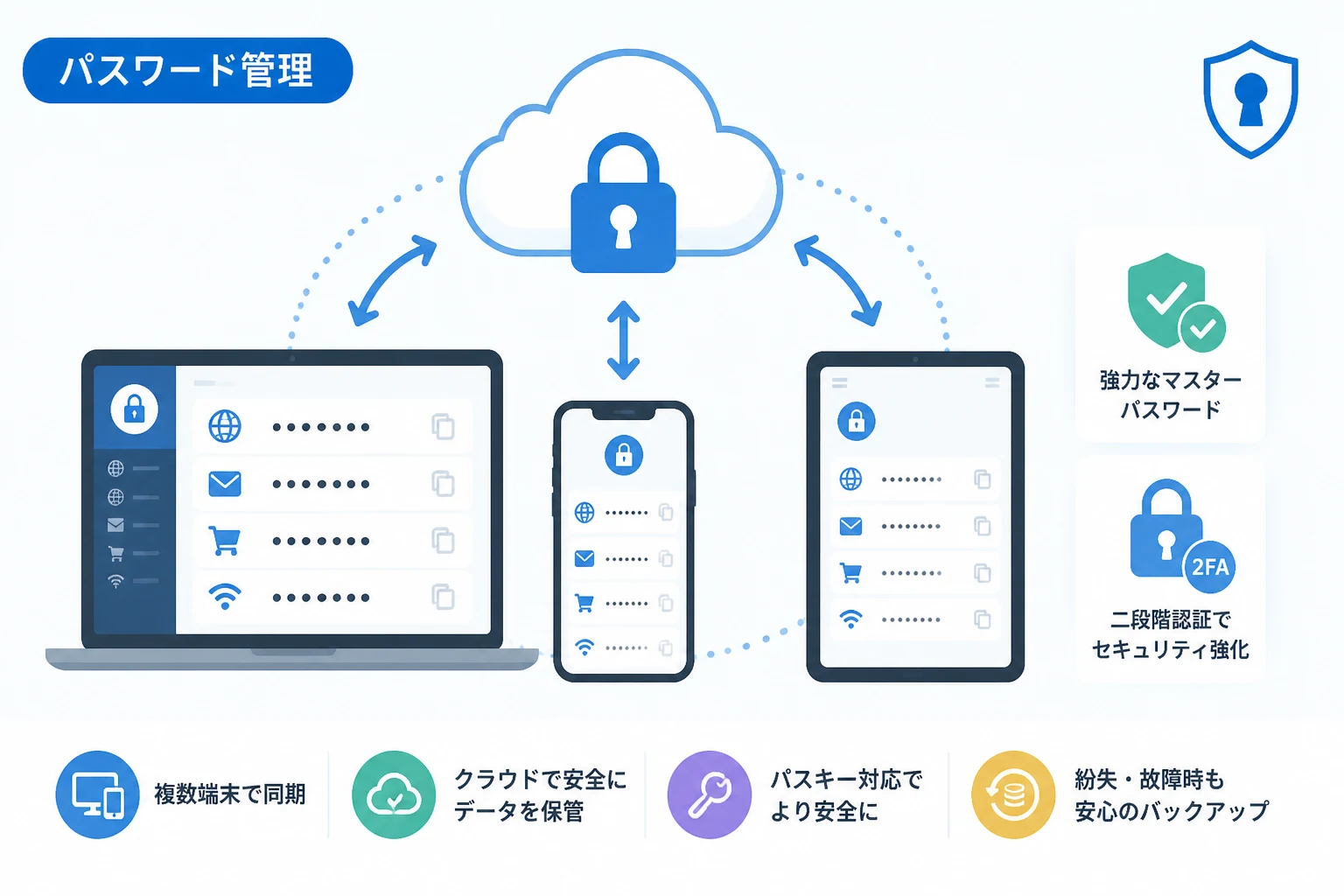
複数端末での同期を実現する中心的な技術は、クラウドストレージを活用した暗号化データベースの共有です。
パスワードマネージャーに保存されたデータは、端末上で暗号化された後に、開発元が運営するセキュアなサーバーへとアップロードされます。
別の端末でアプリを開くと、サーバー上の暗号化されたデータがダウンロードされ、手元の端末で復号される仕組みです。
この過程において、運営側のサーバーに「パスワードが生の状態で保存される」ことはありません。
「ゼロ知識証明(ゼロナレッジ・アーキテクチャ)」と呼ばれるこの仕組みにより、万が一サーバーがハッキングされても、中身のパスワードが流出する心配は極めて低くなっています。
データの同期タイミングと整合性の維持
最新のパスワードマネージャーは、情報の変更をリアルタイムで検知し、瞬時に他のデバイスへ反映させます。
PCで新しく作成したアカウント情報は、数秒後には手元のスマートフォンのアプリでも利用可能になります。
これにより、どの端末を使っていても常に「最新のパスワード」を使ってログインできる快適さが実現します。
オフライン環境で変更を行った場合でも、次にネットワークに接続した際に自動で競合を解決し、同期を行う機能が備わっています。
複数端末ユーザーがツールを選ぶ際の5つのチェックポイント
世の中には数多くのパスワード管理ツールが存在しますが、複数端末での利用を前提とする場合、慎重な比較検討が必要です。
単に「有名だから」という理由だけで選ぶと、後から「このデバイスでは使えない」「同期に制限がある」といった不満が出てくる可能性があります。
以下のポイントを基準に、自分の環境に最適なツールを見極めましょう。
1. 対応プラットフォームの広さ
自分が現在使っている端末だけでなく、将来的に買い替える可能性のあるデバイスも考慮に入れるべきです。
Windows、macOS、iOS、Androidといった主要なOSすべてに対応していることは最低条件と言えます。
さらに、ブラウザ拡張機能(Chrome, Firefox, Safari, Edge)が充実しているかも重要なチェックポイントです。
特定のOSに依存しないツールを選ぶことで、将来のデバイス変更にも柔軟に対応できるようになります。
2. 同期できる端末台数の制限
無料版のパスワードマネージャーの中には、同期できるデバイスの数に制限を設けているものがあります。
例えば「モバイル端末のみ」あるいは「PC1台とスマホ1台まで」といった制限です。
複数のPCとスマートフォン、さらにタブレットを併用するユーザーは、無制限に同期可能な有料プランを検討するのが賢明です。
無料プランでの制限は、利便性を著しく損なうだけでなく、いざという時のバックアップ経路を狭めることにもなりかねません。
3. ブラウザとアプリの連携精度
PC上ではブラウザの自動入力がスムーズでも、スマートフォンアプリ内での自動入力が使いにくいツールも存在します。
スマートフォンのOSレベルでの自動入力機能(iOSのAutoFillやAndroidのAutofillサービス)に完全対応しているかを確認しましょう。
これにより、ブラウザだけでなく、各種SNSアプリや銀行アプリのログイン画面でも、ストレスなくパスワードを呼び出すことが可能になります。
4. セキュリティ強度の透明性
情報を預けるサービスの安全性をどのように担保しているかは、最も重視すべき点です。
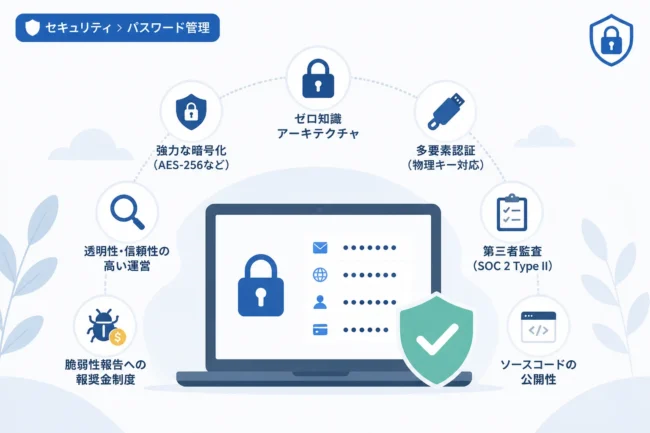
AES-256などの強力な暗号化アルゴリズムを採用しているか、第三者機関によるセキュリティ監査を受けているかを確認してください。
また、多要素認証(2FA)として、SMSだけでなく認証アプリ(Google Authenticator等)や物理セキュリティキーを利用できるかどうかも重要です。
マスターパスワード一つが破られた際の被害を防ぐ二段構えの対策が、複数端末での利用には欠かせません。
5. パスフレーズやパスキーへの対応状況
最近では、従来のパスワードに代わる新しい認証方式である「パスキー(Passkey)」が普及し始めています。
パスキーは生体認証を利用してログインする仕組みで、フィッシング詐欺に強いという特徴があります。
複数端末でこのパスキーを同期・共有できる機能を持っているツールを選ぶと、より次世代のセキュリティを享受できます。
複数端末での運用を成功させるための具体的なステップ
適切なツールを選んだら、次は実際の運用環境を整えていきましょう。
初期設定を正しく行うことで、その後の利便性と安全性が劇的に向上します。
ステップ1:最強のマスターパスワードを設定する
パスワードマネージャーを利用する上で、唯一覚える必要があるのが「マスターパスワード」です。
これは他のすべてのパスワードを守るための「金庫の鍵」であり、決して他人に推測されてはいけません。
12文字以上の長さで、記号や数字を混ぜた、自分だけが覚えられるフレーズを設定しましょう。
このパスワードはクラウド同期の際の復号キーとしても機能するため、忘れてしまうと二度とデータを取り出せなくなるリスクがあることを認識しておいてください。
ステップ2:各デバイスにアプリと拡張機能をインストールする
メインのPCにはブラウザ拡張機能を、スマートフォンとタブレットには専用アプリをそれぞれインストールします。
インストール後は、必ず同じアカウントでログインし、テスト用に作成したデータが全端末で同期されるか確認してください。
この際、各デバイスの生体認証(Face IDや指紋認証)を有効にしておくことで、マスターパスワードを入力する手間を最小限に抑えられます。
ステップ3:ブラウザ標準のパスワード保存機能を無効化する
ChromeやSafariなどのブラウザが独自に持っているパスワード保存機能は、パスワードマネージャーと競合する原因になります。
保存先が分散してしまうのを防ぐため、ブラウザ側の保存機能はオフに設定し、すべての情報をパスワードマネージャー側に集約しましょう。
既存のブラウザに保存されているデータは、多くのツールで「インポート機能」を使って一括移行することが可能です。
主要パスワードマネージャーの同期機能比較
代表的なツールの特徴を以下の表にまとめました。
自分の利用スタイルに合わせて比較してみてください。
| ツール名 | 無料版の同期制限 | 主な特徴 | 推奨ユーザー |
|---|---|---|---|
| 1Password | なし(有料のみ) | 高い操作性と強力なセキュリティ。家族プランが充実。 | 利便性と安全性を最重視する人 |
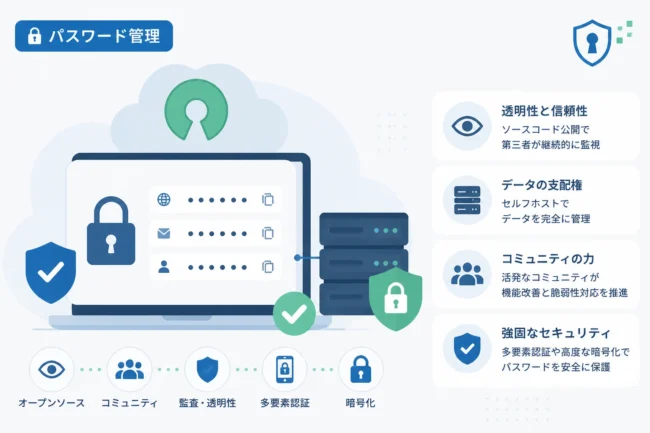
| Bitwarden | 無制限 | オープンソースで透明性が高い。無料でも無制限同期。 | コストを抑えつつ本格運用したい人 |
| Dashlane | 1デバイスのみ | VPN機能など付加価値が高い。UIが非常に洗練されている。 | 多機能なオールインワンツールを求める人 |
| Enpass | 無制限(ローカル同期) | 独自のクラウド(Google Drive等)を保存先にできる。 | データを開発元のサーバーに預けたくない人 |
複数端末利用時に注意すべき「同期の落とし穴」
便利な同期機能ですが、運用方法を誤るとセキュリティホールを作り出すことにもなりかねません。
以下の注意点を守り、常に安全な状態を維持しましょう。
共有端末での利用を避ける
職場の共有PCやネットカフェの端末など、自分以外もアクセスできる環境でパスワードマネージャーにログインしてはいけません。
同期機能が働いていると、その端末に自分のすべての認証情報が一時的にキャッシュされてしまう可能性があります。
どうしても必要な場合は、ブラウザの「シークレットモード」を利用し、使用後は必ずログアウトとブラウザの終了を徹底してください。
二段階認証(2FA)の管理を徹底する
パスワードマネージャー自体のログインに二段階認証を設定することは必須です。
しかし、認証用のスマホを紛失した際に、パスワードマネージャーにログインできなくなるという事態も想定しなければなりません。
「リカバリーコード(バックアップコード)」は必ず紙に書き留めるか、物理的な金庫に保管するなど、デジタル環境以外でのバックアップを用意しておきましょう。
古い端末からのログアウト
機種変更などで古いスマートフォンを手放す際は、必ずパスワードマネージャーからログアウトし、アプリを削除した上で、端末を初期化してください。
また、ツールの管理画面から「信頼済みのデバイス」のリストを確認し、現在は使っていない古い端末のアクセス権限を削除しておく習慣をつけましょう。
さらなる効率化を目指す高度な活用術
パスワードの同期に慣れてきたら、以下の機能を活用してさらに利便性を高めてみましょう。
セキュアノートによる情報の同期
パスワードマネージャーは、IDとパスワード以外の重要な情報を保管するのにも適しています。
例えば、Wi-Fiの暗証番号、ソフトウェアのライセンスキー、クレジットカード情報、さらには緊急時の連絡先などです。
これらの「セキュアノート」もデバイス間で同期されるため、必要な時にいつでも手元のスマホで確認できるメモ帳として活用できます。
パスワードの自動生成機能
新しいアカウントを作成する際、自分でパスワードを考える必要はありません。
マネージャー内の生成ツールを使い、v9#K2pL*mQ8zのような推測不可能な文字列を自動作成しましょう。
この強力なパスワードは、瞬時にすべての端末へ同期されるため、自分で暗記する必要が全くないのです。
家族やチーム間での安全な共有
家庭内での動画配信サービスのID共有や、業務での共通アカウント管理も、同期機能を応用すればスムーズになります。
特定の「共有フォルダ(ボールト)」を作成し、特定のメンバーのみに権限を与えることで、安全かつ最新のパスワードをチーム全員で共有できます。
メールやチャットで生のパスワードを送り合うといった、危険な習慣からは今すぐ卒業しましょう。
まとめ
複数端末を使いこなす現代人にとって、パスワードマネージャーによるデータの同期は、もはや単なる便利ツールではなく、デジタルライフの基盤です。
PCとスマートフォンがシームレスに繋がることで、ログインのストレスから解放され、同時に最高レベルのセキュリティを手に入れることができます。
ツール選びのポイントは、対応デバイスの広さと、ゼロ知識証明に基づいた信頼性の高い設計にあります。
まずは一つのメイン端末で設定を行い、徐々に他のデバイスへと同期の輪を広げていきましょう。
適切な管理術を身につけることは、あなたのデジタル資産を将来にわたって守り抜くための、最も確実な投資となるはずです。