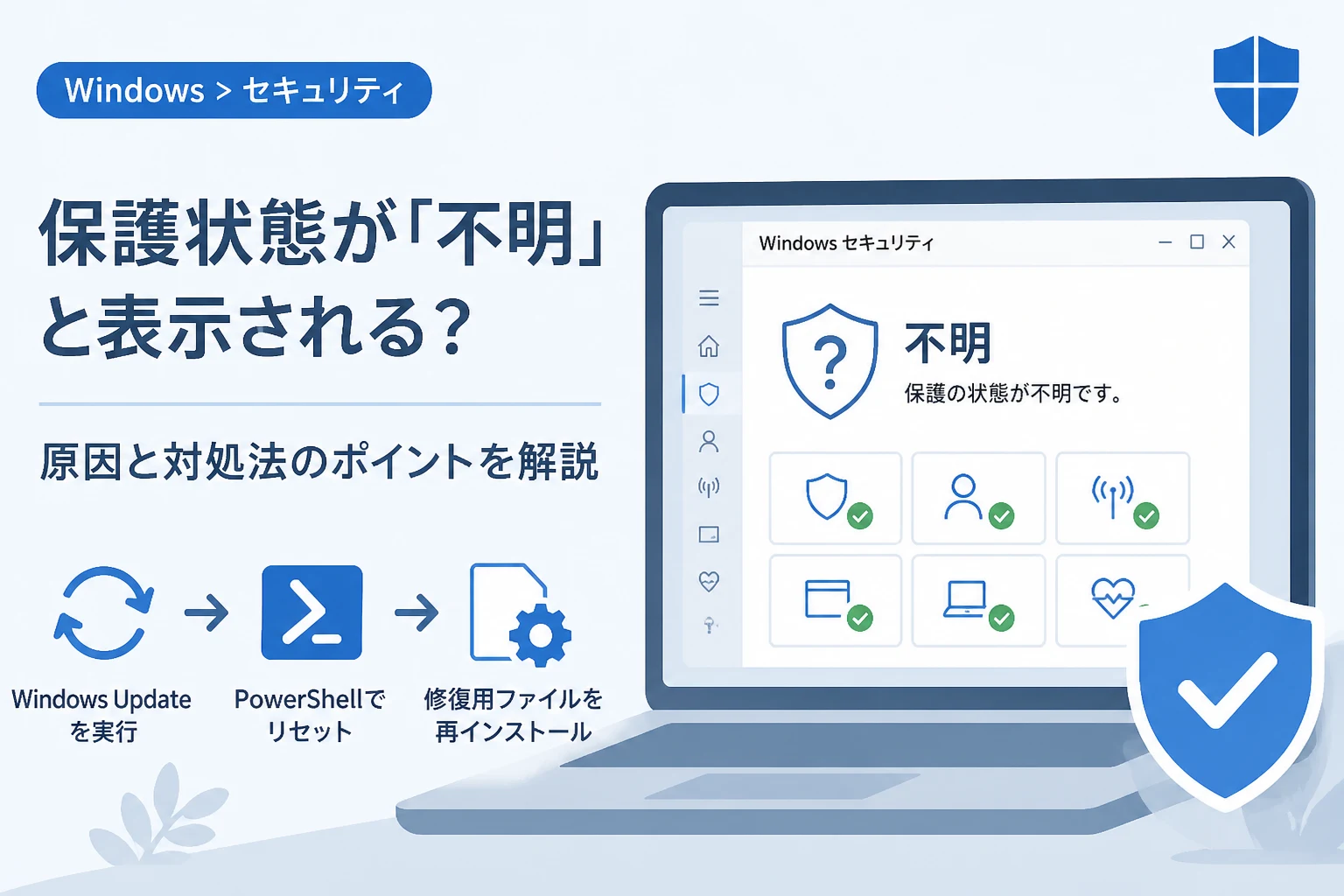
Windows OSを利用しているユーザーの間で、Windowsセキュリティのメイン画面に「保護機能の状態が不明」と表示されるトラブルが報告されています。
本来であれば「ウイルスと脅威の防止」などの項目には緑色のチェックマークが表示されますが、この不具合が発生するとステータスが正しく読み取れなくなります。
マイクロソフトはこの表示上の問題およびバックグラウンドの同期不全を修正するためのアップデートを配布しました。
この記事では、不具合が発生する原因から、実際にどのような手順で修正プログラムを適用すべきか、詳細な手順を解説します。
Windowsセキュリティで「不明」と表示される不具合の概要
Windows 10やWindows 11の標準セキュリティ機能であるWindowsセキュリティ(旧称:Windows Defender)において、各保護項目のステータスが「不明」になる不具合が発生しています。
この現象が発生すると、ホーム画面に「デバイスの保護に関する情報を取得しています…」といったメッセージが表示され続けることもあります。
ユーザーにとっては、自身のPCがウイルスから守られているのか、ファイアウォールが機能しているのかが判断できず、非常に不安な状態に陥ります。
実際にはバックグラウンドでリアルタイム保護が稼働しているケースが多いものの、UI(ユーザーインターフェース)が正常に機能していないことはセキュリティ管理上の大きなリスクとなります。
特に、外部のアンチウイルスソフトを併用していない環境では、OS標準の保護機能が唯一の砦となるため、早急な解決が求められます。
この不具合は、特定のプラットフォーム更新プログラムや定義ファイルの不整合、あるいはセキュリティヘルスサービスの不具合が重なることで発生することが判明しています。
不具合が発生する主な原因
今回の「不明」表示が発生する主な要因は、Windows Security Service(セキュリティセンター)と実際の保護エンジン間の通信エラーにあります。
具体的には、Windowsセキュリティのアプリ自体が古いバージョンであるか、あるいはSecurityHealthService.exeが正しく動作していないことが挙げられます。
また、過去の事例では、TPM(トラステッド・プラットフォーム・モジュール)の情報を正しく取得できない際にも同様のステータス異常が発生していました。
マイクロソフトの調査によると、一部の定義更新プログラムを適用した際に、内部的なインデックスが破損したことが直接の引き金となったケースも報告されています。
以下の表は、不具合に関連する主なコンポーネントをまとめたものです。
| コンポーネント名 | 役割 | 不具合時の影響 |
|---|---|---|
| SecurityHealthService.exe | セキュリティ状態の監視と表示 | ステータスが「不明」と表示される |
| Microsoft Defender Engine | ウイルススキャンと駆除 | スキャン結果がUIに反映されない |
| WMI (Windows Management Instrumentation) | 各サービス間の情報伝達 | 外部ソフトとの連携エラーが発生する |
このように、複数の要素が絡み合っているため、単にPCを再起動するだけでは解決しない場合がほとんどです。
不具合を修正するための具体的な対処法
「不明」と表示される問題を解決するには、マイクロソフトから提供されている最新の修正プログラムを適用するか、手動でセキュリティコンポーネントを修復する必要があります。
ここでは、最も効果的とされる3つの解決方法について、順を追って解説していきます。
1. Windows Updateによる修正パッチの適用
まずは、OS標準のアップデート機能を利用して、最新の累積更新プログラムを適用することが最優先です。
マイクロソフトは、Windowsセキュリティの不具合を修正するための「KB」を含むパッチを定期的にリリースしています。
「設定」アプリから「Windows Update」を開き、「更新プログラムのチェック」を複数回クリックしてください。
一度のチェックでは最新の定義ファイルまで到達しないことがあるため、すべての更新が完了したと表示されるまで繰り返すことが重要です。
オプションの更新プログラムとして「Windowsセキュリティプラットフォーム」のアップデートが表示されている場合は、必ずそれも適用してください。
2. PowerShellを使用したセキュリティアプリのリセット
Windows Updateを行っても改善しない場合は、Windowsセキュリティアプリのパッケージ自体が破損している可能性があります。
この場合、管理者権限でPowerShellを実行し、コマンドによってアプリを初期状態にリセットする方法が有効です。
以下の手順で、システムの深部にあるセキュリティアプリの再構成を行います。
まず、スタートボタンを右クリックして「ターミナル(管理者)」または「Windows PowerShell(管理者)」を選択してください。
次に、以下のコマンドをコピーして貼り付け、Enterキーを押します。
# Windowsセキュリティアプリをリセットするコマンド
Get-AppxPackage Microsoft.SecHealthUI -AllUsers | Reset-AppxPackage
実行後、コマンドプロンプトにエラーが表示されなければリセットは成功です。
Successfully reset the application.
PS C:\Windows\system32>
コマンドの実行が完了したら、PCを再起動してWindowsセキュリティの画面を再度確認してください。
3. セキュリティヘルスセットアップファイルの再インストール
もし上記のコマンドでエラーが出る場合、あるいは状況が改善しない場合は、SecurityHealthSetup.exeという修復用ファイルを直接実行する必要があります。
これは、Windowsセキュリティのインフラストラクチャを再構築するための専門的な実行ファイルです。
通常、このファイルは C:\Windows\System32\SecurityHealthService.exe に関連付けられていますが、破損している場合は修復が必要です。
マイクロソフトの公式サイトや、信頼できるサポートページから「Security Health Setup」実行ツールをダウンロードして適用することを検討してください。
この操作により、「不明」と表示されていた項目が正しくスキャンされ、緑色のチェック状態へと復帰します。
不具合が解消されたか確認する方法
修正作業が完了した後は、システムが正常な状態に戻っているかを必ず確認してください。
Windowsセキュリティのメイン画面を開き、各タイル(「ウイルスと脅威の防止」「アカウントの保護」など)に「アクションは不要です」というメッセージが表示されているかチェックします。
もし、依然として「不明」と表示される場合は、リアルタイム保護が物理的にオンになっているかを設定項目から確認してください。
また、イベントビューアーを開き、Windowsログの「システム」セクションに、Security Centerに関連する警告やエラーが記録されていないか見ることも一つの手です。
正常に動作していれば、セキュリティセンターのサービスが自動的に開始され、ステータス情報の同期がスムーズに行われるようになります。
まとめ
Windowsセキュリティで保護機能が「不明」と表示されるバグは、主にソフトウェアの不整合やサービス間の通信エラーによって引き起こされるものです。
ユーザー自身の操作ミスではなく、システム側のアップデートに起因する問題であるため、基本的にはマイクロソフトが提供する最新のパッチを適用することで解決します。
Windows Updateを最新に保つこと、そして必要に応じてPowerShellによるアプリリセットを行うことが、この不具合を解消するための近道です。
万が一、これらの手順を踏んでも改善しない場合は、OSのシステムファイルチェッカー(sfc /scannow)などの修復コマンドを併用することも検討してください。
セキュリティソフトはPCを守るための最重要ツールですので、表示の異常を放置せず、必ず正常な状態に戻してから利用を継続するようにしましょう。
定期的なメンテナンスとアップデートの確認を怠らないことが、安全なデジタルライフを送るための鍵となります。