Windows 10やWindows 11を利用する上で、OS標準のセキュリティ機能であるWindows Defender(Microsoft Defender ウイルス対策)の活用は欠かせません。
多くのユーザーがウイルスやマルウェアへの対策を意識していますが、意外と見落とされがちなのが「PUA(望ましくない可能性のあるアプリ)」への対策です。
PUAはウイルスとは異なりますが、PCの動作を重くしたり、不要な広告を表示させたりするなど、ユーザー体験を著しく損なう要因となります。
本記事では、Windows DefenderにおけるPUA保護機能の重要性と、その具体的な設定手順について詳しく解説します。
PUA(望ましくない可能性のあるアプリ)とは何か
PUAとは「Potentially Unwanted Application」の略称であり、日本語では「望ましくない可能性のあるアプリ」と翻訳されます。
これらは厳密にはウイルスやマルウェアとして分類されないものの、ユーザーにとって有益とは言えない挙動を示すソフトウェアの総称です。
例えば、他の有益なソフトをインストールする際に、承諾なしに同時にインストールされるツールバーなどがこれに該当します。
また、PCのパフォーマンスを劇的に向上させると謳いながら、実際には何の効果もなく有料版の購入を促す「クリーナーソフト」も代表的な例です。
これらのアプリは、システムのバックグラウンドでリソースを消費し、PCの動作速度を低下させる原因となります。
さらに、ユーザーのブラウジング履歴を収集して広告を表示させるアドウェアとしての側面を持つことも少なくありません。
直接的な破壊活動は行わないものの、プライバシーの侵害や作業効率の低下を招くため、適切な対策が求められます。
PUAの主な種類と特徴
PUAにはいくつかの典型的なカテゴリーが存在し、それぞれ異なる問題を引き起こします。
以下の表に、代表的なPUAの種類とその影響をまとめました。
| 種類 | 主な特徴と影響 |
|---|---|
| アドウェア | デスクトップやブラウザ上に執拗に広告を表示させ、ユーザーの操作を妨げます。 |
| バンドルソフト | 他のフリーソフトのインストーラーに同梱されており、気づかないうちに導入されます。 |
| 偽の最適化ツール | エラーや問題を過剰に報告し、不安を煽って有料版を購入させようとする詐欺的なソフトです。 |
| コインマイナー | ユーザーの許可なく、PCの計算能力を利用して暗号資産のマイニング(採掘)を行います。 |
これらのアプリは、ユーザーが規約をよく読まずに「次へ」を連打することで、合意の上でインストールされたと見なされるケースが多いのが特徴です。
そのため、従来のウイルス対策ソフトでは検知が難しかった時期もありましたが、現在はWindows Defenderが強力な保護を提供しています。
Windows DefenderによるPUA保護のメリット
Windows Defenderに搭載されているPUA保護機能を有効にすることで、PCの安全性を一段階引き上げることが可能です。
最大のメリットは、信頼性の低いソフトウェアがシステムに介入することを未然に防げる点にあります。
特にWebサイトからファイルをダウンロードする際、そのファイルがPUAとして分類されている場合に、ダウンロード自体をブロックしてくれます。
これにより、誤って不要なソフトを導入してしまうリスクを大幅に軽減できるでしょう。
また、すでにシステム内に存在するPUAに対しても、スキャンを実行することで検知・削除の対象とすることができます。
Windows OSとの親和性が高いため、システムへの負荷を最小限に抑えつつ、バックグラウンドで常に監視を続けられるのも強みです。
セキュリティ意識を高く保つことは重要ですが、人間の注意力だけでは防ぎきれないミスをシステム側でカバーしてくれます。
PUA保護を有効にするための具体的な手順
それでは、Windows DefenderでPUA保護を設定する方法を確認していきましょう。
Windows 10およびWindows 11の最新環境では、標準でこの機能が提供されていますが、設定がオフになっている場合もあります。
設定画面からの基本手順
まずは、Windowsの設定メニューから操作を行う方法を解説します。
- 「スタート」メニューを開き、「設定」(歯車アイコン)をクリックします。
- 「プライバシーとセキュリティ」(Windows 10の場合は「更新とセキュリティ」)を選択します。
- 「Windows セキュリティ」をクリックし、「Windows セキュリティを開く」ボタンを押下します。
- 左側のメニューから「アプリとブラウザーのコントロール」を選択します。
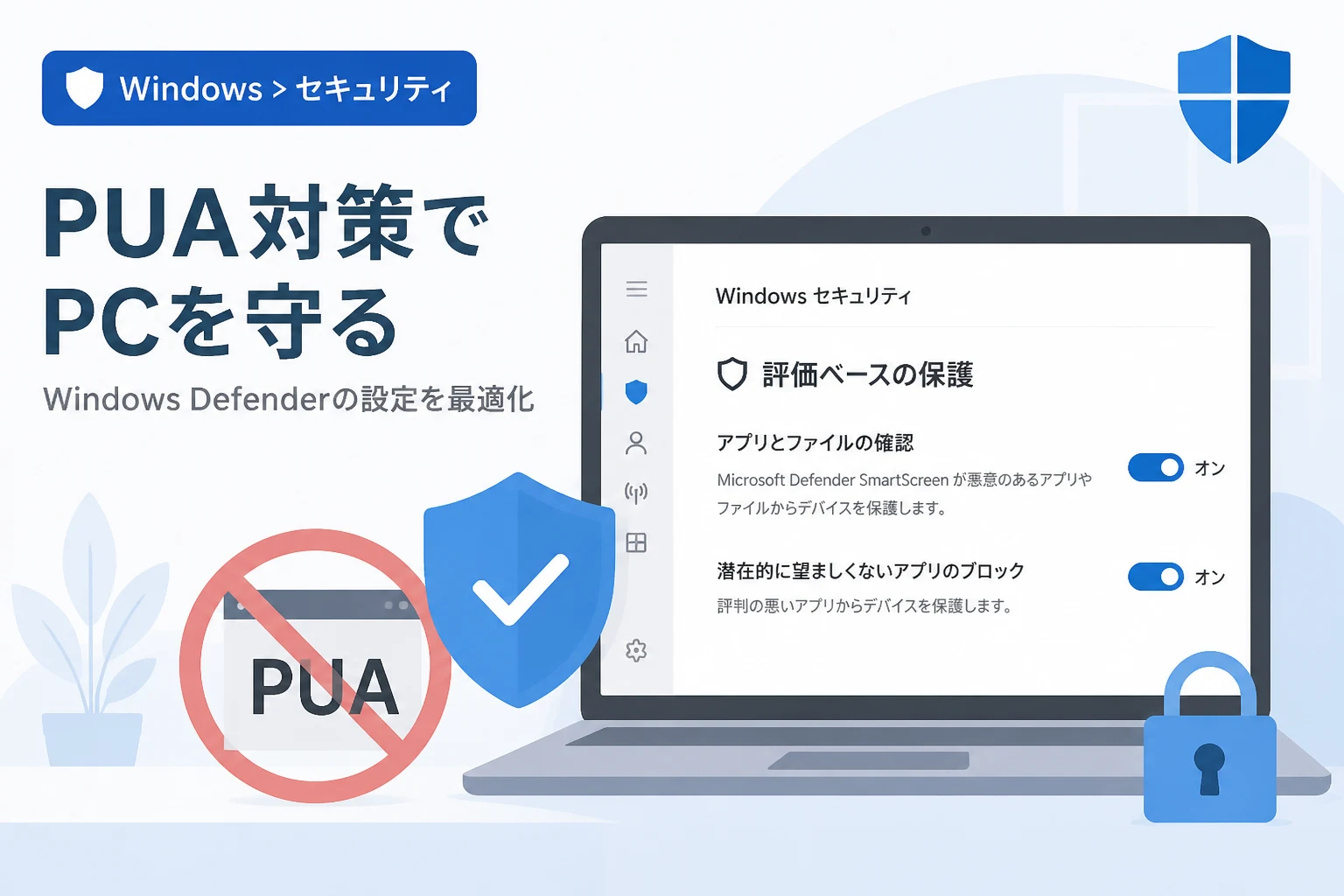
- 「評価ベースの保護」という項目内にある「評価ベースの保護設定」をクリックします。
- 「望ましくない可能性のあるアプリのブロック」というスイッチを「オン」にします。
このスイッチをオンにすると、その下に2つのチェックボックスが表示されます。
「アプリをブロックする」と「ダウンロードをブロックする」の両方にチェックが入っていることを確認してください。
「アプリをブロックする」は、既にPC内にある、またはインストールしようとしているPUAを検知して実行を阻止します。
「ダウンロードをブロックする」は、Microsoft Edgeを使用してファイルをダウンロードする際に、リアルタイムで安全性を確認する機能です。
両方の項目を有効化することで、入り口と出口の両方で強固なガードを固めることができます。
Microsoft Edgeとの連携機能
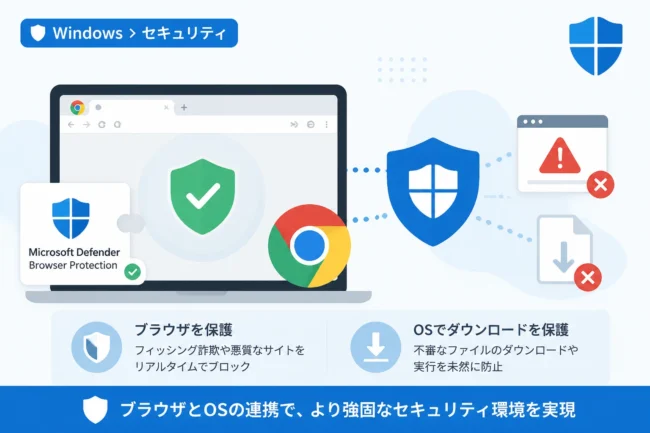
PUA保護は、ブラウザであるMicrosoft Edgeとも密接に連携しています。
SmartScreen機能の一部として動作し、ダウンロードしようとしているファイルが世界中のユーザーからどのように評価されているかを照合します。
もしそのファイルが多くのユーザーによって「不要なもの」として報告されている場合、即座に警告が表示されます。
これにより、公式サイトを装った偽の配布ページなどから身を守ることが可能となります。
インターネット上の脅威は日々進化しているため、ブラウザレベルでの防御層は非常に重要です。
PowerShellを使用した高度な設定管理
管理者権限を持つユーザーであれば、PowerShellを使用してPUA保護の状態を確認したり、強制的に有効化したりすることも可能です。
特に複数のPCを管理する場合や、UIからの操作がうまくいかない場合に役立ちます。
以下のコマンドを使用することで、現在の設定状況を詳細に把握できます。
# Windows Defenderの現在の設定を取得
Get-MpPreference | Select-Object PUAProtection
実行結果として数値が表示されますが、それぞれの意味は以下の通りです。
PUAProtection
-------------
1- 0:無効(ブロックしない)
- 1:有効(PUAをブロックする)
- 2:監査モード(ブロックはしないが、検知した情報をログに記録する)
もし設定を強制的に「有効」に変更したい場合は、以下のコマンドを管理者として実行したPowerShellで入力します。
# PUA保護を有効化する
Set-MpPreference -PUAProtection Enabled
コマンド実行後、エラーが表示されなければ設定は即座に反映されます。
GUIでの操作に慣れていない環境や、サーバー版のWindowsを運用している際にもこの手法は有効です。
スクリプト化しておくことで、新しいPCのセットアップ時に自動でセキュリティ設定を適用させることもできるでしょう。
PUAとして誤検知された場合の対処法
セキュリティ機能が強力である反面、業務で必要な特定のツールが「PUA」として誤ってブロックされてしまうことがあります。
特に独自に開発した社内ツールや、一部の高度なネットワーク診断ツールなどは、その挙動がPUAに似ていると判断されるケースがあります。
そのような場合には、「除外設定」を行うことで、特定のファイルやフォルダをスキャン対象から外すことが可能です。
ただし、除外設定はセキュリティホールを作る行為でもあるため、対象が安全であることを確信できる場合にのみ行ってください。
除外設定の手順
- Windows セキュリティの「ウイルスと脅威の防止」を開きます。
- 「ウイルスと脅威の防止の設定」の下にある「設定の管理」をクリックします。
- ページの一番下にある「除外」項目の「除外の追加または削除」を選択します。
- 「除外の追加」ボタンを押し、ファイルまたはフォルダを選択してパスを指定します。
除外設定を行った後は、再度そのアプリを実行してブロックされないことを確認してください。
もし頻繁に誤検知が発生する場合は、ソフトウェアの提供元に連絡し、Microsoftへの「誤検知の報告」を依頼するのも一つの方法です。
不必要な除外は避け、最小限の範囲にとどめることが、PCの安全性を維持するための鉄則です。
PUA保護を維持するための日常的なポイント
一度設定を有効にすれば安心というわけではなく、継続的なメンテナンスと意識が不可欠です。
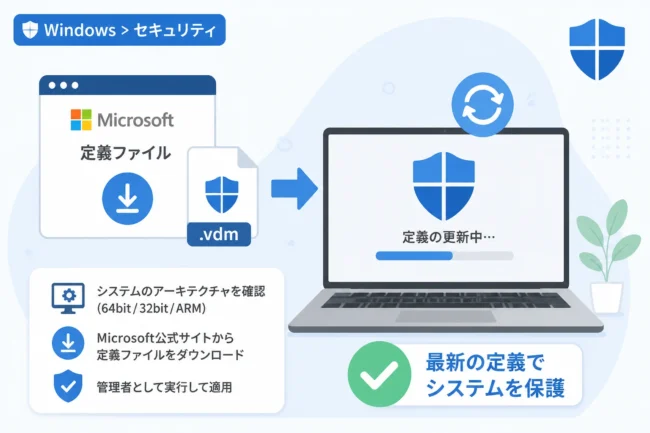
Windows Updateを定期的に実行し、Windows Defenderの定義ファイルを常に最新の状態に保つようにしてください。
新しい種類のPUAは日々発見されており、定義ファイルが古いとその検知精度が低下してしまいます。
また、OS自体の脆弱性を修正することも、PUAがシステムに深く入り込むのを防ぐための重要な対策です。
加えて、ソフトウェアをインストールする際は、必ず「公式サイト」からダウンロードする習慣をつけましょう。
第三者が再配布しているインストーラーには、元のソフトにはないPUAが追加で詰め込まれていることが多々あります。
「無料」という言葉に惑わされず、提供元の信頼性を常に確認することが、最高のセキュリティ対策となります。
まとめ
Windows DefenderのPUA保護機能は、PCの快適な動作と安全性を守るために極めて重要な役割を果たします。
マルウェアのような直接的な破壊活動を行わないアプリであっても、システムのパフォーマンスを下げ、プライバシーを脅かす存在であることに変わりはありません。
今回解説した手順に従い、「望ましくない可能性のあるアプリのブロック」を有効化することを強く推奨します。
また、万が一の誤検知には除外設定で柔軟に対応しつつ、基本的にはシステムの自動保護に任せるのが得策です。
高度な管理が必要な場合はPowerShellを併用し、常に最新のアップデートを適用することで、強固なPC環境を構築しましょう。
適切な設定と正しい知識を持つことが、現代のインターネット社会において自身のデバイスを守る第一歩となります。