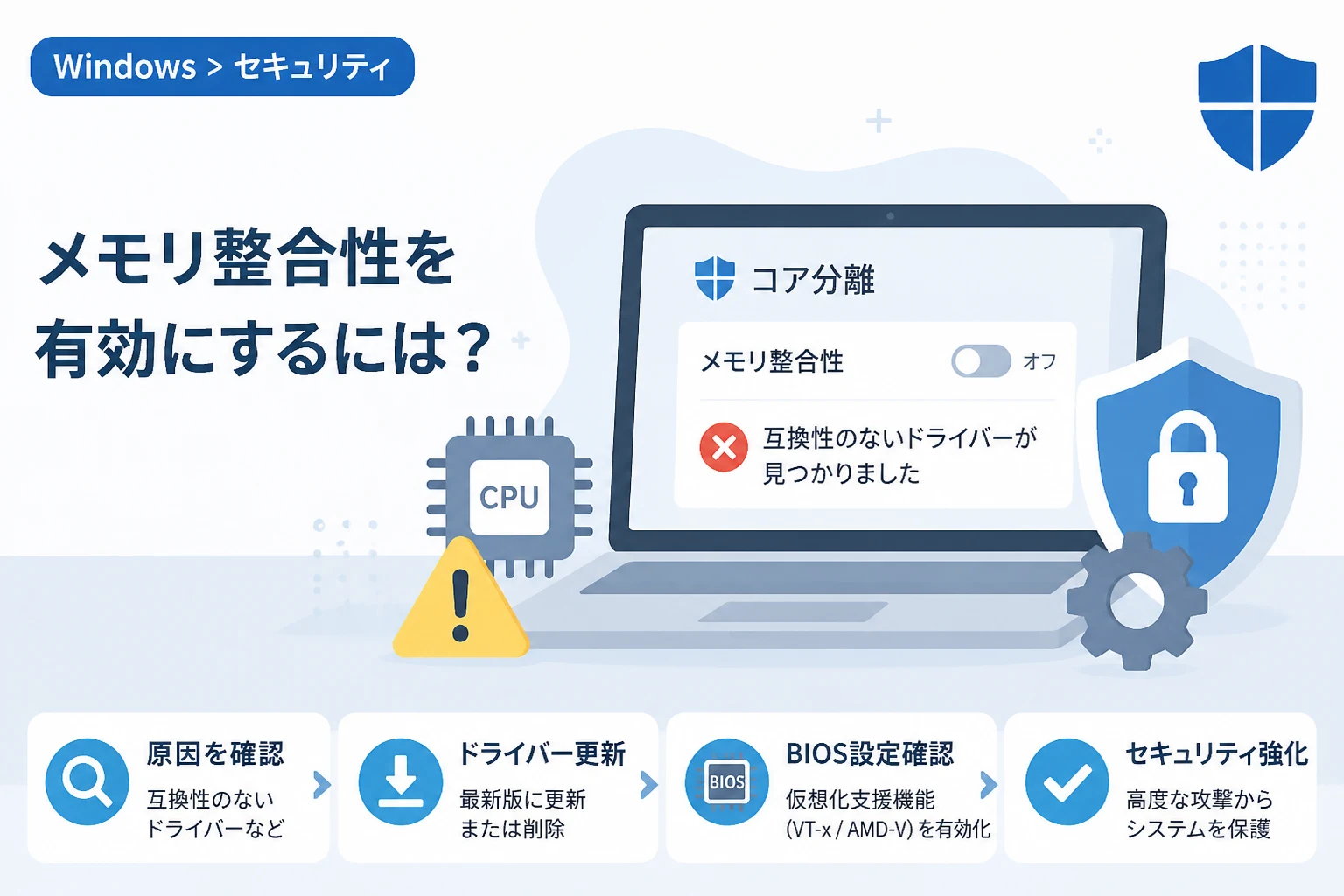
Windows 11やWindows 10において、システムのセキュリティを強固にするための重要な機能として「コア分離」およびその中心となる「メモリ整合性」が備わっています。
しかし、多くのユーザーがこの機能を有効にしようとした際、エラーが発生したりスイッチが自動的にオフに戻ったりする問題に直面しています。
本記事では、メモリ整合性をオンにできない主な原因を特定し、初心者の方でも実践できる具体的な解決策を詳しく解説します。
セキュリティ機能を正しく構成し、マルウェアや高度なサイバー攻撃からデバイスを保護するための環境を整えていきましょう。
Windows Defenderのコア分離とメモリ整合性の役割
コア分離とは、Windowsの重要なプロセスをオペレーティングシステムから切り離し、仮想化された領域で実行することで保護するセキュリティ機能です。
この機能の核となるメモリ整合性(HVCI: Hypervisor-Enforced Code Integrity)は、悪意のあるプログラムが高度な手法を用いてシステムに侵入するのを防ぐ役割を担っています。
具体的には、カーネルモードで動作するドライバーやコードが信頼できるものであるかを厳格にチェックし、未署名のコードや改ざんされたコードの実行をブロックします。
近年増加しているファイルレス攻撃や、システムの深部に潜り込むルートキットに対して、非常に強力な防御壁として機能します。
この機能が有効であれば、万が一OSの一部が侵害されたとしても、最も重要なシステム基盤への影響を最小限に抑えることが可能です。
しかし、非常に強力な保護機能である反面、ハードウェアやソフトウェアの互換性要求が厳しく、環境によっては有効化する際にトラブルが発生しやすいという側面もあります。
メモリ整合性がオンにできない主な原因
メモリ整合性を有効化できない場合、その原因は大きく分けて「ドライバーの不整合」「BIOS/UEFIの設定」「ハードウェアの制限」の3つに分類されます。
最も頻繁に見られる原因は、システム内にインストールされている古いドライバーがコア分離の要件を満たしていないケースです。
ドライバーが仮想化ベースのセキュリティ(VBS)に対応していない場合、Windowsはシステムの安定性を優先してメモリ整合性の有効化を拒否します。
また、パソコンの基盤となるBIOSやUEFIの設定において、仮想化技術(Intel VT-xやAMD-V)が無効になっている場合も、この機能は動作しません。
さらに、一部の古いプロセッサやマザーボードでは、ハードウェアレベルでコア分離に必要な命令セットをサポートしていないこともあります。
他にも、他社製のアンチウイルスソフトがWindowsセキュリティの機能と競合し、設定の変更を妨げている可能性も考えられます。
互換性のないドライバーを特定する方法
メモリ整合性をオンにしようとしてエラーが出た場合、Windowsは通常「互換性のないドライバー」の一覧を表示します。
まずはWindowsセキュリティの画面から、具体的にどのファイルが問題を引き起こしているのかを確認することが解決への第一歩です。
「設定」アプリから「更新とセキュリティ」または「プライバシーとセキュリティ」を開き、「Windows セキュリティ」を選択します。
「デバイス セキュリティ」の項目内にある「コア分離の詳細」をクリックしてください。
メモリ整合性をオンに切り替えた際にエラーが表示されたら、「互換性のないドライバーを確認する」というリンクをクリックします。
ここに表示されるリストには、問題となっているドライバーの「公開名(oemXX.inf)」や「製品名」「公開元」が記載されています。
これらの情報をメモしておくことで、後の削除作業やアップデート作業をスムーズに進めることができます。
互換性のないドライバーへの対処法
特定された問題のあるドライバーに対しては、最新版への更新、または完全に削除するという2つのアプローチがあります。
1. ドライバーを最新バージョンに更新する
まずは、デバイスのメーカー公式サイトを訪問し、最新のドライバーが提供されていないか確認してください。
特に、古い周辺機器のドライバーや、独自のユーティリティソフトに付属するドライバーが原因であることが多いです。
デバイスマネージャーを開き、該当するデバイスを右クリックして「ドライバーの更新」を試みるのも有効な手段です。
Windows Updateを実行することで、互換性のある新しいドライバーが自動的に配信される場合もあります。
2. 不要なドライバーを削除する
すでに使用していない古いデバイスのドライバーがリストに残っている場合は、システムから完全に削除する必要があります。
通常のアンインストール手順では削除しきれない場合があるため、コマンドプロンプトを使用して強制的に削除する方法が推奨されます。
管理者権限でコマンドプロンプトを起動し、以下の手順で操作を行ってください。
pnputil /delete-driver oemXX.inf /uninstall /force上記の「oemXX.inf」の部分には、先ほど確認した互換性のないドライバーの公開名を正確に入力してください。
正常に実行されると、システムからそのドライバーが削除され、メモリ整合性のチェックを通過できるようになります。
ただし、現在使用中のデバイスに関連するドライバーを削除すると、そのデバイスが動作しなくなる恐れがあるため注意が必要です。
BIOS/UEFIの設定を確認して有効化する
ドライバーに問題がないにもかかわらずメモリ整合性がオンにできない場合、パソコンのハードウェア設定を確認する必要があります。
コア分離はCPUの仮想化支援機能を利用するため、BIOS(UEFI)の設定でこれらが「Enabled(有効)」になっている必要があります。
| 項目 | 設定名称の例 |
|---|---|
| Intel製CPU | Intel Virtualization Technology (VT-x) |
| AMD製CPU | SVM Mode / AMD-V |
| セキュリティ関連 | Intel VT-d / DMA Protection |
BIOS画面に入るには、パソコンの起動直後に「F2」キーや「Delete」キーを連打する必要がありますが、キーはメーカーによって異なります。
設定メニューの中から「Advanced」や「Security」、「CPU Configuration」といった項目を探し、仮想化に関連する項目を有効に変更してください。
設定を変更して保存し、Windowsを再起動した後に再度メモリ整合性の設定を試みてください。
レジストリ操作による強制的な有効化(上級者向け)
設定画面から操作してもどうしてもオンにできない場合、レジストリエディタを使用して強制的に設定を書き換える方法があります。
ただし、レジストリの編集はシステムに重大な影響を及ぼす可能性があるため、必ず事前にバックアップを取得してから行ってください。
「ファイル名を指定して実行」でregeditと入力し、レジストリエディタを開きます。
以下のパスに移動してください。
HKEY_LOCAL_MACHINE\SYSTEM\CurrentControlSet\Control\DeviceGuard\Scenarios\HypervisorEnforcedCodeIntegrity
右側のペインにある「Enabled」という値をダブルクリックし、値を「1」に変更します。
もし該当するキーや値が存在しない場合は、手動で作成する必要がありますが、基本的にはドライバーの問題を解決するのが先決です。
この操作を行った後、パソコンを再起動して設定が反映されているか確認してください。
サードパーティ製セキュリティソフトとの兼ね合い
ノートンやウイルスバスターといった他社製のセキュリティソフトを使用している場合、Windows Defenderの一部機能が制限されることがあります。
多くのモダンなセキュリティソフトはメモリ整合性と共存可能ですが、古いバージョンのソフトでは競合が発生することがあります。
一度、使用しているセキュリティソフトを一時的に無効化、あるいは最新版にアップデートした状態でメモリ整合性の設定を確認してください。
もしセキュリティソフト側で独自のシステム保護機能を提供している場合、Windowsのメモリ整合性を無理にオンにする必要がないケースもあります。
しかし、Windows標準の防御機能を優先したい場合は、サードパーティ製ソフトの設定を見直すか、アンインストールを検討する必要があります。
メモリ整合性を有効にできないことによるリスク
メモリ整合性がオフのままであっても、Windows Defenderの他の機能や一般的なウイルス対策機能は動作し続けます。
しかし、脆弱性を悪用した高度な攻撃や、カーネルレベルで動作する高度なマルウェアに対しては防御力が一段階低下している状態と言えます。
特に仕事で機密情報を扱うパソコンや、オンラインバンキングなどを利用するデバイスでは、可能な限り有効にしておくことが推奨されます。
どうしても有効にできない古いパソコンの場合、OSのクリーンインストールを行うことで、蓄積された不要なドライバーが削除され解決することが多いです。
将来的なセキュリティリスクを考慮すると、現在の環境で問題を放置せず、一つずつ原因を潰していく価値は十分にあります。
まとめ
Windows Defenderのコア分離「メモリ整合性」がオンにできない問題は、その多くが古いドライバーとの互換性不足に起因しています。
エラーメッセージから問題となっているドライバーを特定し、最新版への更新や強制削除を行うことが最も効果的な対処法です。
また、ハードウェアレベルの仮想化機能がBIOSで有効になっているかも、忘れずにチェックすべき重要なポイントです。
レジストリ操作やクリーンインストールは最終手段とし、まずはドライバー周りの環境整備から着手しましょう。
セキュリティ設定を適切に整えることで、日々進化するサイバー脅威からあなたのパソコンと大切なデータを守ることができます。
本記事で紹介した手順を参考に、安全で快適なWindows環境を構築してください。