Twilio社が提供していた二要素認証アプリ「Authy」のデスクトップ版(PC版)が、ついにその役割を終えることとなりました。
これまでWindowsやmacOS上で二要素認証コードを確認していたユーザーにとって、この変更は日々のログインフローを見直す大きな転換点となります。
セキュリティを維持しつつ、これまで通りの利便性を確保するためには、適切な代替アプリへの移行が欠かせません。
本記事では、PC版Authyの終了に伴う影響から、乗り換え先として最適なアプリの比較、そして失敗しないための安全な移行手順までを詳しく解説します。
Twilio Authyデスクトップ版アプリ終了の背景と影響
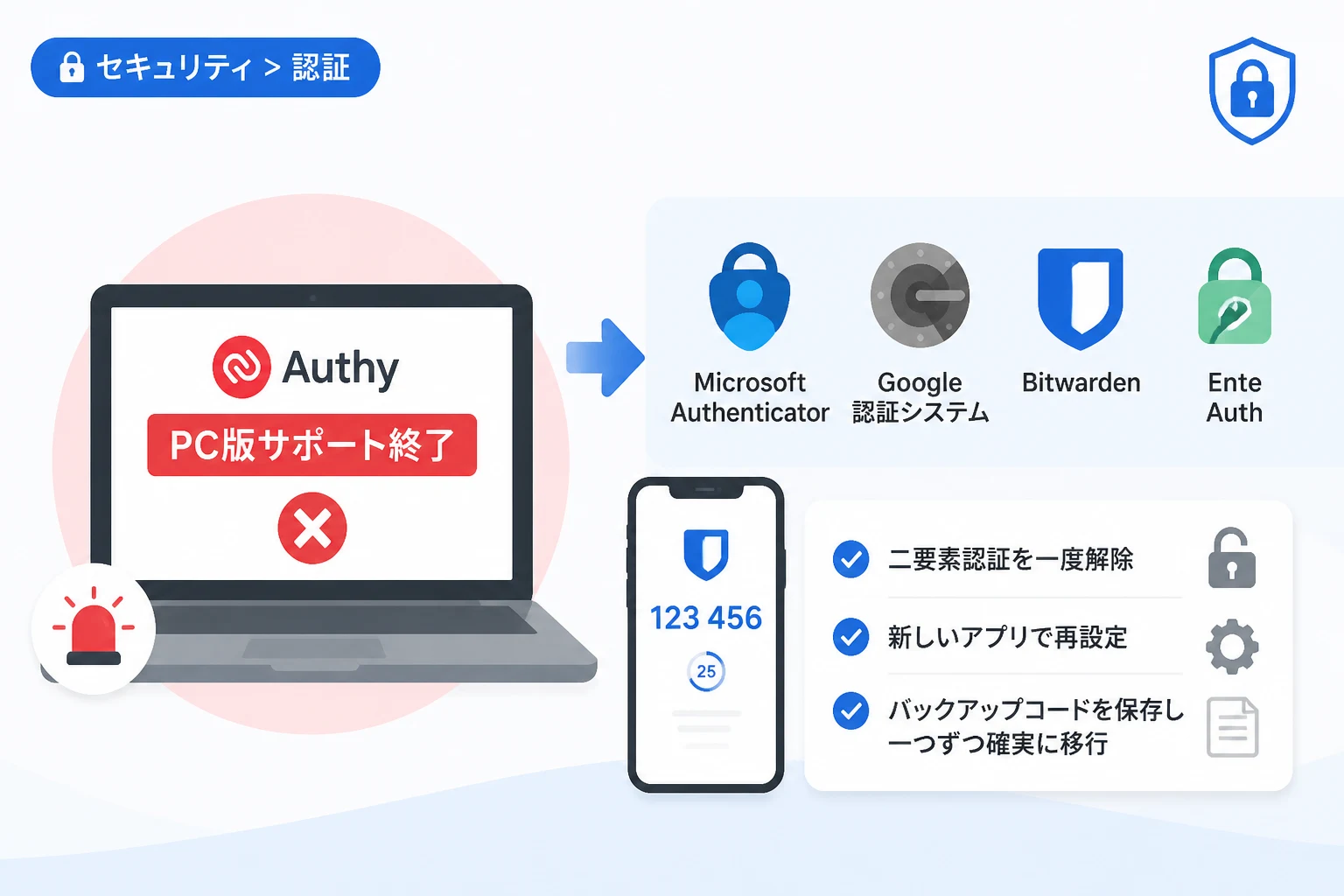
Twilio社は、モバイルデバイスのセキュリティ機能が向上したことを背景に、Authyのデスクトップ版アプリのサポートを終了することを決定しました。
PC版は利便性が高い一方で、デバイスそのものの紛失やマルウェアによる攻撃を受けた際のリスクがモバイル版よりも高いと判断されたためです。
サポート終了後は、PC版アプリ上での新規ログインやコードの生成が正常に動作しなくなる恐れがあります。
特に、PC版のみで二要素認証を管理していた場合、アプリが起動しなくなると各サービスへのログインが不可能になるという重大なリスクを抱えることになります。
現在Authyを利用している方は、スマートフォン版のアプリを最新の状態に保つか、あるいは別のPC対応アプリへの移行を早急に検討する必要があります。
PCでも利用可能な代替二要素認証アプリの選定
Authyの代わりとなるアプリを選ぶ際は、「マルチデバイス対応」「バックアップ機能」「セキュリティの堅牢性」の3点を重視すべきです。
現在、多くのユーザーが移行先として選んでいる主要なアプリと、その特徴について紹介します。
1. Microsoft Authenticator
ビジネス用途から個人利用まで幅広く支持されているのが、Microsoft Authenticatorです。
iOSやAndroid向けに提供されていますが、クラウドバックアップ機能を利用することで、機種変更時の移行が非常にスムーズに行えます。
Microsoftアカウントと連携させることで、パスワードレスログインやプッシュ通知による認証が利用できる点も大きなメリットです。
2. Google Authenticator(Google 認証システム)
最もシンプルで普及しているのがGoogle Authenticatorです。
以前はデバイス間の同期機能がありませんでしたが、現在はGoogleアカウントとの同期に対応し、複数のスマートフォンで同じコードを表示できるようになりました。
PC専用アプリは提供されていませんが、Androidアプリを一部のChromebookで動作させることは可能です。
3. Bitwarden または 1Password(パスワードマネージャー)
利便性を最優先し、PC上での入力を効率化したい場合は、パスワードマネージャーの利用が最も推奨されます。
Bitwardenや1Passwordなどの有料プランでは、パスワード管理機能に加えてワンタイムパスワード(TOTP)の生成機能が統合されています。
これにより、ログイン情報の入力と同時に認証コードが自動でコピーまたは入力されるため、PCでの作業効率が格段に向上します。
4. Ente Auth(オープンソースの選択肢)
Authyのように「デスクトップ専用アプリ」を使いたいというニーズに応えるのが、Ente Authです。
オープンソースで開発されており、iOS、Androidだけでなく、WindowsやmacOS、Linux向けのデスクトップアプリも提供されています。
エンドツーエンドでのクラウド同期に対応しているため、Authyに近い操作感を維持したまま移行が可能です。
代替アプリの比較表
それぞれのアプリが持つ機能や対応プラットフォームを以下の表にまとめました。
| アプリ名 | PC版アプリ | クラウド同期 | 主な特徴 |
|---|---|---|---|
| Microsoft Authenticator | ×(モバイルのみ) | ○ | Microsoft製品との相性が抜群で安全性が高い。 |
| Google Authenticator | ×(モバイルのみ) | ○ | 極めてシンプルで設定が容易。 |
| Bitwarden | ○(ブラウザ拡張等) | ○ | パスワードと一括管理可能。自動入力が便利。 |
| 1Password | ○ | ○ | 最高峰のセキュリティと使いやすさ(有料)。 |
| Ente Auth | ○ | ○ | Authyに最も近いマルチデバイス対応アプリ。 |
Authyから新しいアプリへ移行する際の注意点
Authyから他のアプリへ移行する際に、最も注意しなければならないのが「エクスポート機能の欠如」です。
Authyはセキュリティ上の理由から、登録されている認証シークレットをQRコードやテキストで直接書き出す機能を持っていません。
そのため、新しいアプリへ移行するためには、登録しているサービスごとに二要素認証を再設定する必要があります。
この作業を怠り、先にAuthyのアカウントを削除してしまうと、二度とログインできなくなるサービスが出てくるため、慎重な作業が求められます。
安全な移行手順:ステップ・バイ・ステップ
以下の手順に従って、一つひとつのサービスの認証設定を更新してください。
ステップ1:移行先のアプリを準備する
まずは、先ほど紹介した候補の中から自分に合ったアプリを選び、スマートフォンやPCにインストールしてください。
初期設定を済ませ、バックアップ機能が有効になっていることを確認しましょう。
ステップ2:各サービスにログインし、二要素認証設定を開く
Google、Amazon、GitHub、社内システムなど、Authyで管理している各サービスに順次ログインします。
セキュリティ設定の中にある「二要素認証」または「2段階認証」の項目を探してください。
ステップ3:現在の二要素認証を一度「無効」にする
Authyで生成されるコードを入力して、一度二要素認証を解除(オフ)にします。
この際、一時的にセキュリティが低下するため、作業は迅速に行うようにしてください。
ステップ4:新しいアプリで二要素認証を「有効」にする
再度、二要素認証の設定を開始し、画面に表示されるQRコードを新しいアプリでスキャンします。
新しいアプリに表示された6桁のコードを入力し、正しく連携されたことを確認してください。
ステップ5:バックアップコードを保存する
設定完了時に表示される「リカバリーコード」や「バックアップコード」を必ず控え、安全な場所に保管してください。
デバイスの紛失時にアカウントを復旧できる唯一の手段となるため、非常に重要です。
より高度なセキュリティを実現するために
アプリの移行を機に、さらに強固な認証手段を導入することも検討しましょう。
特に重要なアカウントには、物理的な認証デバイスである「YubiKey」などのセキュリティキーを導入するのが有効です。
セキュリティキーはフィッシング攻撃に対して非常に強く、スマートフォンアプリよりもさらに高い安全性を誇ります。
また、パスワードマネージャーを利用する場合は、そのマスターパスワード自体を強力なものにし、二要素認証で保護することを徹底してください。
トラブルを避けるための最終チェックリスト
全ての移行作業が終わったと思っても、見落としがあるかもしれません。
- Authy内にまだコードが残っているサービスはないか。
- 新しいアプリでクラウドバックアップが正常に同期されているか。
- メインのデバイス以外(タブレットやサブ機)からもログインが可能か。
- 各サービスのバックアップコードをPDFや紙で物理的に保管したか。
これらの項目をすべてクリアしたことを確認してから、PC版Authyのアンインストールを行いましょう。
まとめ
Twilio AuthyのPC版アプリ終了は、多くのユーザーにとって不便を感じるニュースかもしれませんが、セキュリティ環境を見直す絶好の機会でもあります。
モバイルデバイスを中心とした認証フローに切り替えるか、あるいはBitwardenやEnte Authのようなマルチデバイス対応のツールへ移行することで、これまで以上に安全かつ快適なログイン環境を構築することが可能です。
二要素認証の移行で最も大切なのは、焦ってAuthyのデータを消さないことです。
一つひとつのサービスに対して丁寧な再設定を行い、確実にアクセス権を維持しながら、新しい認証ソリューションへの乗り換えを完了させてください。
適切なツール選びと正しい移行手順の実践が、あなたのデジタル資産を将来にわたって守る鍵となります。