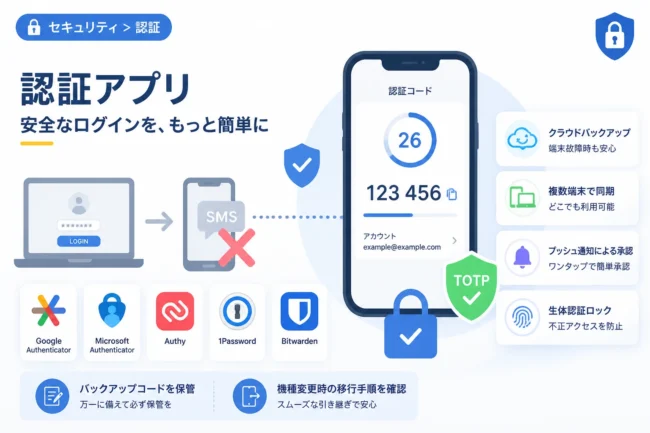
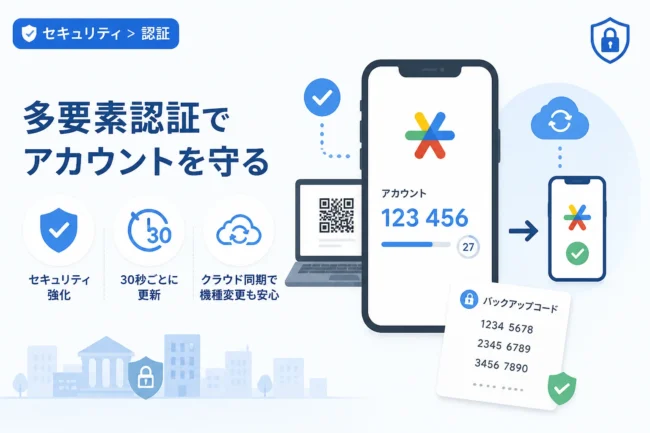
近年、セキュリティ強化のために多要素認証(MFA)を導入するWebサービスが増えています。
ログイン時にスマートフォン上の認証アプリを確認する作業は、今や日常的なものとなりました。
しかし、いざログインしようとした際に、アプリに認証コードが表示されなかったり、プッシュ通知が届かなかったりするトラブルが発生することがあります。
このような状況では、重要なサービスにアクセスできず、仕事や私生活に支障をきたしてしまい、焦りを感じる方も多いのではないでしょうか。
認証アプリのトラブルは、多くの場合、単純な設定ミスや同期のずれが原因であることがほとんどです。
本記事では、認証アプリのコードが届かない・表示されない主な原因と、今日からすぐに試せる具体的な解決策をプロの視点で詳しく解説します。
認証アプリのコードが表示されない・届かない主な原因
認証アプリでトラブルが発生する原因は多岐にわたりますが、大きく分けると「デバイスの設定」「ネットワーク環境」「アプリ自体の不具合」の3つに分類されます。
まずは、なぜコードが表示されないのか、その背景にある仕組みから理解していきましょう。
時刻同期のずれによる影響
認証アプリの多くは、「TOTP(Time-based One-Time Password)」という仕組みを採用しています。
これは、サーバーとアプリが同じ時刻を共有していることを前提に、一定時間ごとに新しいコードを生成する仕組みです。
そのため、スマートフォンの内部時計がわずかでもずれていると、サーバー側が期待するコードとアプリが表示するコードが一致しなくなります。
数秒のずれであっても認証エラーが発生する可能性があるため、時刻の正確さは非常に重要です。
ネットワーク接続の不安定さ
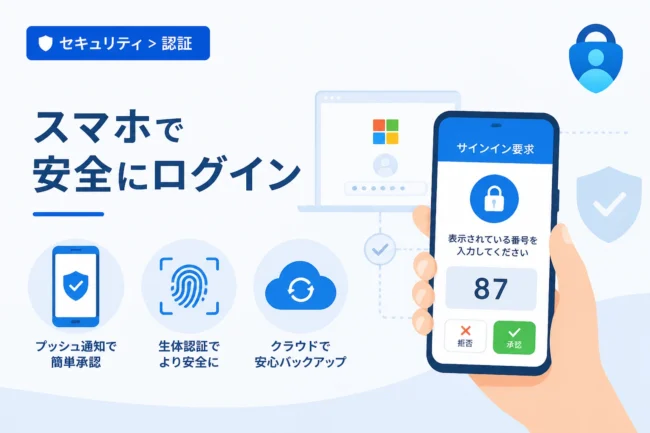
プッシュ通知を利用して認証を行うタイプのアプリ(Microsoft Authenticatorなど)では、インターネット接続が不可欠です。
オフライン状態であったり、公共Wi-Fiなどで通信が制限されていたりすると、認証リクエストがデバイスまで届きません。
また、機内モードが誤って有効になっている場合や、モバイルデータ通信が制限されている場合も同様の事象が発生します。
アプリの通知設定や省電力モード
スマートフォンのOSレベルで通知がオフになっていると、認証アプリが正しく動作していても通知が表示されません。
また、AndroidやiOSに搭載されている「バッテリーセーバー」や「低電力モード」が影響している可能性も考えられます。
これらの機能は消費電力を抑えるためにバックグラウンド通信を制限するため、リアルタイムの通知が届かなくなる原因となります。
【即効性あり】今日からできる解決策
認証アプリの不具合に直面した際、パニックにならずに以下の手順を一つずつ試してみてください。
多くの場合、これらの基本的な対処法だけで問題が解決します。
1. デバイスの時刻を「自動設定」にする
最も頻繁に見られる原因が時刻のずれですので、まずは設定を確認しましょう。
スマートフォンの設定画面から、「日付と時刻」の項目を確認してください。
「日付と時刻を自動設定する」という項目がオンになっているかを必ず確認しましょう。
もし既にオンになっている場合は、一度オフにしてから再度オンにすることで、強制的に時刻が同期されます。
2. 認証アプリ内の「時刻修正」機能を利用する
Google Authenticator(Google 認証システム)を使用している場合は、アプリ独自の同期機能が有効です。
アプリ右上のメニューから「設定」を開き、「コードの時刻修正」をタップしてください。
ここで「今すぐ同期」を選択することで、Googleのサーバーとアプリの時刻が正しく同期されます。
これはデバイス全体の時計をいじることなく、アプリ内の計算式だけを補正する便利な機能です。
3. 通信環境の改善と機内モードの切り替え
通信状態が悪い場合は、Wi-Fiを切断してモバイルデータ通信に切り替える、あるいはその逆を試してください。
また、一度「機内モード」をオンにしてからオフに戻すことで、ネットワーク接続がリセットされ、通知が届くようになることがあります。
VPN接続を利用している場合、特定の認証トラフィックが遮断されることがあるため、一時的にVPNをオフにすることも有効です。
特定の認証アプリ別トラブルシューティング
利用しているアプリの種類によって、特有のトラブルや解決方法が存在します。
代表的な2つのアプリについて、個別のチェックポイントを確認していきましょう。
Google Authenticatorの場合
Google Authenticatorはシンプルですが、複数のデバイスで同じアカウントを管理している場合に同期のずれが起きやすい傾向にあります。
古いスマートフォンから新しいスマートフォンへ移行した際に、エクスポート機能が正しく完了していないケースも多いです。
もしコード自体が表示されているのに「コードが正しくありません」と表示される場合は、前述した時刻同期を最優先で行ってください。
Microsoft Authenticatorの場合
Microsoft Authenticatorはプッシュ通知による承認が主流ですが、これが届かない場合は「アプリのロック」設定を確認してください。
FaceIDや指紋認証の設定が干渉し、通知画面から直接承認できない設定になっていることがあります。
また、「通知の配信」がバックグラウンドで制限されていないか、OSの設定アプリから確認が必要です。
それでも届かない場合は、アプリ内の「アカウントの確認」から、対象のアカウントがアクティブな状態か再確認してください。
トラブルを未然に防ぐための予防策
ログインできない状況に陥ると、アカウントの復旧には多大な労力と時間を要します。
トラブルが発生してから対処するのではなく、あらかじめ備えておくことが最も重要です。
バックアップコード(リカバリコード)を保管する
多くのサービスでは、二要素認証を設定した際に「バックアップコード」を発行します。
これはアプリが使えない場合にログインするための使い捨てパスワードです。
バックアップコードは必ずデジタルデータ以外(紙に印刷するなど)でも保管しておきましょう。
スマートフォンを紛失したり故障したりした際、これが唯一の救済手段となるからです。
クラウドバックアップ機能の活用
Microsoft AuthenticatorやAuthyなどのアプリには、クラウド上に認証情報をバックアップする機能があります。
この機能を有効にしておけば、機種変更時やデバイスの初期化時でも、新しい端末でスムーズに認証情報を復元できます。
Google Authenticatorも最近のアップデートでGoogleアカウントとの同期が可能になりましたが、セキュリティポリシーによっては同期を避けるべき場合もあるため、自身の環境に合わせて選択してください。
認証手段を複数用意する
一つの認証アプリだけに頼るのではなく、可能であれば複数の認証手段を登録しておきましょう。
例えば、「認証アプリ」と「SMS認証」、あるいは「物理セキュリティキー」を併用する方法です。
複数の入り口を用意しておくことで、特定のアプリに不具合が起きてもログイン不能になるリスクを大幅に軽減できます。
主な原因と対処法まとめ表
ここまでの内容を整理し、症状別のチェックリストを作成しました。
| 症状 | 考えられる原因 | 試すべき対処法 |
|---|---|---|
| コードがエラーになる | デバイスの時刻ずれ | 時刻の自動設定を再起動、アプリ内同期 |
| 通知が届かない | 通信不良・設定ミス | 機内モードのON/OFF、通知設定の確認 |
| アプリが開かない | OSやアプリのバージョン | アプリのアップデート、OSの更新 |
| コードが消えた | 同期解除・アカウント移行失敗 | バックアップコードでのログイン |
よくある質問と高度な解決策
基本的な対処法で解決しない場合、より深い階層での問題が発生している可能性があります。
ここでは、より技術的な視点を含めた解決のヒントをいくつか紹介します。
キャッシュの削除と再インストール
Android端末を使用している場合、アプリのキャッシュデータが破損している可能性があります。
設定メニューの「アプリ」から認証アプリを選択し、「キャッシュを消去」を試してみてください。
ただし、「ストレージを消去」や「アンインストール」を行うと、登録された認証情報が全て消える恐れがあります。
これらを行う前に、必ずバックアップコードが手元にあることを確認してください。
OSのセキュリティパッチの確認
非常に稀なケースですが、OSの特定のバージョンに存在するバグが原因で、暗号化情報の読み取りに失敗することがあります。
特にベータ版のOSを使用している場合などは、認証アプリとの互換性が保証されません。
安定した環境を維持するために、OSは常に最新の正式リリース版を使用するように心がけましょう。
まとめ
認証アプリのコードが届かない・表示されないトラブルは、多くの場合、「時刻の同期」や「ネットワーク設定」を見直すことで解決します。
特に、TOTP方式を利用しているアプリにおいては、1秒単位の正確な時刻設定が生命線となります。
万が一に備え、バックアップコードを物理的に保管しておくことや、複数の認証手段を用意しておくことが、最悪の事態を防ぐための鉄則です。
本記事で紹介したチェックリストを参考に、まずは一つずつ設定を確認してみてください。
セキュリティを強固にするための仕組みで自分が締め出されないよう、日頃からメンテナンスとバックアップを意識することが大切です。