近年、サイバー攻撃の手法は極めて巧妙化しており、従来のパスワードのみに依存した認証方法では、十分な安全性を確保することが難しくなっています。
特に、複数のWebサービスで同じパスワードを使い回す習慣は、一つのサービスからの情報漏洩が連鎖的な不正アクセスの被害を招く深刻なリスクとなります。
このような背景から、Microsoftはパスワードを入力せずにサインインする「パスワードレス」という仕組みを推奨しており、安全かつ利便性の高い認証環境の構築を推進しています。
本記事では、Microsoftアカウントにおけるパスワードレスサインインのメリットから、具体的な設定手順、注意点までを詳しく解説します。
パスワードレスサインインが求められる背景とメリット
従来のパスワード認証には、忘却によるリセットの手間や、フィッシング詐欺による盗難など、構造的な脆弱性が常に付きまといます。
パスワードレスサインインは、これらの課題を根本から解決するために設計された、次世代の認証スタンダードです。
セキュリティ強度の向上
パスワードレスを導入することで、第三者が推測したり盗み出したりできる「文字列」という概念そのものを排除できます。
生体認証や物理的なセキュリティキーを利用するため、攻撃者が遠隔地からアカウントを乗っ取ることが極めて困難になります。
利便性の向上
複雑なパスワードを記憶したり、定期的に変更したりする負担から解放されることは、ユーザーにとって大きなメリットです。
スマートフォンのロックを解除するのと同じ感覚で、PCやクラウドサービスへのサインインが完了します。
Microsoftアカウントで利用できる主な認証方法
Microsoftアカウントでパスワードレスを実現するためには、いくつかの認証手段から自分に適したものを選択する必要があります。
それぞれの特徴を理解し、自身の利用環境に合わせて組み合わせることが推奨されます。
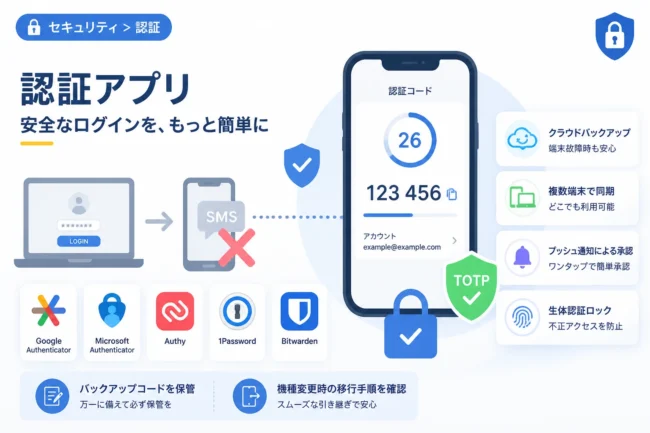
Microsoft Authenticator アプリ
スマートフォンにインストールして使用する無料のアプリで、最も一般的に利用されている認証手段です。
サインイン時にスマートフォンに通知が届き、画面上の数字を選択するか、生体認証(顔や指紋)を行うことで承認が完了します。
Windows Hello
Windows PCに搭載されている生体認証機能を利用する方法です。
カメラによる顔認証や、センサーによる指紋認証を用いることで、デバイスの前に座るだけで安全にサインインできます。
セキュリティキー(FIDO2)
USBポートやNFCで接続する、物理的なデバイスを用いた認証方法です。
ネットワークから完全に切り離されたハードウェアを使用するため、最高レベルのセキュリティを実現できます。
認証方法の比較表
各認証方法の特徴を以下の表にまとめました。
| 認証方法 | 必要なもの | セキュリティ強度 | 利便性 |
|---|---|---|---|
| Authenticator アプリ | スマートフォン | 高い | 非常に高い |
| Windows Hello | 生体認証対応PC | 高い | 最高 |
| セキュリティキー | 専用ハードウェア | 最高 | 標準的 |
パスワードレスサインインの具体的な設定手順
ここからは、実際にMicrosoftアカウントをパスワードレスに移行するための具体的な手順を説明します。
設定を始める前に、必ずスマートフォンにMicrosoft Authenticatorアプリをインストールし、自分のアカウントでログインしておいてください。
ステップ1:追加のセキュリティオプションにアクセス
ブラウザでMicrosoftアカウントの管理ページ(account.microsoft.com)にアクセスします。
ナビゲーションメニューから「セキュリティ」を選択し、「高度なセキュリティオプション」をクリックします。
ステップ2:パスワードレスアカウントの有効化
「追加のセキュリティ」セクションの中に、「パスワードレスアカウント」という項目が表示されます。
「有効にする」のリンクをクリックして、設定ウィザードを開始します。
ステップ3:認証アプリによる承認
画面の指示に従い、スマートフォンにインストールしたAuthenticatorアプリに通知を飛ばします。
スマートフォン側で承認操作を行うと、アカウントからパスワード情報が削除され、完全なパスワードレス状態へと移行します。
ステップ4:回復用情報の確認
万が一スマートフォンを紛失した場合に備え、代替の認証手段(別のメールアドレスや電話番号)が正しく登録されているか確認してください。
バックアップ手段がない状態でデバイスを失うと、アカウントへのアクセスが不可能になる恐れがあります。
設定後の運用と注意点
パスワードレス設定が完了すると、これまでのサインイン体験が大きく変化します。
スムーズに運用を続けるために、以下のポイントを意識しておきましょう。
サインイン時の挙動の変化
Webブラウザなどでログインしようとすると、パスワード入力欄の代わりに「アプリで承認してください」というメッセージが表示されます。
表示された番号とスマートフォンのアプリ上に表示される番号を一致させるだけで、サインインが完了します。
デバイス紛失時のリスク管理
パスワードレス環境では、認証デバイスが「物理的な鍵」の役割を果たします。
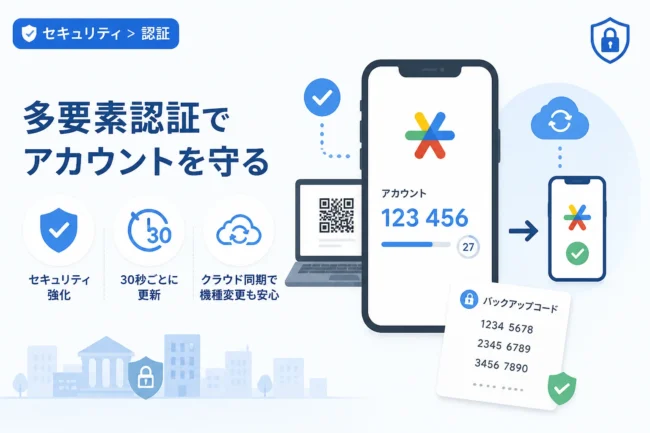
スマートフォンの機種変更を行う際は、古い端末を下取りに出す前に、必ず新しい端末でAuthenticatorアプリの設定を完了させてください。
また、リカバリーコード(回復用コード)を発行し、オフラインの安全な場所に保管しておくことも強く推奨されます。
公共のPCでの利用
ネットカフェなどの共有PCを利用する場合でも、自分のスマートフォンで承認を行うため、キーロガーによるパスワード盗難の心配がありません。
ただし、ブラウザに「サインインしたままにする」設定を残さないよう、利用後は必ずサインアウトする習慣をつけましょう。
さらにセキュリティを高めるための推奨設定
パスワードレス化を達成した後も、さらに安全性を高めるための工夫が可能です。
多層防御の考え方を取り入れ、リスクを最小限に抑えましょう。
複数の認証デバイスの登録
一つの認証手段に依存するのはリスクがあるため、複数の手段を登録しておくことが望ましいです。
例えば、メインのスマートフォン以外に、ノートPCのWindows Helloや物理的なセキュリティキーを併用することで、冗長性を確保できます。
OSとアプリケーションの更新
パスワードレス認証の基盤となるFIDO2などの技術は、常にアップデートされています。
WindowsやスマートフォンのOSを最新の状態に保つことは、未知の脆弱性からアカウントを守る上で極めて重要です。
まとめ
Microsoftアカウントのパスワードレスサインインは、セキュリティの大幅な強化と利便性の向上を同時に実現できる優れた機能です。
従来のパスワード認証に潜むリスクを排除し、安全なデジタルライフを送るためには、もはや必須の設定と言っても過言ではありません。
まずはMicrosoft Authenticatorアプリの導入から始め、段階的にパスワードのない世界へ移行してみてはいかがでしょうか。
万が一のトラブルに備えて、複数の認証手段や回復用情報を適切に管理しておくことが、安定した運用の鍵となります。
本記事を参考に、ぜひあなたのアカウントのセキュリティレベルを最新の状態へとアップデートしてください。