Googleアカウントは、私たちの日常生活やビジネスにおいて欠かせないインフラとなっています。
メールやカレンダー、重要な書類の管理など、多くの個人情報がそこに集約されています。
しかし、パスワードだけでアカウントを守ることは、現代のサイバー攻撃に対して十分とは言えません。
そこで注目されているのが、スマートフォンの画面をタップするだけで認証が完了する「Googleからのプロンプト」という仕組みです。
この方法は、利便性とセキュリティを高い次元で両立させた多要素認証の手段として推奨されています。
この記事では、Googleプロンプトの設定方法から実際の使い方、さらにはトラブル解決まで詳しく解説します。
安全にインターネットを利用するための第一歩として、この機能をマスターしましょう。
Googleアカウントにおけるセキュリティの重要性と「スマホのプロンプト」
Googleアカウントへの不正アクセスは、プライバシーの侵害だけでなく、金銭的な被害や情報の流出を招く恐れがあります。
従来のパスワードのみによる認証は、フィッシング詐欺や使い回しによるリスト攻撃に対して非常に脆弱です。
こうした背景から、Googleは2段階認証プロセス(多要素認証)の導入を強く推奨しています。
2段階認証の中でも、特に使い勝手が良くセキュリティレベルが高いのが「Googleからのプロンプト」です。
これは、ログインを試みた際に手元のスマートフォンに通知が届き、「はい」を選択するだけで本人確認が行える機能です。
コードを手入力する手間が省けるため、ストレスなくセキュリティを強化できるのが最大の魅力です。
Googleからのプロンプト(スマホのプロンプト)とは何か
Googleプロンプトは、Googleが提供する独自のプッシュ通知ベースの認証システムです。
特定の認証コード(数字)をスマートフォンの画面で確認し、一致するものを選択する場合もあります。
従来のSMS認証との違い
多くの人が利用しているSMS認証は、携帯電話番号宛にコードが届く仕組みです。
しかし、SMS認証には「SIMスワッピング」などの高度な攻撃によってコードを傍受されるリスクが存在します。
一方、Googleプロンプトは、Googleアカウントに直接紐付いた特定のデバイス(スマートフォン)にのみ送信されます。
これにより、物理的な通信経路の安全性がより高められています。
Googleプロンプトの仕組み
ログイン操作が行われると、Googleのサーバーから登録済みのスマートフォンへ暗号化された通知が送られます。
ユーザーが通知を開くと、ログインしようとしている「場所」「時間」「デバイスの種類」が表示されます。
この情報を確認することで、第三者による心当たりのないログイン試行を即座に察知できます。
不審な通知が届いた際に「いいえ」をタップすれば、不正アクセスを未然に防ぐことが可能です。
Googleプロンプトを利用するための準備
設定を始める前に、いくつかの準備が必要です。
まず、Googleアカウントにログイン可能なスマートフォンを用意してください。
Android端末の場合は、Google Play開発者サービスが最新の状態であることを確認します。
iPhone(iOS端末)を使用する場合は、App Storeから「Googleアプリ」または「Gmailアプリ」をインストールしておく必要があります。
また、スマートフォンがインターネットに接続されていることも必須条件です。
OSのバージョンが極端に古い場合、この機能を利用できない可能性があるため注意してください。
Googleプロンプトの具体的な設定手順
それでは、実際にGoogleプロンプトを有効にする手順を見ていきましょう。
操作はPCのブラウザ、またはスマートフォンの設定画面から行えます。
2段階認証プロセスの設定画面にアクセスする
まず、Googleのマイアカウントページ(myaccount.google.com)にアクセスしてください。
左側のメニュー、または上部のタブから「セキュリティ」を選択します。
「Google へのログイン」セクションの中にある「2 段階認証プロセス」をクリックしてください。
本人確認のために、再度現在のパスワードを入力してログインを求められる場合があります。
スマートフォンを認証デバイスとして登録する
2段階認証の設定画面が表示されたら、「開始」ボタンを押して設定を進めます。
「ログインの 2 番目のステップとして、スマートフォンを使用する」という項目を探してください。
現在そのアカウントでログインしているデバイスの一覧が表示されます。
自分が普段使用しているスマートフォンが表示されていることを確認し、「続行」をクリックします。
通知を受け取るデバイスが正しいかどうか、必ずモデル名を確認してください。
バックアップオプションの設定
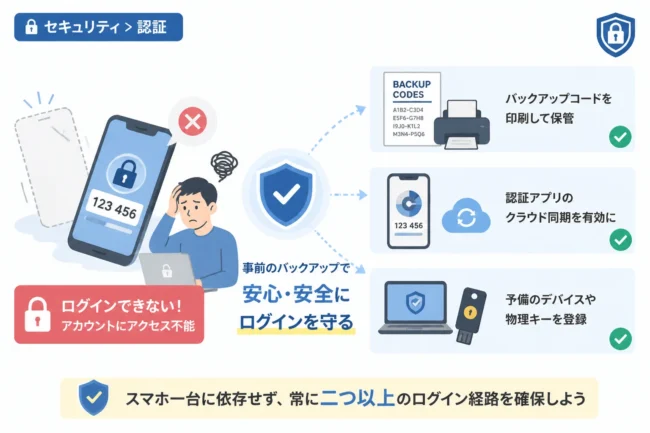
スマートフォンを紛失したり、故障したりした場合に備えて、バックアップ手段を登録する必要があります。
電話番号によるSMSコードの受信、またはバックアップコードの発行を選択しましょう。
バックアップコードは、オフラインの状態でもログインを可能にする非常に重要な情報です。
設定が完了したら、最後に「有効にする」をクリックして完了です。
Googleプロンプトを使った実際のログイン方法
設定が完了した後の、具体的なログインの流れを解説します。
新しいPCや異なるブラウザでGoogleアカウントにログインしようとすると、まずパスワードの入力を求められます。
パスワードが正しく入力されると、スマートフォンの画面に「ログインしようとしていますか?」という通知が表示されます。
スマートフォンを手に取り、通知をタップして内容を確認してください。
画面には、ログインを試みている場所(都市名など)とデバイスが表示されているはずです。
内容に間違いがなければ、「はい、私です」(または「はい」)ボタンをタップします。
タップした瞬間にPC側の画面が自動的に遷移し、ログインが完了します。
主要な認証方法の比較表
Googleが提供する主要な2段階認証の方法を比較しました。
| 認証方法 | 利便性 | セキュリティ強度 | 主な特徴 |
|---|---|---|---|
| Googleプロンプト | 最高 | 高い | タップするだけで完了。場所情報の確認が可能。 |
| SMS認証 | 普通 | 中 | コードの転記が必要。SIM攻撃のリスクあり。 |
| 認証アプリ | 普通 | 高い | オフラインでも使用可能。コード入力が必要。 |
| セキュリティキー | 低い | 最高 | 物理的なキーを使用。フィッシングを完璧に防ぐ。 |
スマホに通知が届かない場合のチェックリスト
稀に、ログイン試行をしてもスマートフォンにプロンプトが届かないことがあります。
その場合は、以下の項目を順番に確認してください。
インターネット接続と通知設定の確認
スマートフォンが機内モードになっていないか、またはWi-Fiの電波が弱くないかを確認します。
また、スマートフォンの「設定」から、GoogleアプリやGmailアプリの通知が許可されているか見てみましょう。
通知がオフになっていると、プッシュ通知が表示されず認証が進められません。
Googleアプリの状態を確認する
iPhoneの場合、Googleアプリがバックグラウンドで終了していると通知が届かないことがあります。
一度Googleアプリを起動してみて、同期が正常に行われているか確認してください。
また、複数のGoogleアカウントを1つの端末で利用している場合、対象のアカウントが選択されているか確認が必要です。
デバイスの同期問題を解決する
Android端末であれば、設定メニューの「アカウント」からGoogleを選択し、「アカウントの同期」がエラーになっていないかチェックします。
同期に問題がある場合は、一度端末を再起動することで解決することが多いです。
セキュリティをさらに高めるための運用ポイント
Googleプロンプトを導入するだけでなく、以下の運用を心がけることで、より安全性が向上します。
不審な通知には絶対に「はい」を押さない
自分がログイン操作をしていない時に通知が届いた場合、誰かがあなたのパスワードを盗み出したことを意味します。
この時は落ち着いて、「いいえ、許可しません」をタップしてください。
その後、速やかにパスワードを変更することを強く推奨します。
信頼できるデバイスの管理
一度ログインしたPCを「このデバイスでは次回から表示しない」と設定すると、そのブラウザでは2段階認証がスキップされるようになります。
共有PCや他人のデバイスでは、絶対にこのチェックボックスをオンにしてはいけません。
また、定期的にセキュリティ診断を行い、身に覚えのないデバイスがアカウントに紐付いていないか確認しましょう。
予備の認証手段を複数持っておく
スマートフォンが手元にない時でもログインできるように、複数のバックアップ手段を組み合わせておきましょう。
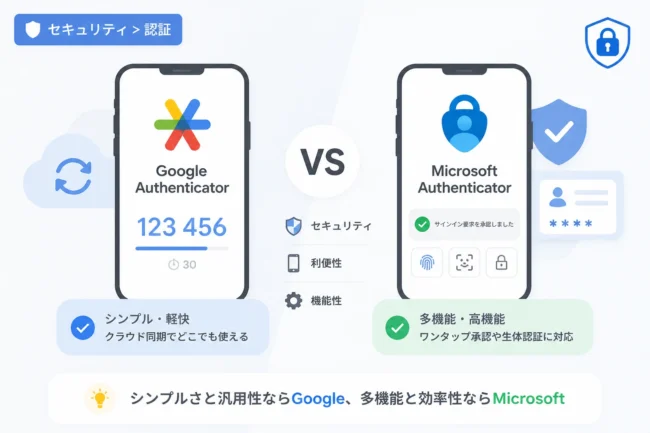
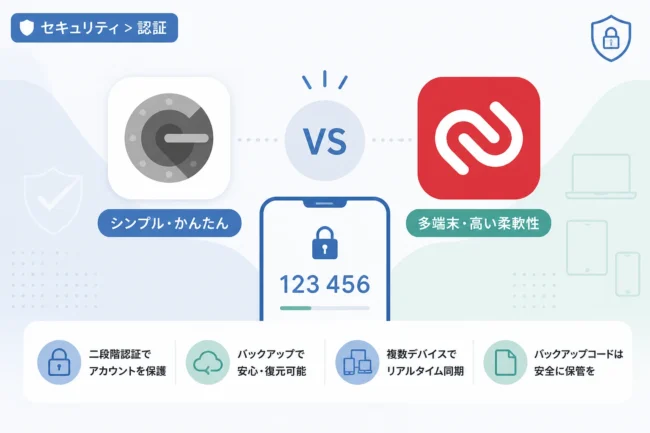
「認証システム(Google Authenticator)」アプリの設定や、バックアップコードの印刷が有効です。
特に海外旅行中など、通信環境が不安定な場面ではオフラインで使えるバックアップコードが頼りになります。
まとめ
Googleアカウントの「スマホのプロンプト」は、パスワード漏洩のリスクを劇的に軽減できる非常に強力なツールです。
一度設定してしまえば、ログインのたびに長いコードを入力する必要はなく、スマホを1回タップするだけで済みます。
高いセキュリティレベルを維持しながら、ユーザーの手間を最小限に抑えられるこの機能は、現代の必須設定と言えます。
もしまだ設定していないのであれば、今すぐGoogleアカウントのセキュリティ設定を見直してみてください。
あなたのデジタルライフを守るために、Googleプロンプトを最大限に活用しましょう。
確かな認証設定こそが、安心できるインターネット利用の基盤となります。