ログイン時のセキュリティを強化するために不可欠な二段階認証ですが、認証コードが記載されたメールが届かないというトラブルは頻繁に発生します。
急いでログインしたい時にメールが届かないと、サービスの利用が制限されるだけでなく、アカウントの安全性に不安を感じることもあるでしょう。
認証メールが届かない、あるいは届くのが遅い場合には、通信環境や設定、サービス側の状況など、いくつかの明確な要因が隠れています。
本記事では、二段階認証のメールが届かない際の原因を整理し、今すぐ実践できる具体的な解決策を詳しく解説します。
二段階認証メールが届かない・遅い主な原因
二段階認証のメールが正常に受信できない理由には、送信側、受信側、そして通信経路の3つのポイントが関係しています。
まずは、なぜメールが手元に届かないのか、その主な原因を把握しておきましょう。
迷惑メールフィルタによる自動振り分け
最も多い原因の一つが、メールサービスやセキュリティソフトによる迷惑メールフィルタの影響です。
システムから自動送信される二段階認証のメールは、広告メールやフィッシングメールと判定され、自動的に「迷惑メールフォルダ」や「ゴミ箱」に振り分けられることがあります。
特にGmailやOutlookなどの大手サービスでは、強力なフィルタリングが機能しているため、受信トレイに表示されないケースが目立ちます。
受信拒否設定やドメイン指定受信の影響
キャリアメール(@docomo.ne.jp, @ezweb.ne.jp, @softbank.ne.jpなど)を使用している場合、初期設定でPCからのメールを拒否していることがあります。
特定のドメイン以外からのメールを一切受け付けない設定になっていると、認証メールはサーバー側で遮断されてしまいます。
サーバー側の混雑と配信遅延
サービスへのアクセスが集中している時間帯や、大規模なメンテナンスが行われている場合、配信サーバーに負荷がかかり遅延が発生します。
この場合、送信ボタンを押してから数分、時には数十分経ってからメールが届くことも珍しくありません。
入力したメールアドレスの誤り
初歩的なミスに思えますが、登録したメールアドレスに誤字脱字があるケースも少なくありません。
特に「.(ドット)」と「,(カンマ)」の打ち間違いや、余計なスペースが混入していると、正しく配信されません。
今すぐ試せる!メールが届かない時の対処法
原因がわかったところで、実際にメールを受信するための具体的な対処ステップを確認していきましょう。
1. 迷惑メールフォルダとゴミ箱を確認する
まずは、受信トレイ以外のフォルダにメールが紛れ込んでいないかを確認してください。
「すべてのメール」フォルダを表示させ、検索窓でサービス名や「認証コード」「Verification Code」といったキーワードで検索をかけると見つかることがあります。
2. ドメイン指定受信の設定を見直す
特定のドメインからのメールを許可する「ホワイトリスト(許可リスト)」登録を行ってください。
各サービスの公式サイトには、認証メールを送信する際のドメイン(例:@example.com)が記載されています。
このドメインを受信許可リストに追加することで、フィルタを回避して受信できるようになります。
3. 通信環境の確認と再試行
電波状況の悪い場所にいる場合、メールの受信通知が遅れることがあります。
Wi-Fiを一度オフにしてモバイルデータ通信に切り替えるか、機内モードのオン・オフを試して通信をリフレッシュしてみてください。
その後、再度「認証コードを再送する」ボタンをクリックして、新しいメールが届くか確認しましょう。
4. メールボックスの容量を確認する
意外と見落としがちなのが、メールサーバーの容量不足です。
クラウドストレージ(GoogleドライブやiCloudなど)と容量を共有している場合、容量がいっぱいになると新しいメールを一切受信できなくなります。
不要なメールやファイルを削除して、空き容量を確保してから再試行してください。
キャリアメール別の設定確認ポイント
キャリアメールはセキュリティ設定が厳格なため、特別な設定が必要になることが多いです。
以下の表を参考に、自身の契約しているキャリアの設定状況を確認してみてください。
| キャリア | 確認すべき設定項目 | 対応策 |
|---|---|---|
| NTTドコモ | 迷惑メールおまかせブロック | 「受信リスト設定」にドメインを追加 |
| au | 迷惑メールフィルター設定 | 「受信リスト設定」でなりすまし規制を回避 |
| SoftBank | 迷惑メールブロック設定 | 「許可するメールの登録」を実施 |
これらの設定は、各キャリアのマイページ(My docomo, My au, My SoftBank)から変更可能です。
「遅い」と感じる時の待ち時間と注意点
認証メールが届かないからといって、短時間に何度も「再送ボタン」を連打することは避けてください。
再送を繰り返すと、古い認証コードが無効化され、後から届いた複数のコードのうちどれが有効か分からなくなるためです。
また、短時間の連続リクエストはシステムによって「スパム行為」とみなされ、一時的にアカウントがロックされるリスクもあります。
一度再送ボタンを押したら、少なくとも5分から10分程度は待機することをお勧めします。
メール以外の二段階認証手段への切り替え検討
メールによる二段階認証は便利ですが、今回のようなトラブルが起きやすいというデメリットもあります。
より確実かつ安全に認証を行いたい場合は、他の認証手段への切り替えを検討しましょう。
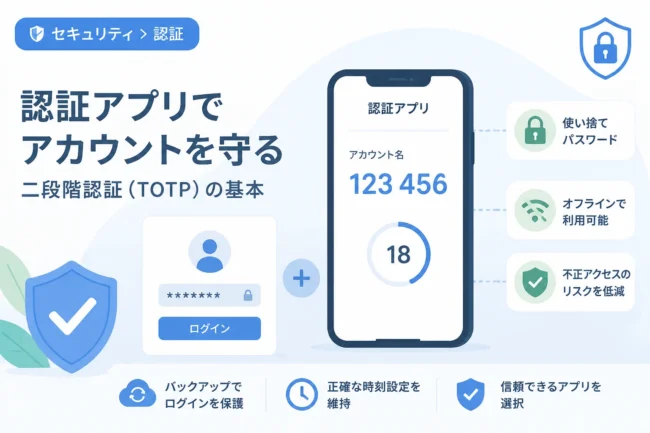
認証アプリ(Google Authenticatorなど)の利用
スマートフォンのアプリ上で一定時間ごとに更新されるコードを表示する仕組みです。
通信環境に左右されず、アプリを開くだけですぐにコードを確認できるため、メールの遅延に悩まされることがありません。
主要なサービス(Google, Amazon, SNSなど)の多くがこの形式に対応しています。
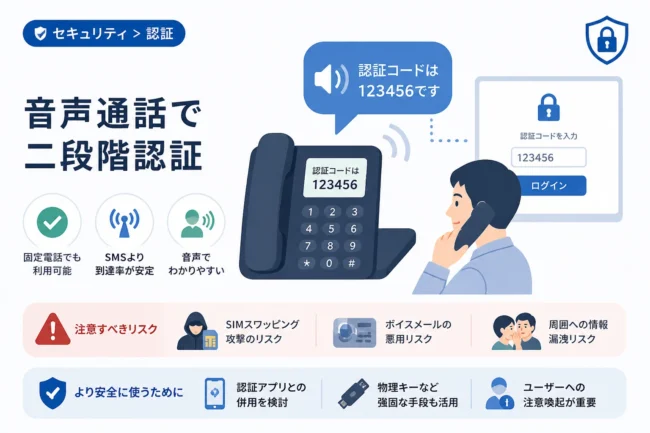
SMS(ショートメッセージサービス)認証
電話番号宛にテキストメッセージを送る方法です。
メールサーバーのフィルタの影響を受けにくいため、メールよりは届きやすい傾向にあります。
ただし、格安SIMなどでSMS機能が付帯していない契約の場合は利用できないので注意が必要です。
パスキー(Passkeys)の導入
最新の技術として、指紋認証や顔認証を利用してログインする「パスキー」が普及し始めています。
コードを入力する手間自体がなくなるため、利便性とセキュリティが飛躍的に向上します。
セキュリティ上のリスク:メール認証の弱点
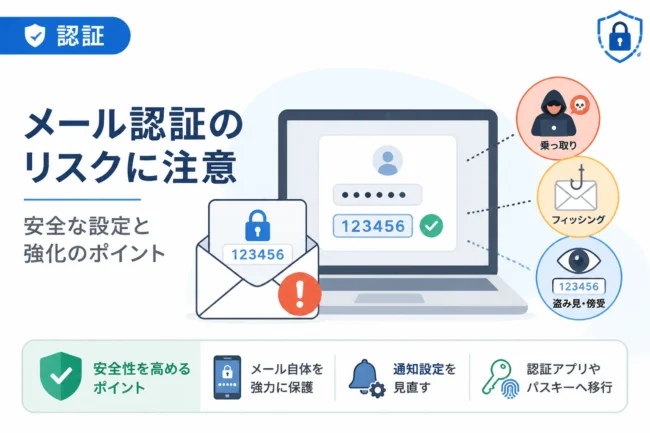
技術的なトラブル以外にも、メールによる二段階認証にはセキュリティ上の懸念があります。
もしメールアカウント自体が乗っ取られた場合、二段階認証コードも攻撃者に盗み見られてしまうためです。
重要な資産を扱うオンラインバンキングや暗号資産取引所では、メール認証以外の手段をメインに据えることが推奨されています。
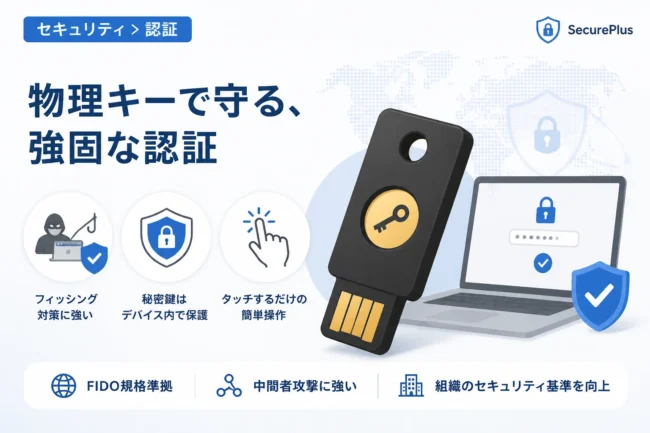
可能であれば、物理的なセキュリティキー(YubiKeyなど)の使用も検討してみてください。
まとめ
二段階認証のメールが届かない・遅い時の原因は、フィルタ設定やサーバー混雑など多岐にわたります。
トラブルに直面した際は、焦らずに「迷惑メールフォルダの確認」と「ドメイン指定受信設定」を最初に行ってください。
また、今後の利便性を高めるためには、メール依存から脱却し、認証アプリやパスキーといったより確実な手法へ移行することも有効な解決策となります。
セキュリティ設定を適切に管理し、スムーズで安全なインターネットライフを送りましょう。