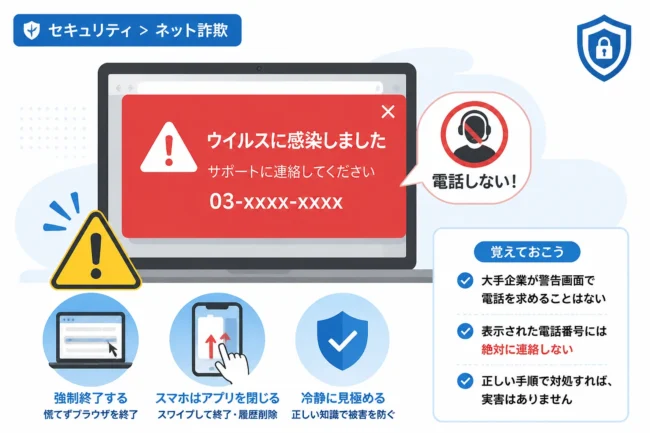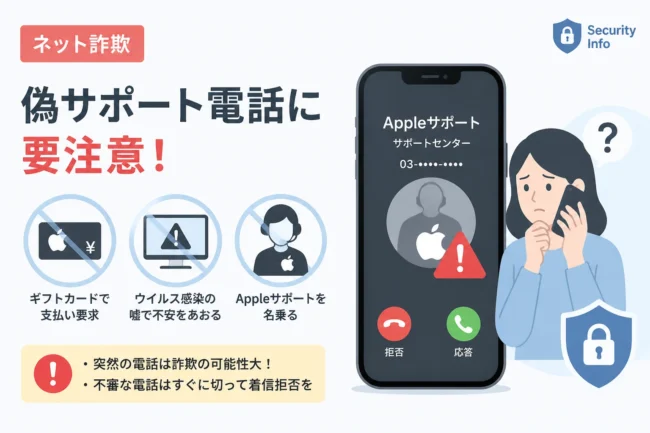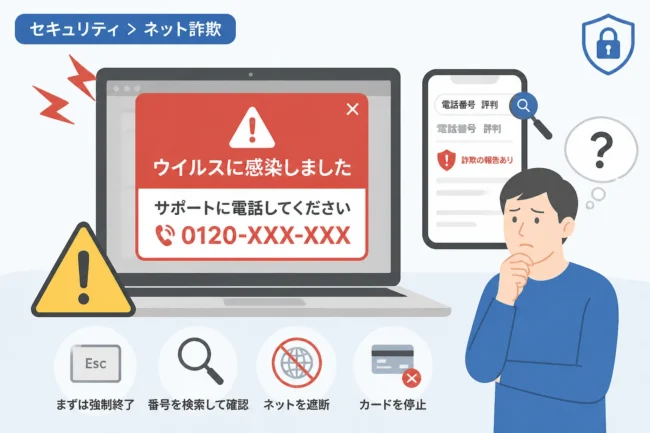
インターネットを利用中に突然「ウイルスに感染しています」という偽の警告が表示され、慌てて指示された番号に電話をしてしまった経験を持つ方は少なくありません。
オペレーターの指示に従って遠隔操作ソフトをインストールしてしまった場合、あなたのパソコンは第三者によって自由に操作可能な状態に置かれていたことになります。
この状況は非常に危険ですが、正しい手順で対処を行えば被害を最小限に食い止め、再び安全にパソコンを利用することが可能です。
本記事では、サポート詐欺の被害に遭い遠隔操作ソフトを導入してしまった後の具体的な削除方法と、二次被害を防ぐための安全確認手順を詳しく解説します。
サポート詐欺で悪用される主な遠隔操作ソフト
サポート詐欺の犯人は、本来は正当な保守業務やリモートワークのために開発された市販のソフトウェアを悪用します。
犯人が好んで使用するソフトウェアには共通点があり、それらを知ることで自分のパソコンに何がインストールされたかを特定しやすくなります。
多くの場合、デスクトップ上にアイコンが作成されているか、プログラム一覧の中に以下の名称が含まれています。
| ソフト名 | 主な特徴 |
|---|---|
| AnyDesk | 非常に軽量で動作が速く、サポート詐欺で最も頻繁に悪用されるツールの一つです。 |
| TeamViewer | 世界的に有名なリモートデスクトップソフトですが、詐欺目的での利用が多発しています。 |
| LogMeIn (GoToAssist) | 法人向けの遠隔サポートツールとして普及していますが、犯人が悪用するケースがあります。 |
| Microsoft クイック アシスト | Windowsに標準搭載されている機能で、これを悪用して信頼させようとする手口が増えています。 |
| Zoho Assist | クラウドベースのサポートツールで、ブラウザ経由で操作を許可させる際に使われます。 |
これらのソフト自体にウイルスが含まれているわけではありませんが、悪意のある第三者に操作権限を渡してしまったことが最大の問題です。
被害に気づいたらすぐに行うべき応急処置
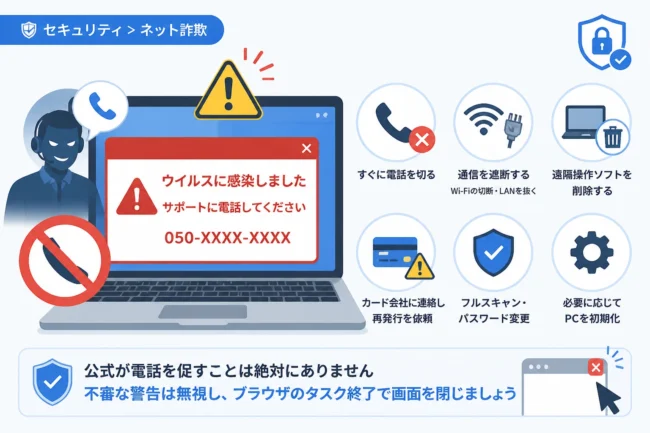
遠隔操作ソフトをインストールしてしまった、あるいは現在進行形で操作されている可能性がある場合は、まず物理的な遮断が必要です。
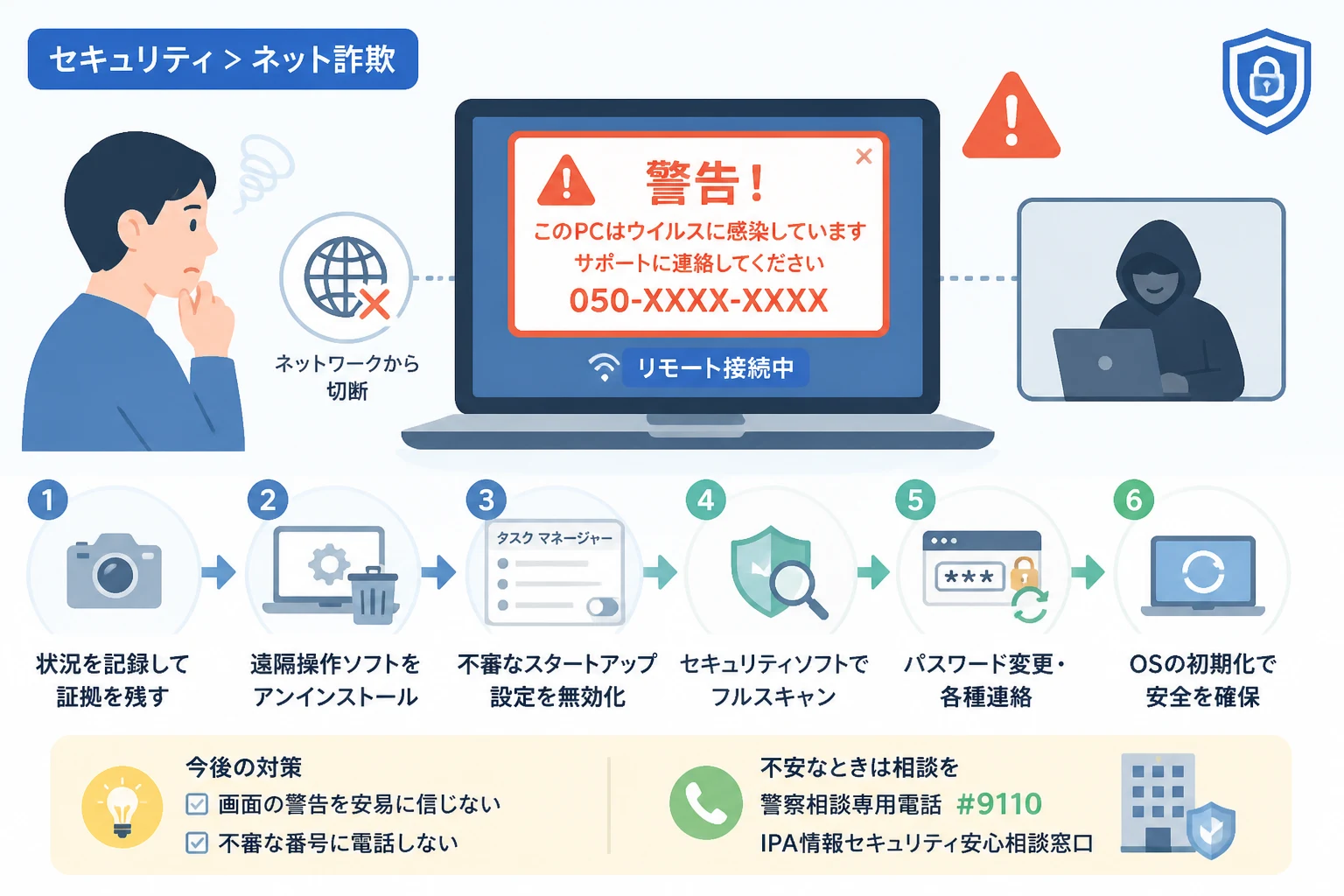
まず最初に行うべきことは、パソコンをネットワークから完全に切断することです。
Wi-Fiを利用している場合は、パソコンの機内モードをオンにするか、ルーターの電源を切ってください。
有線LANを使用している場合は、LANケーブルを物理的に抜き取ります。
ネットワークを遮断すれば、犯人はそれ以上あなたのパソコンを操作することも、内部のデータを盗み出すこともできなくなります。
次に、パソコンの電源を切るのではなく、そのままの状態で現在のデスクトップ画面をスマートフォンなどで撮影しておきましょう。
どのようなソフトが動いていたか、どのような警告画面が出ていたかの証拠を残しておくことで、後の警察相談や専門家への依頼がスムーズになります。
遠隔操作ソフトを完全に削除する手順
ネットワークを遮断した状態で、インストールされた不要なソフトウェアを削除する作業に移ります。
単にデスクトップのショートカットをゴミ箱に入れるだけでは、プログラム本体は残ったままになり、再接続時に再び悪用される恐れがあります。
Windowsでのアンインストール方法
Windows 10や11を使用している場合、「設定」アプリからアンインストールを行うのが最も確実です。
スタートメニューから「設定(歯車アイコン)」を開き、「アプリ」の中にある「インストールされているアプリ」を選択します。
リストの中から、前述したAnyDeskやTeamViewerなどのソフト名を探してください。
ソフト名の横にある「…」ボタンや「アンインストール」ボタンをクリックして、画面の指示に従い削除を実行します。
この際、「設定情報を削除する」といったチェックボックスがある場合は、必ずチェックを入れてすべての情報を消去するようにしてください。
macOSでのアンインストール方法
Macを使用している場合は、Finderを開き「アプリケーション」フォルダを確認します。
該当する遠隔操作ソフトのアイコンを右クリックし、「ゴミ箱に入れる」を選択します。
また、一部のソフトでは独自のアンインストーラーを提供している場合があるため、アプリケーションフォルダ内にアンインストール用のプログラムがないか確認してください。
さらに、ライブラリフォルダ内に残った一時ファイルや設定ファイルを削除することで、より完全に消去することが可能です。
スタートアップ設定の確認
ソフトをアンインストールしても、PC起動時に自動でプログラムが動くように設定が書き換えられている場合があります。
Windowsの場合は、Ctrl + Shift + Escキーを同時に押して「タスクマネージャー」を起動します。
「スタートアップ」タブを選択し、見覚えのないプログラムや、削除したはずのソフト名が「有効」になっていないか確認してください。
もし不審な項目があれば、右クリックして「無効化」を選択します。
遠隔操作後に行うべき安全確認とセキュリティ対策
ソフトを削除しただけで安心してはいけません。
遠隔操作を許してしまったということは、パソコン内のあらゆる情報を盗まれた可能性があることを意味します。
不審なファイルの混入をチェックする
犯人は遠隔操作中に、バックドアと呼ばれる「後でいつでも侵入できるようにするための仕掛け」を設置することがあります。
信頼できるセキュリティソフトを使用して、パソコン全体のフルスキャンを必ず実行してください。
もしセキュリティソフトを導入していない場合は、Windows標準の「Microsoft Defender」でフルスキャンを行いましょう。
スキャン結果で脅威が検出された場合は、画面の指示に従って隔離または削除を行います。
ブラウザの履歴とパスワード情報の確認
犯人はブラウザに保存されているオートコンプリート機能を利用して、各種サイトへのログイン情報を盗み出すことがあります。
特に、Google ChromeやMicrosoft Edgeなどのブラウザにパスワードを保存している場合は注意が必要です。
遠隔操作中にブラウザの設定画面を開かれていた形跡がないか、ブラウザの閲覧履歴を確認してください。
少しでも疑わしい場合は、保存していた全てのパスワードを変更することを強く推奨します。
金融機関・クレジットカードの対応
もし遠隔操作中にネットバンキングの画面を開いたり、クレジットカード情報を入力してしまったりした場合は、直ちに行動を起こす必要があります。
最優先で銀行のカスタマーサポートやクレジットカード会社に連絡し、事情を説明してカードの利用停止や口座の凍結を行ってください。
犯人は入手した情報をすぐに使うとは限らず、数日、数週間経ってから不正利用を開始することもあります。
「今は被害が出ていないから大丈夫」と放置するのは、非常に危険な判断です。
二次被害を防ぐための重要な確認事項
サポート詐欺の被害者は、一度「騙しやすい相手」としてリスト化され、別の詐欺に勧誘される二次被害に遭いやすい傾向があります。
OSの初期化を検討する
どれだけ丁寧にソフトを削除し、ウイルススキャンを行っても、「100%安全」と言い切ることは困難です。
高度なマルウェアがOSの深い部分に隠されている可能性を完全に排除するには、パソコンの初期化(再インストール)が最も効果的な手段です。
大切なデータは外付けHDDなどにバックアップを取り、OSをクリーンインストールすることで、犯人が仕込んだあらゆるプログラムを抹消できます。
手間はかかりますが、長期的な安心を得るためには初期化を強く推奨します。
二要素認証(2FA)の導入
万が一パスワードが漏洩していたとしても、アカウントを保護できるように二要素認証を設定しましょう。
Google、Microsoft、SNS、ネットバンキングなど、主要なサービスには必ず二要素認証を導入してください。
これにより、犯人がログインを試みても、あなたのスマートフォンに届く確認コードがなければアクセスできなくなります。
偽の「修理報告書」や「契約書」に騙されない
詐欺師は、安心させるために偽の修理報告書や、数年間のセキュリティ契約書を送ってくることがあります。
これらに記載されている連絡先に電話をしてしまうと、追加の金銭を要求されたり、さらに別のソフトを入れさせられたりします。
相手から送られてきた文書やメールはすべて無視し、絶対に返信しないでください。
相談窓口の活用
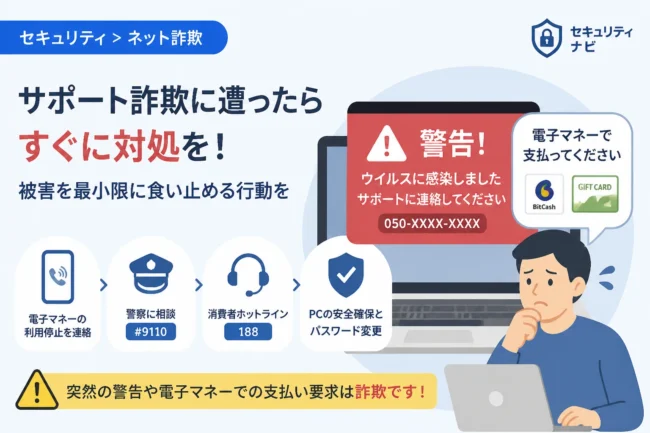
自分一人で対処するのが不安な場合や、実際に金銭的な被害が発生した場合は、公的な相談窓口を利用しましょう。
- 警察(サイバー犯罪相談窓口): 金銭を支払ってしまった場合や、個人情報が流出した可能性がある場合に相談してください。
- IPA(独立行政法人 情報処理推進機構): 「安心相談窓口」にて、技術的なアドバイスを受けることができます。
- 消費者ホットライン(188): 契約上のトラブルや返金に関する相談が可能です。
被害に遭ったことを恥ずかしく思う必要はありません。
迅速に相談することが、被害の拡大を防ぐ最善の方法です。
まとめ
サポート詐欺によって遠隔操作ソフトをインストールしてしまった後は、迅速かつ正確な対処が不可欠です。
まずはネットワークの遮断を行い、犯人からの干渉を物理的に断ち切ることが第一歩となります。
その後、インストールされたソフトウェアをアンインストールし、セキュリティソフトによるフルスキャンを実施してください。
さらに、各種ログイン情報の変更や、金融機関への連絡といった「情報のケア」を忘れてはいけません。
もしパソコンの状態に少しでも不安が残る場合は、OSの初期化を行い、システムを完全にリセットすることを検討してください。
一度被害に遭うと不安な気持ちになりますが、本記事で紹介した手順を一つずつ実行することで、再び安全なデジタルライフを取り戻すことができます。
今後は「画面の警告はすべて偽物である」という意識を持ち、不審な番号には絶対に電話をかけないよう注意しましょう。