インターネットを閲覧している最中、突然画面いっぱいに「ウイルスに感染しました」や「システムが破損しています」といった警告が表示され、驚いた経験はないでしょうか。
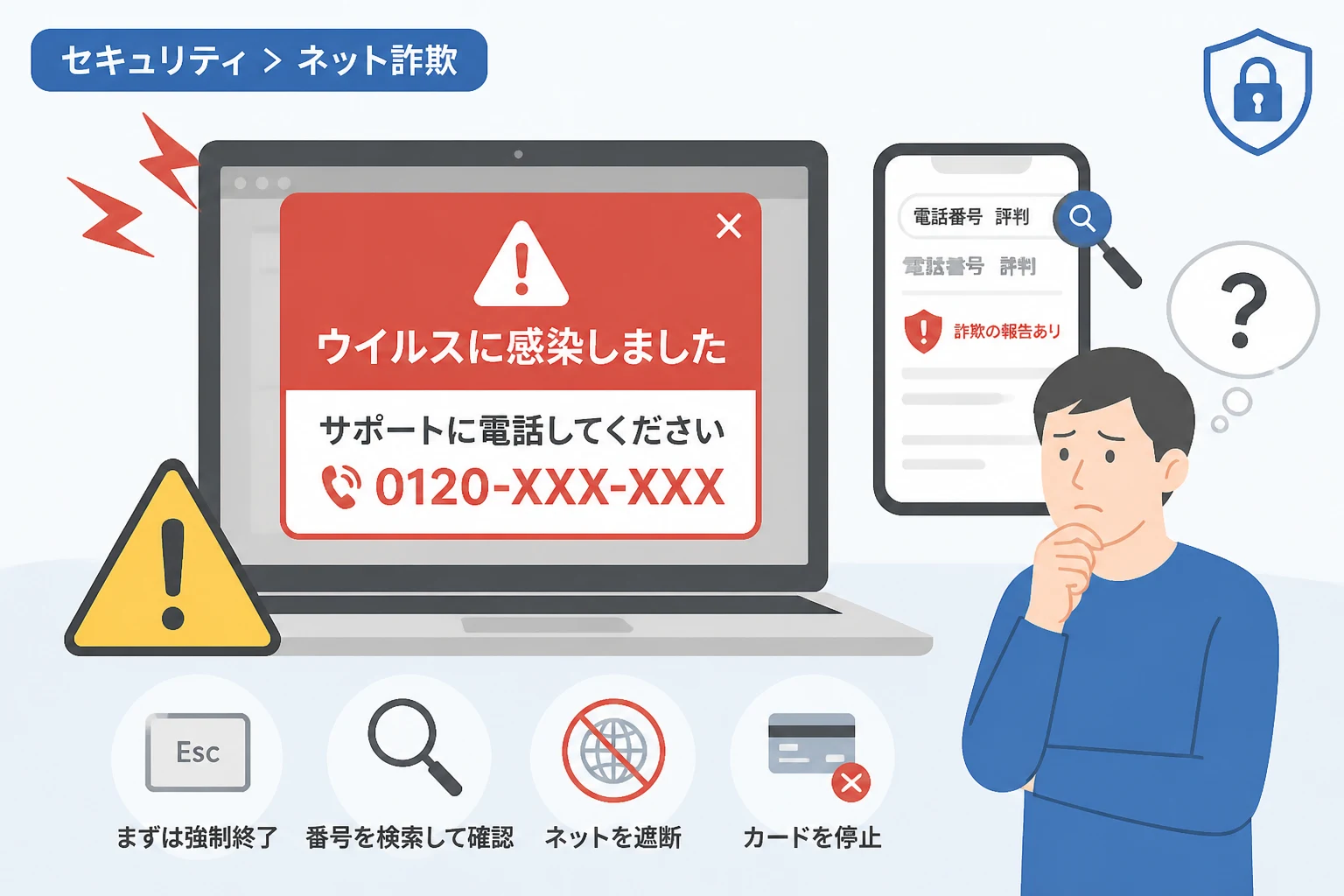
こうした画面には、不安を煽るような大きな警告音とともに、解決策として「0120」や「0800」から始まるフリーダイヤルが大きく表示されることが多々あります。
多くのユーザーは「フリーダイヤルなら公式の窓口だろう」と信じてしまいがちですが、実はそのほとんどが「サポート詐欺」と呼ばれるサイバー犯罪の手口です。
本記事では、警告画面に表示された電話番号が本物かどうかを見分ける具体的な方法と、万が一遭遇してしまった際の適切な対処法について詳しく解説します。
サポート詐欺の巧妙な手口とフリーダイヤルが悪用される理由
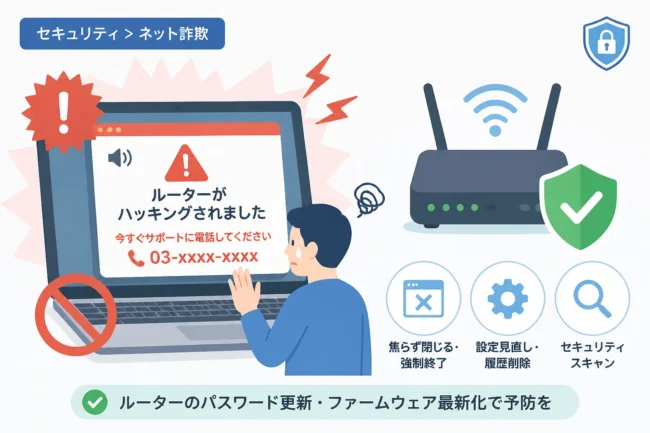
サポート詐欺とは、Webブラウザの機能を悪用して偽の警告画面を表示させ、ユーザーを偽のサポート窓口へと電話させる詐欺手法です。
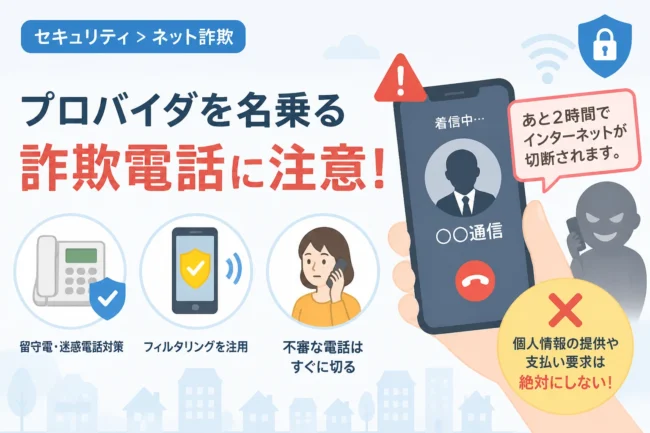
犯人グループがフリーダイヤルを利用するのは、日本の利用者にとって「0120」という番号が「企業の公式窓口である」という強い信頼感を持っているためです。
かつての詐欺では海外への国際電話をかけさせるケースもありましたが、現在はより信頼性を高めるために日本の国内番号を取得し、転送サービスなどを通じて海外から応対するケースが主流となっています。
また、フリーダイヤルであれば通話料が無料であるため、被害者が抵抗感なく電話をかけてしまうという心理的なハードルを下げる効果も狙っています。
警告画面には「Microsoft」や「Apple」といった有名企業のロゴが勝手に使用されており、一見すると本物の警告に見えるよう精巧に作られています。
しかし、こうしたOSメーカーやセキュリティソフト会社が、画面上に電話番号を表示して直接ユーザーに連絡を求めることは絶対にありません。
警告画面の電話番号が偽物であると判断するポイント
画面に表示された番号が本物か偽物かを判断するために、まずは以下の特徴に当てはまっていないかを確認してください。
1. 大手企業が警告画面に電話番号を載せることはない
マイクロソフトやグーグル、アップルといった主要なテック企業は、セキュリティの警告とともに電話番号を表示する仕組みを導入していません。
正規のセキュリティ警告は、ユーザーに対して「詳細を確認する」ボタンや「スキャンを実行する」といったソフトウェア内の操作を促すのが一般的です。
電話をかけさせるという行為自体が、IT企業の標準的なサポートフローから逸脱していることを理解しておきましょう。
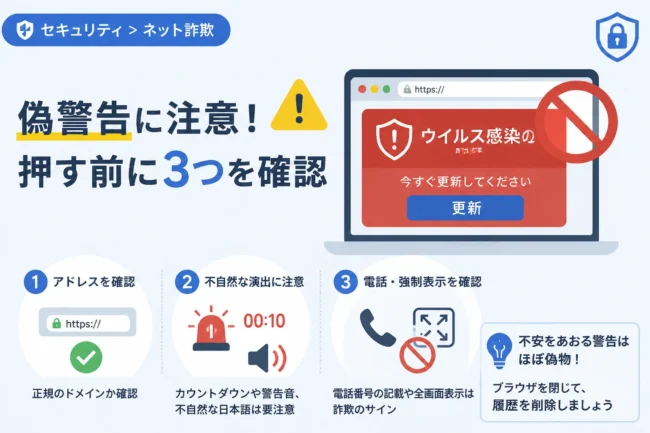
2. 警告音が鳴り響き、画面が消せない状態になる
サポート詐欺の大きな特徴は、ユーザーに冷静な判断をさせないために「ピー」という大きな警告音や、合成音声による警告を流すことです。
また、ブラウザを全画面表示(フルスクリーンモード)に強制変更し、Windowsのタスクバーやブラウザの「×」ボタンを隠すことで、パニックを引き起こそうとします。
正規の警告メッセージがユーザーを脅したり、操作を物理的に妨害したりすることはありません。
3. ブラウザのURLバーを確認する
表示されている画面がどこのサイトのものか、画面上部のURL(アドレスバー)をチェックしてください。
マイクロソフトの警告であれば「microsoft.com」というドメインであるはずですが、詐欺画面の場合は無関係な英数字の羅列や、不自然なドメイン名になっています。
もしURLバーが隠れて見えない場合は、キーボードの「Esc」キーを長押しするか、「F11」キーを押して全画面表示を解除してください。
フリーダイヤルの真偽を確認するための検索テクニック
もし表示された電話番号が本物かもしれないと迷った場合は、その番号をそのまま信じるのではなく、手元のスマートフォンなどで検索を行ってください。
電話番号検索サイトの活用
日本国内には「電話番号ナビ」や「jpnumber」といった、電話番号の口コミサイトが多数存在します。
検索窓に画面に表示された「0120-xxx-xxx」を入力してみると、過去の被害者による「サポート詐欺の番号です」という書き込みが見つかることが非常に多いです。
こうしたサイトで「詐欺」「迷惑電話」という判定が出ている場合は、絶対に電話をかけてはいけません。
公式サイトのサポートページを確認
各社の公式サイトにある「お問い合わせ」ページを、別の端末から直接検索して確認してください。
正規のサポート窓口は、公式サイト内の深い階層に記載されており、突然ポップアップで出現することはありません。
以下に、主要なサービスの正規サポート情報の確認方法をまとめました。
| サービス名 | 正規の対応方法 | 注意点 |
|---|---|---|
| Windows (Microsoft) | 「問い合わせ」アプリ、または公式チャット | 警告画面に電話番号は出さない |
| macOS (Apple) | Appleサポートへの予約、または公式電話番号 | ブラウザから電話を促すことはない |
| ウイルス対策ソフト | インストール済みのソフト画面から確認 | Webサイト閲覧中に突然警告しない |
もし警告画面が表示されてしまった時の正しい手順
警告画面が表示されただけでは、まだ実害は発生していませんので、落ち着いて対処してください。
ステップ1:ブラウザを強制終了する
マウス操作が効かない場合は、キーボード操作でブラウザを終了させます。
Windowsの場合は、「Ctrl」キーと「Shift」キーを押しながら「Esc」キーを押して、タスクマネージャーを起動してください。
使用しているブラウザ(Google ChromeやMicrosoft Edgeなど)を選択し、「タスクを終了」をクリックします。
ステップ2:ブラウザの復元機能を無視する
ブラウザを再起動した際、「タブを復元しますか?」というメッセージが表示されることがあります。
ここで「復元」を選択してしまうと、再び詐欺の警告画面が表示されてしまうため、必ず「キャンセル」または「いいえ」を選択してください。
ステップ3:ブラウザの通知設定を確認する
何度も同じような警告が出る場合は、特定のWebサイトから「通知」を許可してしまっている可能性があります。
ブラウザの設定メニューから「プライバシーとセキュリティ」を確認し、不審なサイトからの通知許可をすべて削除してください。
参考までに、ブラウザの通知設定を確認するための簡易的な構成要素を以下に示します。
1. ブラウザの「設定」を開く
2. 「プライバシーとセキュリティ」セクションへ移動
3. 「サイトの設定」を選択
4. 「通知」の項目を確認
5. 許可されている不審なURLを「ブロック」または「削除」する
電話をかけてしまった場合の二次被害を防ぐ方法
もしフリーダイヤルに電話をかけてしまったとしても、その場ですぐに電話を切れば大きな問題にはなりにくいです。
しかし、相手の指示に従って特定の操作を行ってしまった場合は、迅速な対応が必要となります。
遠隔操作ソフトをインストールさせられた場合
犯人は「診断のために必要です」と言って、「AnyDesk」や「TeamViewer」といった遠隔操作ソフトを導入させようとします。
これらを入れたままにしておくと、パソコン内の情報を盗まれたり、遠隔でロックをかけられたりする危険があります。
心当たりがある場合は、すぐにインターネット接続を遮断し、インストールしたソフトをアンインストールしてください。
クレジットカード情報を伝えてしまった場合
「修理費用が必要です」と言われ、カード番号を伝えてしまった、あるいは偽の決済画面に入力してしまった場合は、一刻を争います。
すぐにクレジットカード会社に連絡し、カードの利用停止と再発行を依頼してください。
コンビニでプリペイドカード(Apple Gift CardやGoogle Play カードなど)を購入して番号を伝えてしまった場合も、警察や消費者生活センターへ相談してください。
サポート詐欺に遭わないための予防策
詐欺の技術は日々進化していますが、基本的な予防策を講じることで被害を未然に防ぐことが可能です。
OSやブラウザは常に最新の状態にアップデートし、最新のセキュリティパッチを適用しておくことが基本中の基本です。
また、広告ブロック機能を持つ拡張機能を活用することで、詐欺画面へ誘導する不正な広告そのものを非表示にできる場合があります。
最も重要なのは、「画面に表示される警告のすべてが真実ではない」という意識を持つことです。
家族や周囲のITに詳しくない方に対しても、「警告画面に電話番号が出ても絶対にかけないで」と共有しておくことが最大の防御となります。
まとめ
警告画面に表示されるフリーダイヤルは、その多くが利用者の不安を煽り、金銭や個人情報を奪い取るための「罠」です。
正規のメーカーが、ブラウザの警告画面を通じてユーザーに電話を要求することは絶対にありません。
もし不審な画面に遭遇しても、まずは落ち着いてブラウザを終了させ、電話番号を検索して事実を確認する習慣をつけましょう。
万が一、個人情報を渡してしまったり、金銭的な被害に遭ったりした場合は、速やかに最寄りの警察署や専門の相談窓口へ連絡することをお勧めします。
正しい知識を持ち、冷静に対処することで、サポート詐欺という卑劣な犯罪から自分自身と大切な資産を守ることができるのです。