自宅のWi-Fi接続が急に遅くなったり、通信が不安定に感じたりすることはないでしょうか。
もし心当たりがあるならば、それは単なる回線の混雑ではなく、第三者があなたのネットワークに無断で接続している「ただ乗り」が原因かもしれません。
Wi-Fiのただ乗りは、通信速度の低下を招くだけでなく、通信内容の盗聴や個人情報の流出といった重大なセキュリティリスクを孕んでいます。
本記事では、ルーターの管理画面から接続中の端末を確認し、見知らぬデバイスを特定して排除するための具体的な手順を詳しく説明します。
安全なインターネット環境を維持するために、まずは現状を正しく把握することから始めましょう。
Wi-Fiの「ただ乗り」が引き起こす深刻なリスク
多くの人は、Wi-Fiを無断で使われることを「少し速度が落ちる程度」と軽く考えがちです。
しかし、ネットワークのセキュリティという観点から見ると、見知らぬ機器が接続されている状態は非常に危険です。
情報の窃取とプライバシーの侵害
同じネットワーク内に存在するデバイス同士は、設定によっては互いの共有フォルダやファイルにアクセスできる場合があります。
悪意のある第三者がネットワークに侵入した場合、PC内に保存されている写真や書類が盗まれる恐れがあります。
また、暗号化が不十分な通信を行っている場合、Webサイトの閲覧履歴や入力内容が傍受されるリスクも否定できません。
犯罪の踏み台にされる危険性
最も恐ろしいのは、あなたのWi-Fiを経由して第三者がネット犯罪に手を染めるケースです。
掲示板への誹謗中傷や、他サイトへのサイバー攻撃があなたのルーター経由で行われた場合、捜査の目は契約者であるあなたに向けられます。
無実を証明するには多大な労力が必要となるため、「誰が接続しているか」を把握することは自分を守るための必須事項です。
ルーターの管理画面へアクセスする方法
接続端末の一覧を確認するには、まず家庭内に設置されているWi-Fiルーターの設定画面(管理画面)を開く必要があります。
管理画面は通常、ブラウザを利用して特定のIPアドレスを入力することでアクセスできます。
ルーターのIPアドレスを確認する
多くのメーカーでは、192.168.1.1や192.168.11.1といったアドレスが初期設定されています。
正確なアドレスを知るためには、ルーター本体の背面や底面に貼られているラベルを確認してください。
Windows PCを使用している場合は、コマンドプロンプトを起動して以下のコマンドを入力することで確認が可能です。
ipconfigデフォルト ゲートウェイ . . . . . . . . . : 192.168.1.1この「デフォルトゲートウェイ」に表示された数字が、ルーターの管理画面へアクセスするためのアドレスです。
ログイン情報の入力
ブラウザのアドレスバーに先ほどの数字を入力すると、ユーザー名とパスワードを求める画面が表示されます。
これらもルーター本体のラベルに記載されていることが多いですが、初期設定のまま運用している場合は注意が必要です。
「admin」や「password」といった推測されやすい初期値は、セキュリティ上の脆弱性となります。
接続端末一覧からデバイスを特定する手順
管理画面にログインできたら、「接続端末一覧」や「ステータス」、「デバイス管理」といった名称のメニューを探します。
そこには、現在あなたのWi-Fiに接続しているすべての機器がリストアップされています。
リストに表示される情報の見方
端末一覧には、主に以下の情報が表示されます。
| 項目名 | 内容の説明 |
|---|---|
| IPアドレス | ネットワーク内で各機器に割り当てられた識別番号です。 |
| MACアドレス | 機器ごとに固有の物理アドレスで、変更されることのない世界に一つだけの番号です。 |
| ホスト名(デバイス名) | 「iPhone」や「PC-Desktop」など、機器側で設定されている名称です。 |
自分の所有デバイスを照合する
一覧の中に、自分が持っていないメーカー名や聞き覚えのない名称のデバイスがないか確認します。
ただし、最近のスマート家電やゲーム機は、一見すると判別しにくい名称で表示されることがあります。
まずは、手元のスマホやPCの設定画面から各機器のMACアドレスを調べ、リストと一つずつ照らし合わせる作業を行いましょう。
iOS端末(iPhone/iPad)のMACアドレス確認方法
「設定」アプリを開き、「一般」から「情報」を選択してください。
「Wi-Fiアドレス」と記載されている項目が、その端末のMACアドレスです。
Android端末のMACアドレス確認方法
「設定」アプリから「デバイス情報」や「端末情報」を選び、「ステータス」または「ハードウェア情報」を確認します。
「Wi-Fi MACアドレス」という項目に記載された12桁の英数字を確認してください。
Windows PCのMACアドレス確認方法
「設定」の「ネットワークとインターネット」から「Wi-Fi」を選択し、接続中のネットワークの「プロパティ」を開きます。
下部にある「物理アドレス (MAC)」という項目が該当します。
見知らぬデバイスを見つけた場合の対処法
もし、自分の持ち物ではないことが確実なデバイスがリストに含まれていた場合、即座に対策を講じる必要があります。
放置しておくと、いつまでもあなたのネットワークがタダで利用され続けることになります。
Wi-Fiのパスワード(セキュリティキー)を変更する
最も効果的で確実な方法は、Wi-Fiの接続パスワードを変更することです。
パスワードを変更すれば、現在接続されているすべての機器が一度切断されます。
正しい新しいパスワードを知っているあなた自身のデバイスだけを再接続することで、第三者を完全に締め出すことができます。
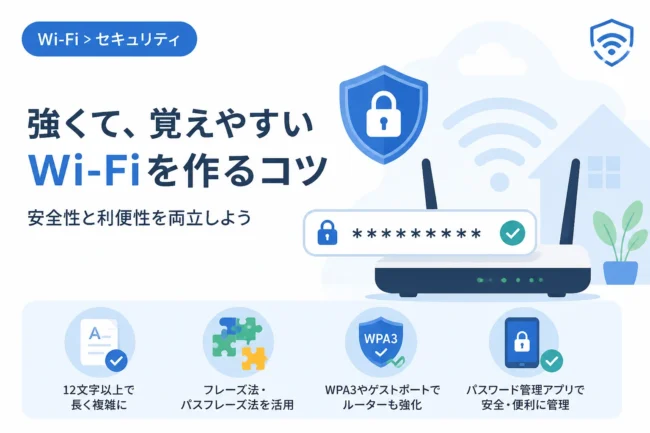
新しいパスワードは、英大文字、小文字、数字、記号を組み合わせた12文字以上の複雑なものに設定してください。
MACアドレスフィルタリングを設定する
より強固な制限をかけたい場合は、「MACアドレスフィルタリング」という機能を利用します。
これは、あらかじめ登録したMACアドレスを持つデバイス以外、一切の接続を拒否する設定です。
ただし、最近のスマホには「ランダムMACアドレス」という機能があり、接続のたびにアドレスが変わる場合があるため、運用には注意が必要です。
暗号化方式を最新のものにする
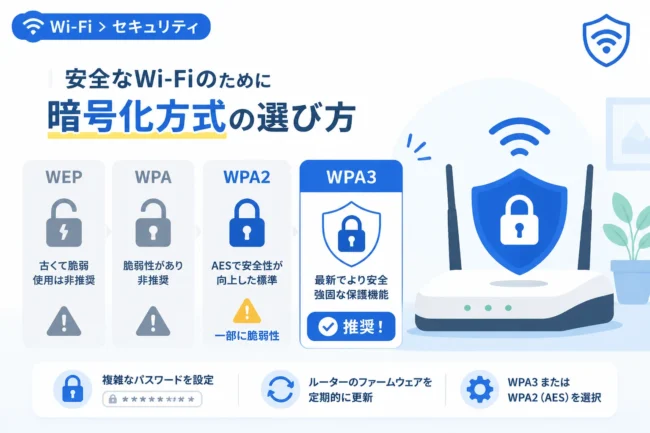
古いルーターを使用している場合、暗号化方式が「WEP」や「WPA」になっていることがあります。
これらは現代の技術では短時間で解析されてしまうため、非常に危険です。
必ず「WPA2-AES」または最新の「WPA3」を選択するように設定を見直してください。
今後「ただ乗り」をされないための予防策
一度侵入を許したということは、何らかのセキュリティ上の隙があったということです。
再発を防ぐために、日常的に意識すべきポイントを整理しておきましょう。
WPS機能をオフにする
ボタン一つで接続ができる「WPS(Wi-Fi Protected Setup)」機能は便利ですが、セキュリティ上の脆弱性が指摘されることもあります。
特に必要がない場合は、ルーターの設定でWPS機能を無効化しておくことを推奨します。
ファームウェアを最新に保つ
ルーターの動作を制御するソフトウェアである「ファームウェア」には、セキュリティ上の欠陥が見つかることがあります。
メーカーが提供するアップデートを定期的に確認し、常に最新のバージョンを適用するようにしてください。
最近の製品であれば、夜間に自動でアップデートを行う「自動更新機能」を備えているものが多いため、この機能を有効にしておきましょう。
ゲストポート機能の活用
友人が遊びに来た際にWi-Fiを提供したい場合は、メインのネットワークとは分離された「ゲストポート」を提供しましょう。
ゲストポート経由の接続であれば、家の中のPCや家電にアクセスされる心配がなく、セキュリティを保ったままインターネット環境を共有できます。
まとめ
Wi-Fiの接続端末一覧をチェックすることは、家庭内のデジタルセキュリティを守るための第一歩です。
見知らぬデバイスが紛れ込んでいないか定期的に確認する習慣をつけることで、情報の流出や犯罪への加担といったリスクを未然に防ぐことができます。
もし不審な機器が見つかったとしても、焦らずにパスワードの変更や暗号化設定の見直しを行うことで、安全を取り戻すことが可能です。
この機会に一度、ご自宅のルーター管理画面にログインし、どのようなデバイスが繋がっているかを点検してみてはいかがでしょうか。
目に見えない電波だからこそ、管理の行き届いた安全なネットワーク環境を維持し続けることが大切です。