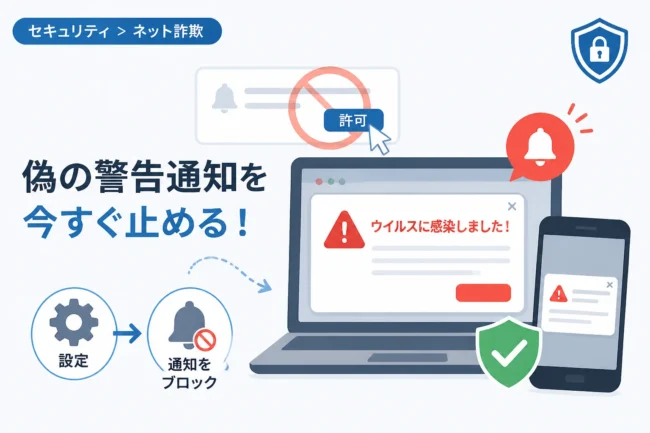
インターネットを閲覧している最中に、突然「ウイルスに感染しました」といった不穏な警告画面が表示され、閉じようとしても何度も同じ画面が現れる現象に遭遇したことはないでしょうか。
これは「サポート詐欺」と呼ばれる典型的な手口であり、ユーザーの不安を煽って偽のサポート窓口へ電話をかけさせたり、不正なソフトウェアをインストールさせたりすることを目的としています。
近年の偽警告は非常に巧妙に作られており、ブラウザの機能を悪用して画面を閉じさせないように固定する「ループ状態」を作り出すことが特徴です。
本記事では、こうした執拗な偽警告ループから安全に脱出するための具体的な方法として、ブラウザのキャッシュクリアを中心に解説します。
もし今、画面が動かなくなって困っている方も、落ち着いて対処すれば被害を防ぐことが可能ですので、ぜひ最後まで読み進めてください。
偽警告ループが発生する仕組みとユーザーの心理的影響
偽の警告画面が繰り返し表示されるのは、ブラウザ上で動作する「JavaScript」というプログラミング言語が悪用されているためです。
攻撃者はブラウザの「アラート機能」や「全画面表示機能」をループさせることで、ユーザーがページを閉じられないように制御します。
画面を閉じようとするクリック操作をきっかけに新たなポップアップを生成するコードが組み込まれている場合、通常の操作では脱出が困難になります。
また、大音量の警告音を鳴らしたり、実在するIT企業のロゴを無断で使用したりすることで、ユーザーに「今すぐ対処しなければならない」という強い心理的圧迫を与えます。
こうした手法は心理学的な「パニック」を誘発するように設計されており、冷静な判断力を失わせることが攻撃者の狙いです。
しかし、画面に表示されている「ウイルス感染」や「システム破損」というメッセージのほとんどは根拠のない嘘であることを理解しておく必要があります。
なぜブラウザのキャッシュクリアが有効なのか
ブラウザには、一度訪れたウェブサイトのデータを一時的に保存して、次回の読み込みを高速化する「キャッシュ」という仕組みが備わっています。
悪意のあるサイトのスクリプトや画像データがキャッシュとして保存されてしまうと、ブラウザを再起動しても再び同じスクリプトが読み込まれることがあります。
特に、ブラウザが前回のセッション(開いていたタブの状態)を自動的に復元する設定になっている場合、偽警告ページが再び立ち上がってしまいます。
キャッシュを完全に消去することで、ブラウザ内に残った悪質なサイトの残骸を物理的に取り除くことができます。
これにより、偽警告を発生させていたプログラムの動作を根本から断ち切ることが可能になります。
偽警告ループから抜け出すための緊急対処手順
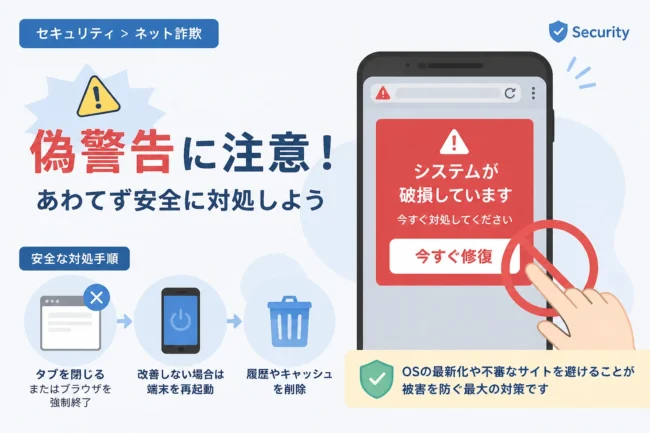
画面が固まって操作できない状態から、キャッシュクリアを行うまでの手順をステップごとに説明します。
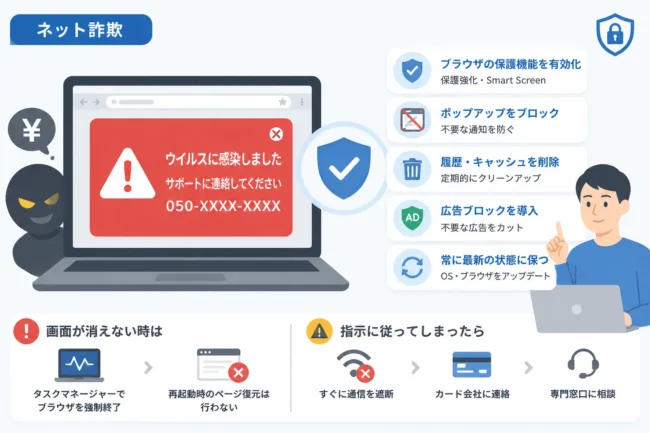
ステップ1:ブラウザを強制終了する
まずは、警告が表示されているブラウザそのものを強制的に終了させる必要があります。
Windowsの場合は、キーボードの「Ctrl」+「Shift」+「Esc」を同時に押してタスクマネージャーを起動してください。
一覧から使用しているブラウザ(Google ChromeやMicrosoft Edgeなど)を選択し、右下の「タスクを終了」をクリックします。
Macの場合は、「Option」+「Command」+「Esc」を同時に押し、強制終了ウィンドウからブラウザを選択して終了させます。
ステップ2:インターネット接続を一時的に遮断する
ブラウザを再起動する前に、Wi-FiをオフにするかLANケーブルを抜いて、インターネット接続を遮断することをおすすめします。
接続を切った状態でブラウザを立ち上げれば、悪意のあるサイトが新たなデータを読み込むのを防ぐことができます。
ステップ3:ブラウザのキャッシュをクリアする
ブラウザが起動したら、各ブラウザの設定メニューからキャッシュの削除を行います。
主要なブラウザごとの手順を以下の表にまとめました。
| ブラウザ名 | ショートカット(PC) | 削除すべき項目 |
|---|---|---|
| Google Chrome | Ctrl + Shift + Del | キャッシュされた画像とファイル |
| Microsoft Edge | Ctrl + Shift + Del | キャッシュされた画像とファイル |
| Safari (Mac) | Command + Option + E | キャッシュを空にする |
主要ブラウザ別:詳細なキャッシュクリア手順
各ブラウザにおける操作の詳細を、より具体的に解説します。
Google Chromeの場合
右上の「︙(三点リーダー)」をクリックし、「その他のツール」から「閲覧履歴を消去」を選択します。
期間を「全期間」に設定し、「キャッシュされた画像とファイル」にチェックを入れて「データを削除」をクリックしてください。
この際、「Cookieと他のサイトデータ」もあわせて削除すると、より確実に情報をリセットできます。
Microsoft Edgeの場合
右上の「…(設定など)」をクリックし、「設定」を開きます。
左メニューの「プライバシー、検索、サービス」を選択し、「閲覧データをクリア」の項目にある「クリアするデータの選択」をクリックします。
「キャッシュされた画像とファイル」を選択して「今すぐクリア」を実行してください。
スマートフォン(iPhone/Android)の場合
iPhoneのSafariを利用している場合は、本体の「設定」アプリを開き、「Safari」の項目を選択します。
下部にある「履歴とWebサイトデータを消去」をタップすることで、一括でキャッシュが削除されます。
AndroidのChromeを利用している場合は、アプリ内の設定から「プライバシーとセキュリティ」へ進み、「閲覧履歴データの削除」を行ってください。
偽警告に遭遇しないための予防策とセキュリティ習慣
一度偽警告のループから脱出できても、同じようなサイトに再びアクセスしてしまう可能性はあります。
今後の被害を防ぐために、以下の予防策を講じておくことが重要です。
- 不審な広告をクリックしない:無料動画サイトやアダルトサイト、一部の掲示板などに表示される「派手な警告ボタン」は絶対にクリックしてはいけません。
- ブラウザを常に最新の状態に保つ:ブラウザのアップデートには、こうした不正なスクリプトの動作を制限するためのセキュリティ修正が含まれています。
- 広告ブロック機能の活用:信頼できる広告ブロック用のアドオンを導入することで、悪質なポップアップが表示されるリスクを大幅に軽減できます。
- セキュリティソフトの導入:ウェブ保護機能を持つセキュリティソフトを利用していれば、悪意のあるURLへのアクセスを事前に遮断してくれます。
また、万が一警告画面が表示されても、「電話番号が書かれているか」「日本語が不自然ではないか」を確認してください。
正規のセキュリティソフトやOSが、ユーザーに直接電話をかけるよう促すことは絶対にありません。
偽警告が表示された際にやってはいけないこと
パニックになると、つい画面の指示に従いそうになりますが、以下の行動は厳禁です。
1つ目は、画面に表示されている電話番号に連絡することです。
電話をかけると、片言の日本語を話す担当者に繋がることが多く、遠隔操作ソフトをインストールさせられたり、高額なサポート料金を電子マネーで請求されたりします。
2つ目は、指定されたソフトウェアをダウンロードすることです。
「ウイルス駆除ツール」と称して、実際には情報を盗み出すスパイウェアやランサムウェアをインストールさせられる危険性があります。
3つ目は、クレジットカード情報や個人情報を入力することです。
一度入力してしまうと、継続的な不正利用の被害に遭うリスクが高まります。
まとめ
ブラウザの偽警告ループは、ユーザーの心理的な隙を突く悪質な詐欺手法ですが、技術的にはブラウザ上のキャッシュやスクリプトを利用した一時的な現象に過ぎません。
焦って画面の指示に従うのではなく、まずはブラウザを強制終了し、落ち着いてキャッシュクリアを実行することが最も確実な解決策となります。
また、日頃からブラウザの更新やセキュリティソフトの活用といった予防策を意識することで、遭遇するリスクを最小限に抑えることができます。
万が一、偽警告が表示されても「これは嘘の画面だ」と認識し、冷静に対処できるよう、本記事で紹介した手順を覚えておいてください。
正しい知識を持つことが、あなたのデジタルライフを安全に守るための最大の武器となります。