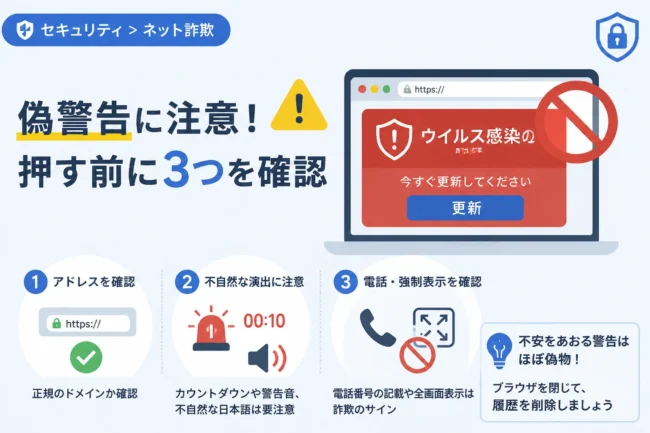
インターネットを利用している最中に、突然「ウイルスに感染しました」という大きな警告音やメッセージが表示され、驚いた経験を持つ方は少なくありません。
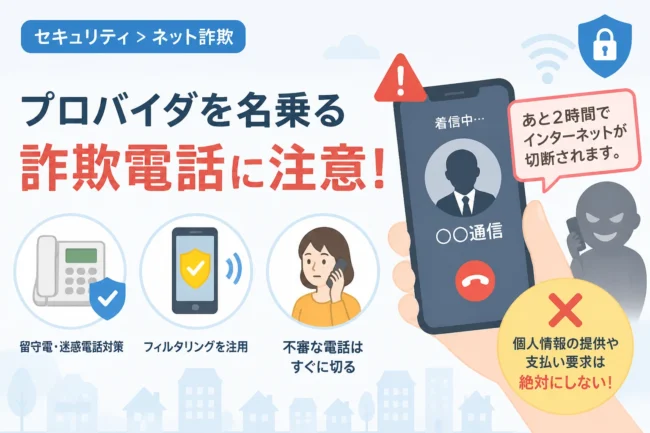
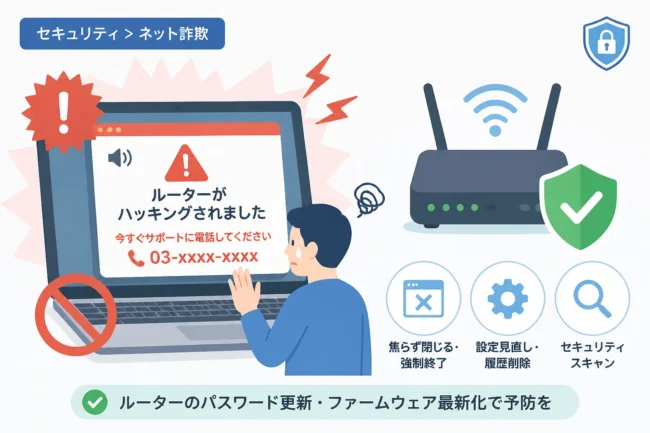
これらの表示は「サポート詐欺」と呼ばれる手法であり、ユーザーの不安を煽って偽のサポート窓口へ電話をかけさせ、金銭を騙し取ることが目的です。
一度こうした画面が表示されると、ブラウザを閉じても何度も繰り返し現れる場合があり、非常に厄介なトラブルといえます。
本記事では、サポート詐欺の偽警告を二度と出さないための具体的なブラウザ設定や、万が一遭遇した際の適切な対処法について詳しく解説します。
正しい設定と知識を身につけることで、悪質な詐欺サイトから自身の身を守り、安全なインターネット環境を整えましょう。
サポート詐欺が画面に表示される仕組みとは
サポート詐欺の画面が表示されるのは、お使いのパソコンが実際にウイルスに感染しているからではありません。
多くの場合、不正な広告ネットワークや改ざんされたウェブサイトを経由して、詐欺サイトへ強制的にリダイレクト(転送)されることで発生します。
攻撃者はブラウザのJavaScriptという機能を悪用し、画面を全画面表示に固定したり、ブラウザを閉じられなくしたりする細工を施しています。
また、閲覧しているサイトの広告枠に悪意のあるプログラムが仕込まれる「マルバタイジング」という手法も頻繁に使われています。
このため、信頼できるサイトを見ていたとしても、表示される広告次第で突然偽の警告画面に切り替わることがあります。
一度アクセスしてしまうと、ブラウザの「履歴」や「キャッシュ」に情報が残り、次回以降も似たようなサイトへ誘導されやすくなるリスクも存在します。
サポート詐欺の本質は、技術的なウイルス感染ではなく、ユーザーを騙すための心理的な罠であることを理解しておくことが重要です。
Google Chromeで偽警告をブロックする基本設定
日本国内で最も利用者が多いGoogle Chromeでは、セキュリティ設定を最適化することで、悪質なサイトへのアクセスを未然に防ぐことが可能です。
まず設定画面を開き、「プライバシーとセキュリティ」の項目から「セキュリティ」を選択してください。
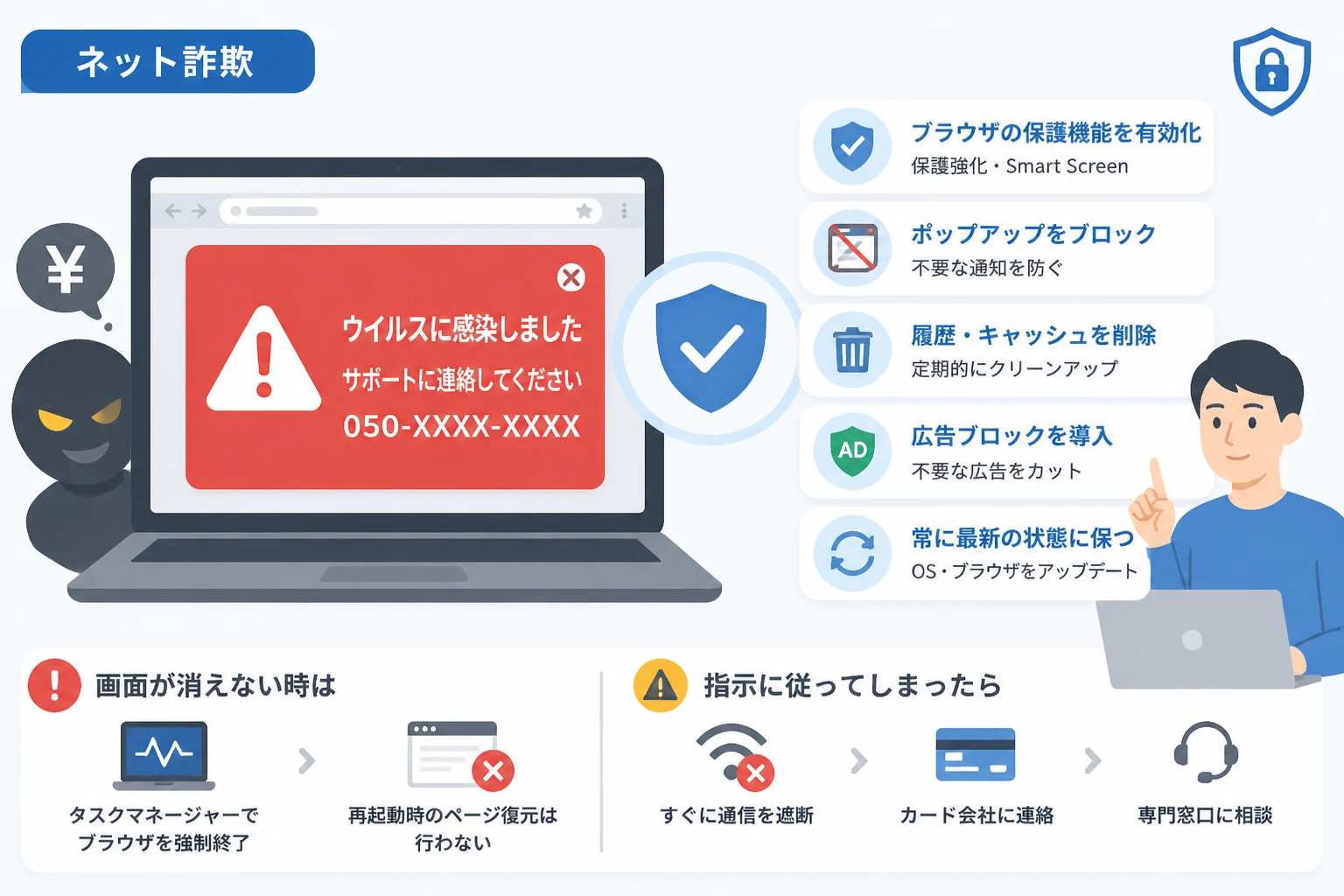
ここで「セーフ ブラウジング」の設定を「保護強化機能」に変更することをお勧めします。
保護強化機能を選択すると、危険なサイトやダウンロードに関する情報がリアルタイムで更新され、より強力に保護されます。
次に、「サイトの設定」の中にある「ポップアップとリダイレクト」の項目を確認しましょう。
デフォルトで「サイトにポップアップの送信やリダイレクトの使用を許可しない」が選択されていることを確認してください。
さらに「通知」の設定も見直し、身に覚えのないサイトからの通知許可をすべて削除することで、デスクトップに突然警告が出る現象を防げます。
Chromeの同期機能を使用している場合は、スマートフォンのブラウザ設定も同様に見直されるため、一括で対策が行えます。
Microsoft Edgeでのセキュリティ強化手順
Windows標準のブラウザであるMicrosoft Edgeにも、サポート詐欺を防ぐための強力な機能が備わっています。
Edgeの設定メニューから「プライバシー、検索、サービス」を選択し、セキュリティの項目までスクロールしてください。
「Microsoft Defender SmartScreen」がオンになっていることを必ず確認してください。
SmartScreenは、フィッシング詐欺や悪意のあるサイトをデータベースと照合し、アクセスを遮断する役割を持っています。
また、「Web 上のセキュリティを強化する」という設定を「厳重」または「バランス」に設定することも有効です。
これにより、JavaScriptの実行を制限し、ブラウザの脆弱性を突いた攻撃を無効化する確率が高まります。
さらに、「追跡防止」機能を「厳重」に設定することで、ユーザーを追跡する広告スクリプトの動作を抑え、リダイレクトのリスクを軽減できます。
EdgeはWindows OSと深く連携しているため、これらの設定を行うだけでOS全体の安全性向上にも寄与します。
偽警告が消えない場合にブラウザを強制終了する方法
もしサポート詐欺の画面が表示され、マウス操作を受け付けなくなったり、ブラウザが閉じられなくなったりした場合は、焦らず強制終了を行いましょう。
Windowsの場合は、キーボードの「Ctrl」キーと「Shift」キーを押しながら「Esc」キーを押して、タスクマネージャーを起動します。
一覧から使用中のブラウザ(Google ChromeやMicrosoft Edgeなど)を選択し、「タスクの終了」をクリックしてください。
Macを使用している場合は、「Option」「Command」「Esc」キーを同時に押して、「アプリケーションの強制終了」ウィンドウからブラウザを終了させます。
ブラウザを再起動した際に「ページを復元しますか?」と表示されることがありますが、ここで「復元」を選択すると再び詐欺画面が表示されてしまうため、必ず「×」ボタンで閉じるようにしてください。
この手順を知っておくだけで、万が一の際にも落ち着いて対処できるようになります。
ブラウザのキャッシュと履歴を削除して再発を防ぐ
一度詐欺サイトを読み込んでしまうと、ブラウザ内にその情報が保存され、再び表示される原因となることがあります。
強制終了した後は、必ずブラウザの閲覧データを削除する作業を行いましょう。
以下の表は、主要なブラウザで削除すべき項目をまとめたものです。
| 削除項目 | 理由 | 推奨される設定 |
|---|---|---|
| 閲覧履歴 | 詐欺サイトへの訪問記録を消去するため | 全期間を選択 |
| キャッシュされた画像とファイル | 詐欺サイトの構成要素が残るのを防ぐため | 全期間を選択 |
| Cookieと他のサイトデータ | 不正なセッション情報をリセットするため | 全期間を選択 |
これらのデータを削除することで、ブラウザの状態がクリーンになり、不正なスクリプトが再び実行されるのを阻止できます。
定期的にクリーニングを行うことは、プライバシー保護の観点からも非常に推奨されます。
広告ブロック拡張機能の導入を検討する
ブラウザ標準の機能だけでは防ぎきれない巧妙な広告をブロックするには、専用の拡張機能を利用するのが効果的です。
代表的なものとして「uBlock Origin」などの広告ブロックツールが挙げられます。
これらの拡張機能は、悪意のある広告サーバーへの通信を根本から遮断するため、詐欺サイトへリダイレクトされる確率を大幅に下げることができます。
ただし、拡張機能を選ぶ際は、公式のストア(Chrome ウェブストアなど)から提供されている信頼性の高いものを選んでください。
あまりにも多くの拡張機能を導入するとブラウザの動作が重くなるため、定評のあるものを一つだけ導入するのがベストです。
設定画面から「悪意のあるドメイン」や「詐欺サイト」のフィルタを有効にしておくと、さらに防御力が高まります。
セキュリティソフトのブラウザ保護機能を活用する
ブラウザ側の設定に加えて、総合セキュリティソフトの導入も不可欠な対策です。
ウイルスバスターやノートン、カスペルスキーといった主要なソフトには、ブラウザの保護に特化したアドオンが用意されています。
これらは、Googleなどの検索結果に「安全なサイト」か「危険なサイト」かを示すアイコンを表示してくれます。
また、リンクをクリックする前にリンク先の安全性をスキャンしてくれるため、詐欺サイトに足を踏み入れる前に警告を発してくれます。
ブラウザの脆弱性が発見された際にも、仮想的なパッチを適用して攻撃を防いでくれる機能を持つソフトもあります。
OSとブラウザ、そしてセキュリティソフトの3重の防御壁を作ることが、最も確実なサポート詐欺対策となります。
OSとブラウザのアップデートを怠らない理由
サポート詐欺の多くは、古いブラウザの脆弱性を利用して「閉じられない画面」を作り出します。
ブラウザの開発元は、こうした攻撃手法が発見されるたびに、修正プログラムを配信しています。
そのため、ブラウザのバージョンが古いまま放置されていると、設定をいくら強化しても隙を突かれてしまいます。
同様に、WindowsやmacOSといったOS自体のアップデートも非常に重要です。
最新のセキュリティパッチが適用されていないOSでは、ブラウザの保護機能自体が無効化されてしまう恐れがあります。
「あとで更新する」を繰り返さず、常に最新の状態を維持することを習慣にしましょう。
自動更新設定を有効にしておくことで、意識せずとも高いセキュリティレベルを保つことが可能になります。
DNS設定を変更して安全性を高める高度な対策
さらに踏み込んだ対策として、ネットワークレベルで悪質なサイトをブロックする「セキュアDNS」の活用があります。
通常、インターネット接続時にはプロバイダが提供するDNSサーバーを利用しますが、これをセキュリティに配慮した無料のDNSサービスへ変更することが可能です。
例えば、Cloudflareが提供する「1.1.1.1 for Families」やGoogleの「Google Public DNS」などがあります。
これらのサービスには、マルウェア配布サイトや詐欺サイトへの名前解決をあらかじめ拒否する機能が含まれているものがあります。
ブラウザの設定メニュー内にある「セキュア DNS を使用する」から、信頼できるプロバイダを選択するだけで設定が完了します。
この設定を行っておけば、万が一ブラウザが不正なアドレスへアクセスしようとしても、ネットワークの入り口で遮断されるため、非常に強力な防護策となります。
サポート詐欺に遭ってしまった時のチェックリスト
もし誤って偽の警告画面に表示された電話番号へ電話をかけてしまったり、指示に従ってしまった場合は、以下の対応を速やかに行ってください。
まずはインターネット接続を物理的に遮断(Wi-Fiをオフにする、LANケーブルを抜く)し、これ以上の外部操作を防ぎます。
次に、遠隔操作ソフトをインストールさせられた場合は、コントロールパネルからそのソフトウェアを直ちにアンインストールしてください。
もしクレジットカード情報を入力してしまった場合は、すぐにカード会社へ連絡し、利用停止と再発行の手続きを行いましょう。
コンビニでギフトカードを購入して番号を教えてしまった場合は、警察のサイバー犯罪相談窓口や消費生活センターへ相談してください。
被害を最小限に抑えるためには、何よりも「パニックにならず、すぐに対策を講じること」が求められます。
まとめ
サポート詐欺の偽警告は、正しい知識とブラウザ設定によって、その発生を大幅に抑えることが可能です。
Google ChromeやMicrosoft Edgeのセキュリティ機能を最大化し、最新のアップデートを常に適用することが基本の対策となります。
また、広告ブロック機能やセキュアDNSの導入といった多層的な防御を組み合わせることで、より強固な安全性を確保できます。
万が一画面が表示されても、それはあくまで「偽物の警告」であることを思い出し、強制終了という手段で冷静に対処してください。
日頃のわずかな設定の見直しが、あなたの大切な情報と資産を守るための大きな一歩となります。
この記事で紹介した対策を参考に、二度とサポート詐欺に悩まされない快適なインターネットライフを手に入れましょう。