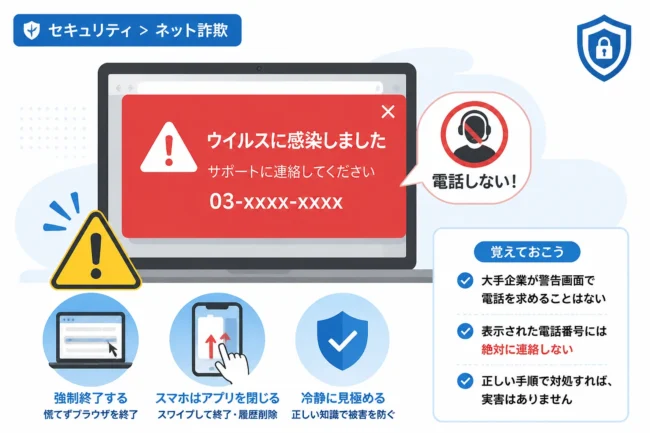
YouTubeで好きな動画を楽しんでいる最中、突然画面が切り替わり「お使いのコンピュータはウイルスに感染しています」という衝撃的なメッセージが表示された経験はないでしょうか。
このような警告画面は、多くの場合、YouTube上に配信されている悪質な広告から誘導される「偽警告(サポート詐欺)」と呼ばれるものです。
突然の大きな警告音や、カウントダウンによる時間制限を突きつけられると、誰しも冷静さを失い、画面に表示された指示に従ってしまいそうになります。
しかし、こうした画面の指示に従い電話をかけたり、ソフトウェアをインストールしたりすることは、個人情報の流出や金銭被害に直結する非常に危険な行為です。
本記事では、YouTube広告から偽警告画面が表示されてしまう仕組みや、表示された際に被害を防ぐための正しい対処法を詳しく解説します。
YouTube広告から表示される「偽警告(サポート詐欺)」の正体
YouTubeなどの大手プラットフォームであっても、広告配信の仕組みを悪用した不正な広告が紛れ込むことがあります。
これを「マルバタイジング」と呼び、ユーザーが広告をクリックした際や、場合によっては広告が表示されただけで悪意のあるサイトへ転送(リダイレクト)される仕組みです。
転送先で表示されるのは、実在する有名企業(MicrosoftやGoogleなど)のロゴを無断で使用した、本物そっくりの偽警告画面です。
偽警告の最大の目的は、ユーザーを不安にさせて画面に表示された電話番号へ連絡させること、または不審なソフトを購入させることにあります。
電話をかけてしまうと、片言の日本語を話す「自称・サポートスタッフ」に繋がり、パソコンを遠隔操作するためのソフトを導入するよう促されます。
一度遠隔操作を許してしまうと、ネットバンキングの情報を盗まれたり、高額なサポート契約を結ばされたりする二次被害が発生します。
なぜYouTubeの広告に詐欺が紛れ込むのか
YouTubeを運営するGoogle側も厳しい広告審査を行っていますが、攻撃者は審査時だけ無害なサイトを表示し、審査通過後に転送先を切り替えるといった巧妙な手口を使います。
そのため、信頼できるサイトを閲覧していても、広告枠を通じて偽警告画面に遭遇するリスクは誰にでもあると考えなければなりません。
ユーザー側でできる最善の対策は、表示された内容が「本物か偽物か」を正しく判断する知識を身につけることです。
偽警告画面が表示された時の見分け方
偽警告画面には、本物のセキュリティ警告とは明らかに異なる特徴がいくつか存在します。
以下の特徴に一つでも当てはまる場合は、その画面に表示されている情報はすべて嘘であると判断してください。
1. 警告音や音声ガイダンスが流れる
本物のセキュリティソフトやOSの警告において、ユーザーを驚かせるような大音量の警告音や「あなたのパソコンはロックされました」といった日本語の音声が流れることはありません。
これらは心理的なパニックを引き起こし、冷静な判断力を奪うための演出です。
2. 050やフリーダイヤルなどの電話番号が表示される
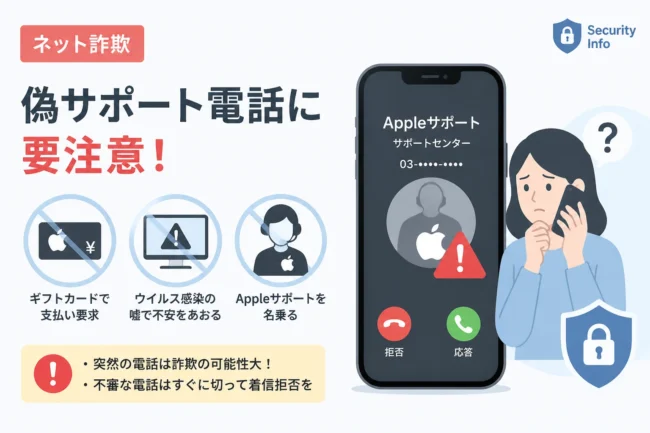
MicrosoftやAppleなどの正規メーカーが、エラー画面にサポートへの電話番号を記載し、ユーザーから電話をかけさせることは絶対にありません。
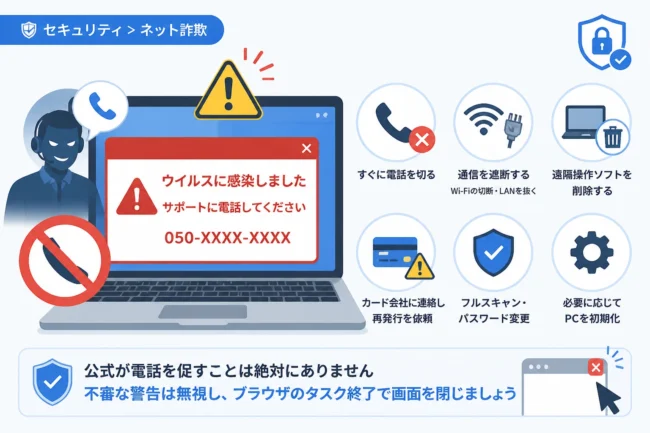
画面上に「今すぐこちらに電話してください」という記述がある時点で、それは100%詐欺サイトであると断定できます。
3. ブラウザを全画面表示にして閉じられなくする
偽警告サイトは、JavaScriptというプログラムを悪用して、ブラウザを全画面表示(F11キーを押した状態)に固定することがあります。
これにより、×ボタンが表示されなくなり、パソコン自体が乗っ取られたかのような錯覚を与えますが、実際にはブラウザが表示されているだけです。
本物の警告と偽警告の比較表
| 特徴 | 偽警告(詐欺サイト) | 本物の警告(OS/セキュリティソフト) |
|---|---|---|
| 電話番号の記載 | あり(電話を強く促す) | なし |
| 警告音・音声 | あり(不安を煽る音) | なし(または短い通知音のみ) |
| 画面の操作制限 | 全画面表示で閉じにくい | 通常のウィンドウ操作が可能 |
| 支払いの要求 | あり(電子マネーやカード) | なし(その場での支払いは皆無) |
偽警告画面が表示された時の正しい対処手順
もしYouTubeを視聴中に偽警告が表示されても、落ち着いて次の手順を実行してください。
最も重要なのは「何もせず、画面を閉じる」ことだけです。
ステップ1:ブラウザのタブまたはウィンドウを閉じる
マウス操作が可能であれば、ブラウザの右上にある「×」ボタンを押してタブを閉じてください。
もしマウスが動かなかったり、全画面表示でボタンが見えなかったりする場合は、キーボードのEscキーを数秒間長押しすることで全画面表示を解除できる場合があります。
ステップ2:ショートカットキーで強制終了する
「Esc」キーで反応がない場合は、OS標準のショートカットキーを使用してブラウザを強制終了させます。
Windowsを利用している場合は、キーボードのAltキーを押しながらF4キーを押してください。
Macを利用している場合は、Commandキー + Optionキー + Escキーを同時に押し、表示された一覧からブラウザを選択して「強制終了」をクリックします。
ステップ3:タスクマネージャーを使用する(Windows)
上記の方法でも閉じられない場合は、より強力な強制終了を行います。
Ctrl + Shift + Escキーを同時に押し、タスクマネージャーを起動します。
「プロセス」タブの中から、使用しているブラウザ(Google ChromeやMicrosoft Edgeなど)を探して右クリックし、「タスクの終了」を選択してください。
ステップ4:ブラウザの通知設定をリセットする
偽警告画面を閉じた後、デスクトップの右下に何度も警告が表示されるようになることがあります。
これは、詐欺サイトを閲覧した際に「通知の許可」を誤ってクリックしてしまったことが原因です。
ブラウザの設定画面から「プライバシーとセキュリティ」→「サイトの設定」→「通知」を確認し、見覚えのないURLからの許可をすべて取り消してください。
もし指示に従ってしまった場合のリカバリー方法
万が一、偽警告画面の指示に従ってしまった場合でも、早急に対応することで被害を最小限に抑えられます。
状況に応じた次のアクションを直ちに行ってください。
電話をかけてしまった場合
相手と話してしまっただけであれば、すぐに通話を切ってください。
その後、相手から着信があっても絶対に応答せず、番号をブロックリストに登録します。
遠隔操作ソフトをインストールしてしまった場合
攻撃者があなたのパソコンを操作できる状態になっているため、すぐにインターネット接続(Wi-FiやLANケーブル)を遮断してください。
その後、インストールされた不審なソフト(AnyDesk、TeamViewerなど)をアンインストールします。
重要なデータが盗まれている可能性があるため、別の端末を使ってネットバンキングやSNSのパスワードを変更し、信頼できるセキュリティソフトでパソコン全体のウイルススキャンを実行してください。
金銭を支払ってしまった場合
クレジットカード情報を入力してしまった場合は、ただちにカード会社へ連絡し、カードの利用停止手続きを行ってください。
コンビニで電子マネー(Apple Gift CardやGoogle Play ギフトカードなど)を購入し、コードを教えてしまった場合は、発行元に被害を相談しましょう。
また、最寄りの警察署にある「サイバー犯罪相談窓口」へ通報し、指示を仰ぐことも重要です。
YouTubeを安全に利用するための予防策
今後、YouTubeで同様の被害に遭わないために、以下の予防策を講じておくことを推奨します。
OSとブラウザを常に最新の状態に保つ
偽警告の中には、ブラウザの脆弱性を突いて不正な挙動をさせるものがあります。
Windows Updateやブラウザの更新通知が届いたら、後回しにせずすぐにアップデートを適用してください。
信頼性の高いセキュリティソフトを導入する
有料のセキュリティソフトには、悪意のあるサイトへのアクセスを事前にブロックする機能が備わっています。
YouTube広告経由のリダイレクトが発生しても、ブラウザが表示する前に遮断してくれるため、安全性が格段に高まります。
広告ブロック機能の検討
YouTubeのプレミアムプラン(YouTube Premium)に加入することで、広告自体を表示させないようにすることも有効な手段です。
不正な広告が表示される入り口を物理的に塞ぐことができるため、ストレスなく安全に動画を視聴できます。
まとめ
YouTubeの広告から表示される偽警告は、私たちの「安心」を脅かす卑劣な手口です。
しかし、その正体がただのブラウザ上のWebサイトに過ぎないことを知っていれば、恐れる必要はありません。
突然の警告画面に遭遇しても、絶対に電話をかけず、落ち着いてブラウザを閉じることを徹底してください。
もし周りにパソコン操作に慣れていない家族や友人がいる場合は、ぜひこの情報を共有し、被害を未然に防ぐ手助けをしてあげましょう。
正しい知識を持つことが、インターネット上のあらゆる詐欺から自分自身を守る最強の武器となります。