iPhoneを使用中にブラウザでWebサイトを閲覧していると、突然画面が切り替わり「iPhoneがハッキングされました」という衝撃的な警告が表示されることがあります。
突然の警告音やバイブレーションとともに、カウントダウンタイマーが表示されることもあり、多くのユーザーがパニックに陥ってしまいます。
しかし、これらは「フェイクアラート(偽警告)」と呼ばれる手法であり、あなたのiPhoneが実際にウイルスに感染したわけではありません。
この記事では、こうした偽警告が表示された際の正しい対処法と、被害を防ぐための具体的な手順について詳しく解説します。
「iPhoneがハッキングされました」という警告の正体
インターネットを閲覧している際に表示される「iPhoneがハッキングされました」や「システムが壊れています」といった警告は、そのほとんどがブラウザ上の偽広告です。
これらは、ユーザーの恐怖心を煽ることで特定の操作を強制させる「スケアウェア」と呼ばれる手法の一種です。
iPhoneのOSであるiOSは非常に強固なセキュリティ構造を持っており、Webブラウザ上の広告がシステム全体のハッキング状況を診断することは技術的に不可能です。
偽警告が表示される仕組み
偽警告は、特定のWebサイトに埋め込まれた不正なスクリプトや、悪質な広告ネットワークを介して表示されます。
正規のサイトであっても、広告枠を管理するネットワークが侵害されている場合、意図せずこうした警告が表示されることがあります。
ブラウザの「リダイレクト」という機能が悪用されており、本来見たかったページから自動的に偽の警告ページへ飛ばされる仕組みです。
この仕組みを理解していれば、画面が表示された瞬間に冷静な判断を下すことができるようになります。
攻撃者の真の目的
攻撃者が偽の警告を表示させる目的は、主に金銭の搾取や個人情報の窃取にあります。
具体的には、不要なセキュリティアプリを有料で購入させたり、高額なサブスクリプション契約を解除しにくい形で結ばせたりします。
また、Apple IDのパスワードやクレジットカード情報を入力させるフィッシング詐欺へと誘導するケースも非常に多いです。
「システムを守るため」という口実で、実際にはユーザー自ら攻撃者に情報を渡してしまうよう仕向けているのです。
偽警告が表示された際の即時対処法
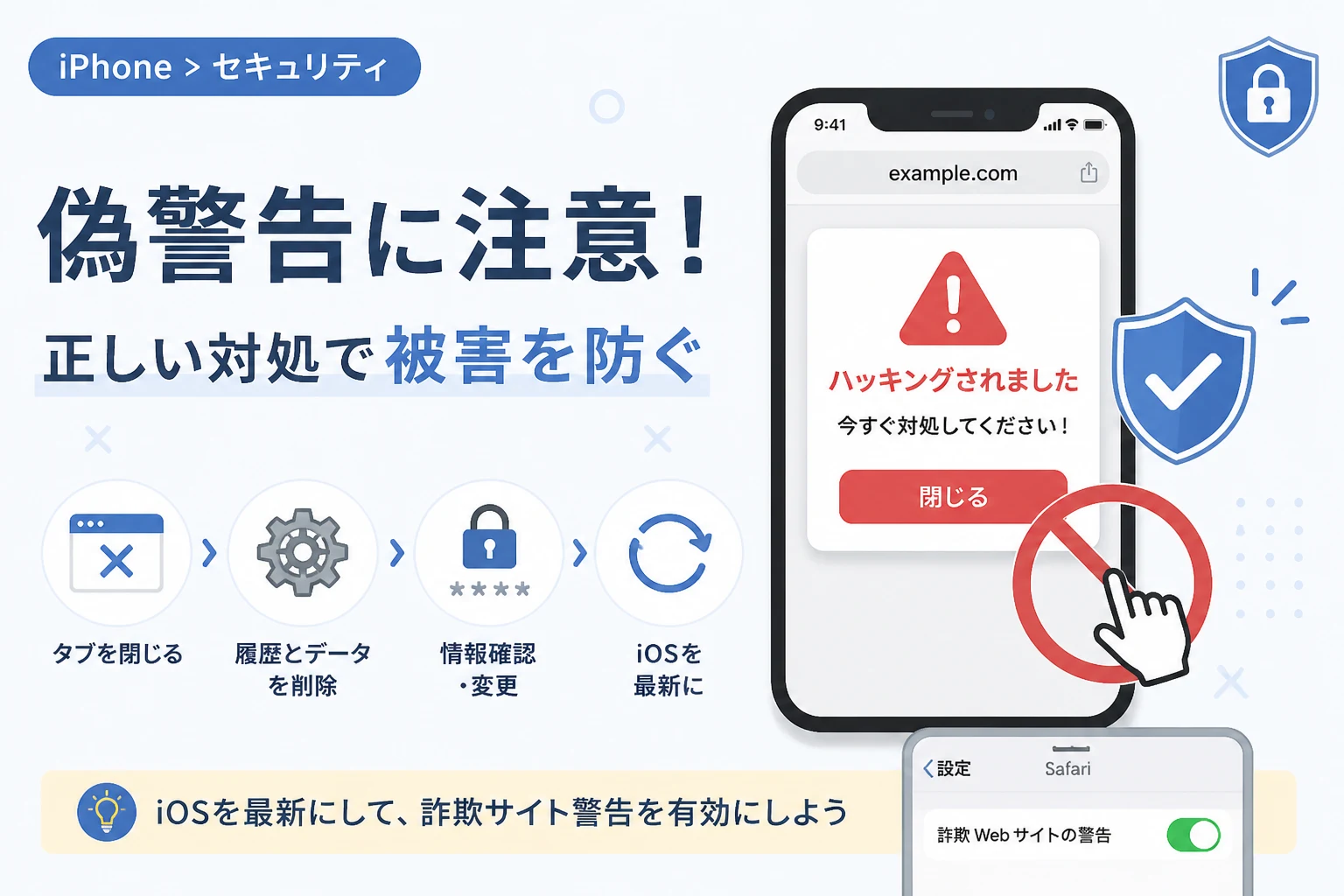
偽警告が表示されたとき、最も重要なことは「画面内のボタンを一切タップしない」ことです。
「OK」や「スキャンを開始」といったボタンはもちろん、閉じるための「×」ボタンに見えるものも、偽のリンクである可能性があります。
慌てて操作をせず、以下の手順でブラウザの状態をリセットすることが推奨されます。
ブラウザのタブを閉じる
まずは、警告が表示されているブラウザ(SafariやGoogle Chromeなど)のタブを閉じることが先決です。
iPhoneの画面下部からスワイプアップ、またはホームボタンをダブルクリックして、起動中のアプリ一覧(マルチタスク画面)を表示させます。
そのままブラウザアプリを上にスワイプして、完全に終了させてください。
これにより、不正なスクリプトの実行を一時的に停止させることができます。
ブラウザの履歴とWebサイトデータを消去する
タブを閉じただけでは、ブラウザ内にキャッシュされた不正なデータが残り、再度アプリを開いたときに警告が再発することがあります。
これを防ぐために、Safariの場合は「設定」アプリを開き、「Safari」の項目を選択してください。
メニューの中から「履歴とWebサイトデータを消去」をタップして実行します。
これにより、偽警告のトリガーとなった一時ファイルが完全に削除されます。
機内モードを活用した強制切断
もし画面がロックされたように動き、操作を受け付けない場合は、コントロールセンターから「機内モード」をオンにしてください。
インターネット接続を物理的に遮断することで、悪意のあるサイトとの通信を止めることができます。
通信が切れた状態でブラウザを終了させ、その後で履歴の消去を行うのが安全な手順です。
オフライン状態であれば、不用意にデータを送信されるリスクを大幅に軽減できます。
本物の警告と偽警告を見分けるポイント
Apple公式のシステムメッセージと、Web上の偽警告には明確な違いがいくつか存在します。
これらを知っておくことで、将来的に同様の画面に遭遇しても動揺せずに済みます。
以下の表に、主な識別ポイントをまとめました。
| 比較項目 | 偽警告(詐欺)の特徴 | Apple公式の通知 |
|---|---|---|
| 表示場所 | ブラウザ(Safari等)のタブ内 | 設定画面または専用のダイアログ |
| 文章の特徴 | 日本語が不自然、不安を煽る表現 | 簡潔で正確な日本語 |
| 演出 | カウントダウン、派手な点滅、音 | 過度な演出は一切なし |
| 要求事項 | アプリのDL、電話、個人情報の入力 | OSのアップデートや設定の確認 |
不自然な日本語と煽り文句
偽警告の多くは、海外の攻撃者が翻訳ツールを使用して作成しているため、日本語が不自然な場合があります。
「あなたのiPhoneは(3)ウイルスによってひどく損傷しています」といった、独特な言い回しや記号の使い方が特徴です。
また、「2分以内に解決しないとデータが消去されます」といった、時間制限で焦らせる文言が含まれていれば、それは100%偽物であると判断して間違いありません。
Appleが電話をかけるよう求めることはない
警告画面の中に「Appleサポートへお電話ください」といった電話番号が記載されているケースがあります。
これは「サポート詐欺」と呼ばれる手法であり、電話をかけると偽のオペレーターに遠隔操作ソフトを入れさせられたり、修理代金を請求されたりします。
Appleがブラウザのポップアップを通じてユーザーに電話を要求することは、どのような状況であっても絶対にありません。
もし指示に従ってしまった場合のリカバリー手順
万が一、警告画面の指示に従って操作をしてしまった場合でも、迅速に対応することで被害を最小限に抑えることが可能です。
どの段階まで進んでしまったかによって、必要な対策が異なります。
自分の状況に合わせて、以下のステップを順に確認してください。
怪しいアプリをインストールした場合
指示されるままにセキュリティアプリなどをインストールしてしまった場合は、すぐにそのアプリを削除してください。
こうしたアプリは、中身が空っぽであるにもかかわらず高額な利用料を請求したり、バックグラウンドで情報を抜き取ったりする危険があります。
アプリを長押しして「Appを削除」を選択し、iPhoneから完全に消去します。
その後、「設定」から自分の名前をタップし、「サブスクリプション」の中に身に覚えのない有料契約がないか確認してください。
カレンダーに大量の予定が入った場合
最近多いのが、iPhoneの「カレンダー」を乗っ取られ、大量の警告通知が届くようになる被害です。
これはハッキングではなく、照会カレンダーという機能を悪用して勝手にスケジュールを登録されている状態です。
「設定」アプリから「カレンダー」を選び、「アカウント」を確認してください。
心当たりのない「照会カレンダー」があれば、そのアカウントを削除するだけで通知は止まります。
個人情報やApple IDを入力した場合
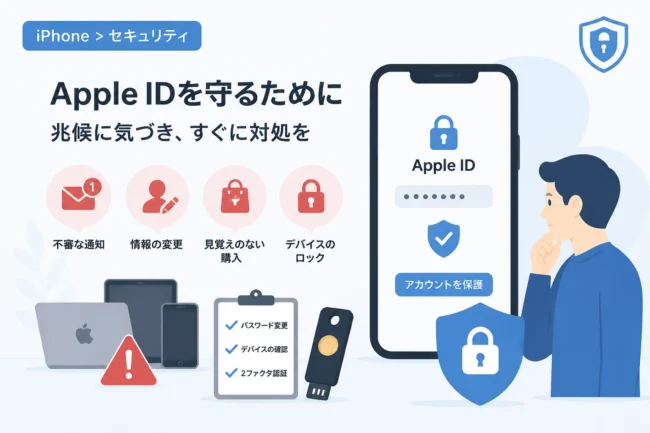
偽のサイトでApple IDやパスワードを入力してしまった場合は、即座にパスワードを変更する必要があります。
別の信頼できる端末からAppleの公式サイトにアクセスし、Apple IDの管理画面からパスワードを再設定してください。
また、「2ファクタ認証」が有効になっていることを必ず確認し、攻撃者がログインできない状態にします。
クレジットカード情報を入力した場合は、速やかにカード会社へ連絡し、利用停止と再発行の手続きを行ってください。
今後の被害を防ぐためのセキュリティ対策
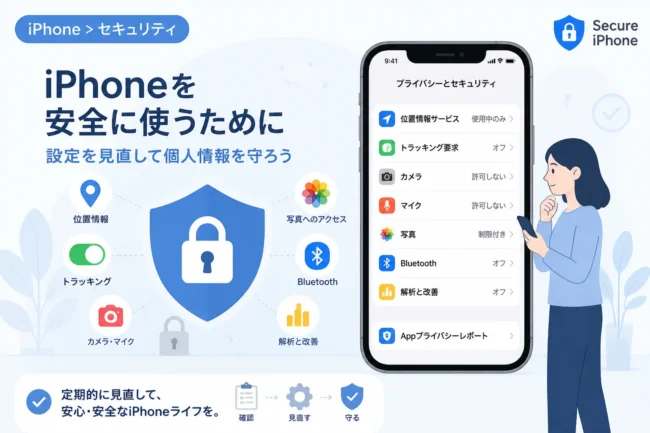
偽警告に遭遇しない、あるいは遭遇しても実害を出さないためには、日頃からの設定が重要です。
iPhoneには標準で強力な保護機能が備わっていますが、設定がオフになっていると効果を発揮しません。
以下のセキュリティ設定を今一度見直してみましょう。
Safariのセキュリティ設定を最適化する
iPhoneの「設定」から「Safari」を開き、セキュリティに関連する項目をチェックします。
特に「詐欺サイトの警告」という項目がオンになっているか確認してください。
この機能を有効にしておくと、Appleが把握している危険なサイトにアクセスしようとした際、ブラウザが事前に警告を表示してアクセスをブロックしてくれます。
また、「ポップアップブロック」をオンにしておくことも、偽警告の出現を抑制するのに効果的です。
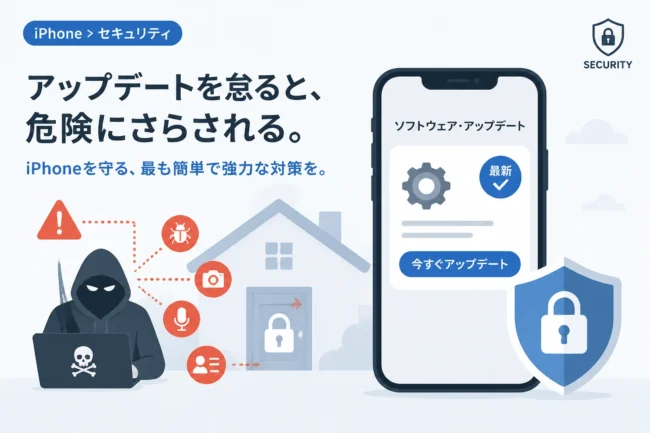
iOSを常に最新の状態に保つ
Appleは定期的にセキュリティアップデートを配信しており、ブラウザ経由の攻撃に対する脆弱性を修正しています。
「設定」の「一般」から「ソフトウェア・アップデート」を確認し、最新のiOSが適用されているか確認してください。
自動アップデートをオンにしておけば、寝ている間に最新の保護機能が導入されるため、常に安全な状態を維持できます。
古いOSを使い続けることは、既知の脆弱性を放置することになり、非常に危険です。
広告ブロックアプリの導入を検討する
偽警告の多くは悪質な広告ネットワークを通じて配信されるため、広告そのものを遮断するアプリの導入も有効です。
App Storeで提供されている信頼性の高いコンテンツブロッカーを導入すると、Safari上の不要な広告を非表示にできます。
これにより、偽警告が表示されるリスクを物理的に減らすことができ、より快適で安全なブラウジングが可能になります。
ただし、アプリを選ぶ際は評価が高く、プライバシーポリシーが明確なものを選ぶようにしましょう。
まとめ
iPhoneに表示される「ハッキングされました」という警告は、ユーザーを騙して利益を得ようとする詐欺広告であり、実際に感染しているわけではありません。
画面が表示されても決して慌てず、ブラウザのタブを閉じて履歴を消去するだけで解決できます。
日頃からiOSを最新に保ち、不審なリンクやアプリには安易に触れないという意識を持つことが、最大の防御となります。
もし不安を感じた際は、Appleの公式サイトや信頼できるセキュリティ情報サイトを確認し、冷静に対処することを心がけてください。