自宅のインターネット回線が急に遅くなったと感じることや、身に覚えのない通信量の増加に不安を覚えたことはないでしょうか。
このような違和感がある場合、第三者があなたの家のWi-Fiに勝手に接続して利用する「タダ乗り」が発生している可能性があります。
Wi-Fiのタダ乗りは、単に通信速度が低下して不便になるだけでなく、個人情報の盗聴やサイバー犯罪の踏み台にされるといった深刻なセキュリティリスクを招きます。
本記事では、自分のWi-Fiに誰かが不正に接続していないかを確認する具体的な手順と、被害を防ぐための即効性のある対策について詳しく解説します。
Wi-Fiのタダ乗りが引き起こす重大なリスク
Wi-Fiを無断で使われることは、単なる「相乗り」では済まされない危険な行為です。
まず、同じネットワーク内に悪意のある第三者が存在する場合、通信内容が傍受されるリスクがあります。
暗号化されていない通信であれば、閲覧しているウェブサイトの履歴や、入力したID・パスワードが盗み見られる恐れがあります。
さらに深刻なのは、あなたのWi-Fiを踏み台にして、掲示板への誹謗中傷や不正アクセスなどの犯罪行為が行われるケースです。
捜査機関からはあなたのルーターが発信元として記録されるため、あなたが容疑をかけられてしまう事態になりかねません。
また、多くのデバイスが同時に接続されることで通信帯域が占有され、本来の利用者が快適にインターネットを使えなくなるという実害も発生します。
タダ乗りされているか確認する3つの方法
自分のWi-Fiに不審な端末がつながっていないかを確認するには、いくつかの方法があります。
最も確実なのはルーターの管理画面を確認することですが、手軽なアプリを使った方法も効果的です。
1. ルーターの管理画面で接続デバイスを確認する
Wi-Fiルーターには、現在そのルーターに接続している端末の一覧を表示する機能が備わっています。
まず、ブラウザからルーターの管理画面にログインする必要があります。
管理画面のアドレスは「192.168.1.1」や「192.168.0.1」であることが一般的ですが、機器の底面に貼られたシールなどで確認してください。
ログイン後、「接続デバイス一覧」や「ステータス」、「クライアントリスト」といった項目を探します。
そこに表示されているデバイスの数と、自宅にあるスマホ、PC、ゲーム機、スマート家電の数を照らし合わせてみましょう。
自分の持ち物ではない見慣れない名称のデバイスが表示されていたら、タダ乗りされている可能性が極めて高いと言えます。
2. ネットワークスキャンアプリを利用する
PCで管理画面を操作するのが難しい場合は、スマートフォンの専用アプリを使うのが便利です。
「Fing」などのネットワークスキャンアプリを使用すると、現在Wi-Fiに接続されているすべてのデバイスを瞬時にリストアップできます。
アプリは、接続されている機器のメーカー名やMACアドレスを自動で判別して表示してくれます。
身近なデバイスをすべてスリープ解除した状態でスキャンを行い、それでも「不明なデバイス」が残る場合は注意が必要です。
特に、近隣住民の端末名と思われるような名前が表示された場合は、パスワードが漏洩していると考えられます。
3. ルーターのランプ状態を確認する
非常に簡易的な方法ですが、物理的なルーターの挙動から推測することも可能です。
家中のすべてのデバイスのWi-Fi機能をオフにするか、電源を切ってみてください。
その状態でルーターの「Wireless」や「Wi-Fi」、「Internet」と書かれたランプが激しく点滅し続けている場合、外部から通信が行われている証拠です。
ただし、スマート家電などがバックグラウンドで通信している場合もあるため、この方法はあくまで補助的な確認手段として捉えてください。
今すぐ実行すべきタダ乗り対策
もし不審な接続が見つかった場合、あるいは予防策を強化したい場合は、以下の対策をすぐに行いましょう。
セキュリティ設定を適切に見直すだけで、タダ乗りのリスクは劇的に低減します。
Wi-Fiパスワード(暗号化キー)を変更する
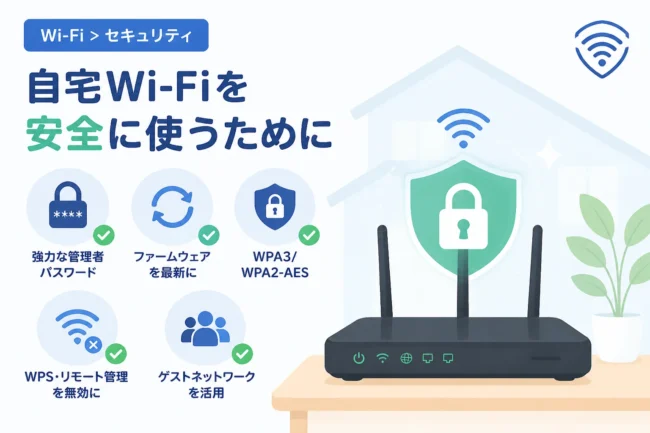
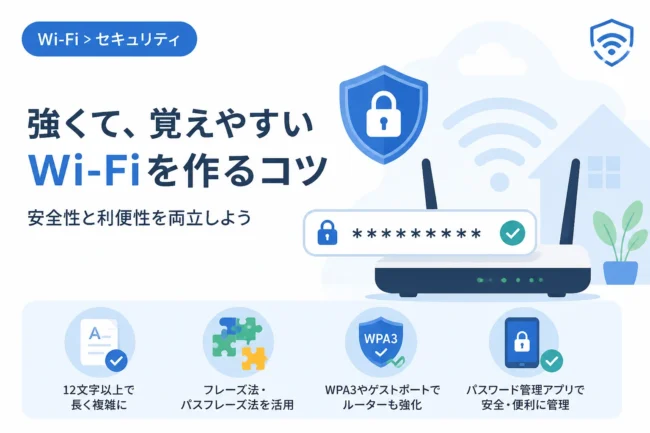
最も効果的な対策は、Wi-Fiのパスワードを新しく強固なものに変更することです。
工場出荷時の初期パスワードのまま運用している場合、推測されやすく非常に危険です。
パスワードを変更すると、それまで接続していたすべてのデバイスが一旦切断されるため、タダ乗りしている第三者を強制的に排除できます。
新しいパスワードは、英大文字・小文字・数字・記号を組み合わせた12文字以上の複雑な文字列に設定してください。
誕生日の組み合わせや「12345678」のような安易な文字列は、解析ツールを使えば数秒で見破られてしまいます。
暗号化方式を「WPA3」または「WPA2-AES」に設定する
Wi-Fiの通信を保護する暗号化方式には種類があり、古い方式はすでに安全ではありません。
「WEP」や「WPA」といった古い方式は脆弱性が発見されており、専門の知識がなくても短時間で解読されてしまいます。
ルーターの設定画面で、暗号化方式が「WPA3」になっているか確認してください。
古いデバイスを併用している場合は「WPA2-AES」を選択するのが現在の標準的なセキュリティ水準です。
もし設定項目にこれらが存在しない場合は、ルーター自体の買い替えを検討すべき時期かもしれません。
ファームウェアを最新の状態にアップデートする
ルーターを動かしているシステムである「ファームウェア」に脆弱性が見つかると、それを突いて不正アクセスが行われます。
メーカーは脆弱性を修正するためにアップデートを提供していますが、これを適用せずに放置しているルーターが狙われやすいのです。
管理画面から手動で更新を確認するか、「自動アップデート機能」を有効にしておくことを強く推奨します。
古いルーターの中にはサポートが終了し、新しいファームウェアが提供されないものもありますので注意が必要です。
さらにセキュリティを高める応用設定
基本的な対策に加えて、以下の設定を行うことで、より鉄壁なホームネットワークを構築できます。
MACアドレスフィルタリングの活用
MACアドレスとは、通信機器ごとに割り当てられた固有の識別番号です。
あらかじめ登録したデバイスのMACアドレス以外からは、たとえパスワードを知っていても接続できないように制限できます。
設定の手間はかかりますが、接続する機器が限られている家庭では非常に強力な防御策となります。
SSIDのステルス機能を有効にする
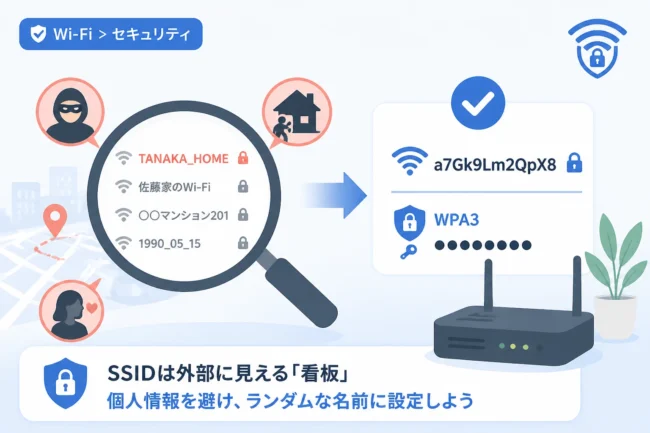
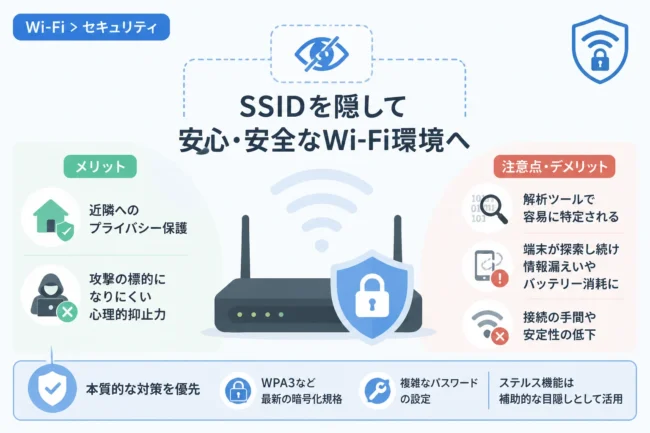
SSID(ネットワーク名)を周囲に表示させない「ステルス機能」を利用するのも一つの手です。
これにより、近隣住民がWi-Fi設定画面を開いたときに、あなたの家のネットワーク名が表示されなくなります。
ただし、専門的なツールを使えば見つけることは可能なため、あくまで「見つかりにくくする」ための補助的な手段と考えてください。
WPS機能を無効にする
ボタン一つで接続できるWPS機能は便利ですが、セキュリティ上の弱点になることが知られています。
一度すべてのデバイスを接続し終えたら、管理画面からWPS機能をオフにしておくことで、不正な接続の入り口を塞ぐことができます。
Wi-Fiルーターの適切な管理と比較表
主要なセキュリティ設定の有無とその効果について、以下の表にまとめました。
| 対策項目 | 難易度 | 効果 | 推奨される設定 |
|---|---|---|---|
| パスワード変更 | 低 | 特大 | 英数記号12文字以上 |
| 暗号化方式 | 低 | 大 | WPA3 / WPA2-AES |
| ファームウェア更新 | 低 | 中 | 自動更新をオン |
| MACアドレス制限 | 中 | 大 | 家族の全端末を登録 |
| SSIDステルス | 中 | 低 | 必要に応じてオン |
これらの設定は一度行えば終わりではなく、定期的に見直すことが重要です。
特に、新しいスマートフォンやタブレットを購入した際には、接続デバイスの一覧を再度チェックする習慣をつけましょう。
まとめ
自宅のWi-Fiにタダ乗りされることは、通信速度の問題だけでなく、法的なトラブルやプライバシーの侵害に直結する危険な事態です。
まずはルーターの管理画面やアプリを活用して、「身に覚えのない接続がないか」を今すぐ確認してください。
もし不審なデバイスを見つけた場合は、ただちにパスワードを変更し、最新の暗号化方式に切り替えることが最善の策です。
パスワードを複雑なものに変更し、ファームウェアを常に最新に保つという基本を守るだけで、ほとんどの不正アクセスは防ぐことが可能です。
安全で快適なインターネット環境を守るために、定期的なネットワーク診断とセキュリティ対策の徹底を心がけましょう。