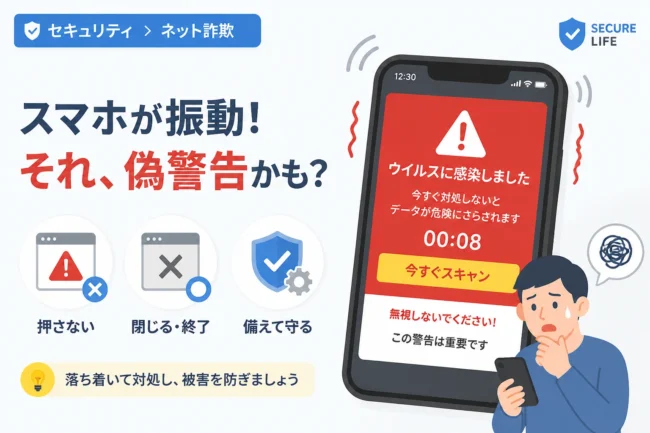
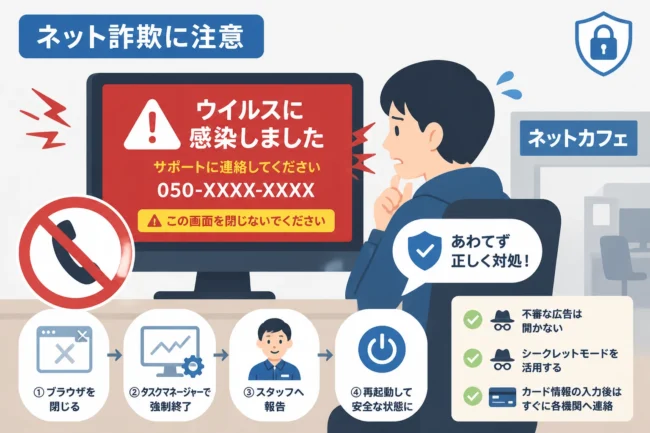
お子様がパソコンで学習や動画視聴を楽しんでいる最中、突然画面いっぱいに「ウイルスに感染しました」という警告が表示されたら、誰でも驚いてしまうものです。
特に小さなお子様の場合、「自分が何か悪いことをしてしまったのではないか」という恐怖心から、パニックに陥ってしまうことも少なくありません。
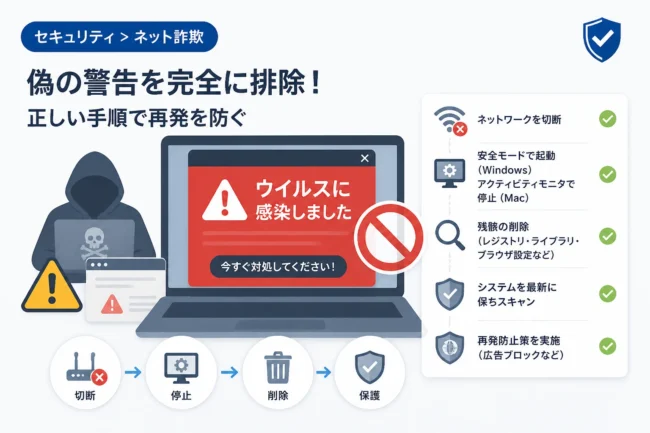
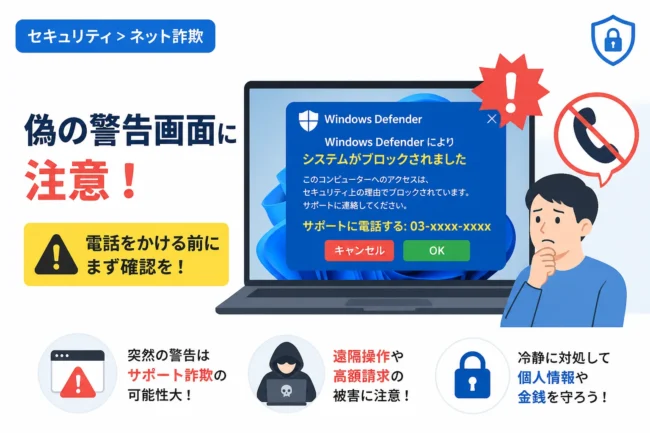
このような警告画面の多くは、実はユーザーを不安にさせて金銭や個人情報を奪おうとする「サポート詐欺」と呼ばれる偽の広告です。
親として冷静に対応し、お子様の心のケアと技術的な対処を正しく行うことが、被害を未然に防ぐための重要なポイントとなります。
本記事では、お子様が偽の警告画面に遭遇した際に親が取るべき具体的なアクションと、将来的なリスクを減らすための対策を詳しくお伝えします。
偽の警告画面「サポート詐欺」の正体とは
まずは、お子様が直面している現象の正体を正しく理解しましょう。
インターネットを閲覧中に突然表示される派手な警告音や「システムが破壊されています」といったメッセージは、サポート詐欺と呼ばれる典型的なネット詐欺の手口です。
これは本物のウイルス感染を知らせるものではなく、Webブラウザの機能を悪用して表示されているだけの「単なるWebページ」に過ぎません。
攻撃者は、ユーザーを焦らせるためにカウントダウンのタイマーを表示したり、大音量で警告音を鳴らしたりして、正常な判断力を奪おうとします。
お子様がパソコンを操作しているときにこれが発生すると、技術的な知識が乏しいために「壊してしまった」と思い込み、親に隠そうとしてしまう場合があるため注意が必要です。
本物のセキュリティ警告との違い
本物のセキュリティソフトやOS(Windowsなど)の警告と、詐欺の画面には明確な違いがあります。
以下の表は、一般的な正規の警告と詐欺画面の特徴を比較したものです。
| 特徴 | 正規の警告画面 | 詐欺の警告画面(サポート詐欺) |
|---|---|---|
| 連絡先の記載 | 電話番号を記載することは絶対にない | 「050」やフリーダイヤルの番号が強調される |
| 動作音 | 静かなメッセージ表示が基本 | 大音量の警告音や合成音声のアナウンスが流れる |
| 日本語の質 | 自然な日本語で表記される | 不自然な漢字や、翻訳機を使ったような違和感がある |
| 要求される行動 | スキャンの実行や駆除のボタン | 電話をかけることや、特定のアプリのダウンロード |
子供が警告画面を出してしまった時の即時対応
お子様から「変な画面が出た」と報告を受けたとき、親が最も優先すべきなのは、冷静さを保ってお子様を安心させることです。
まずは「教えてくれてありがとう」と声をかけ、決して叱らないようにしてください。
その上で、以下のステップで技術的な対処を行いましょう。
1. ブラウザを強制的に閉じる
詐欺画面はブラウザ上に表示されているだけなので、ブラウザ自体を閉じれば解決します。
マウスが動かなくなっているように見えたり、全画面表示で「×」ボタンが隠されていたりすることがあります。
そのような場合は、キーボードの操作で対処するのが最も確実です。
Windowsの場合はAltキーを押しながらF4キーを押すことで、アクティブなウィンドウを閉じることができます。
もし画面が消えない場合は、Ctrl + Shift + Escを同時に押してタスクマネージャーを起動してください。
実行中のブラウザ(Microsoft EdgeやGoogle Chromeなど)を選択し、「タスクを終了」をクリックすることで強制終了が可能です。
2. インターネット接続を一時的に遮断する
もし操作に迷ったり、次々とポップアップが表示されて混乱したりする場合は、物理的にネットを切断しましょう。
LANケーブルを抜くか、Wi-Fiのルーターの電源を切る、あるいはパソコンの機内モードをオンにします。
通信を断つことで、詐欺サイトからの追加データの読み込みや、情報の送信を確実に止めることができます。
オフラインの状態になれば、落ち着いてブラウザの閉鎖操作を行うことができるようになります。
絶対にやってはいけない3つの禁止事項
詐欺被害を拡大させないために、以下の行動は厳禁です。
お子様にも、将来のために「これだけはやってはいけないこと」として共有しておくと良いでしょう。
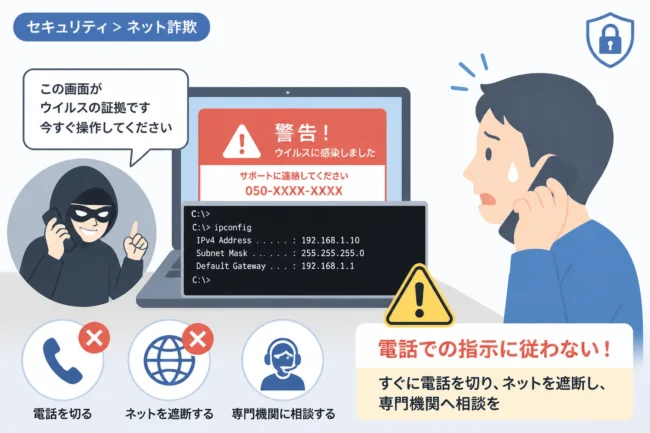
画面に表示された電話番号にかけない
もっとも危険なのは、画面に表示されている電話番号へ連絡することです。
電話をかけると、親切なサポート担当者を装った犯人が言葉巧みに遠隔操作ソフトの導入を促してきます。
一度電話をしてしまうと、「カモ」としてリストに登録され、その後も執拗な勧誘や脅迫を受けるリスクが高まります。
指定されたソフトをダウンロード・インストールしない
「ウイルスを除去するために必要です」と言われても、指示されたリンクをクリックしてはいけません。
そこからダウンロードさせられるのは、正規のソフトではなく、遠隔操作を可能にするツールや本物のウイルスである可能性が高いからです。
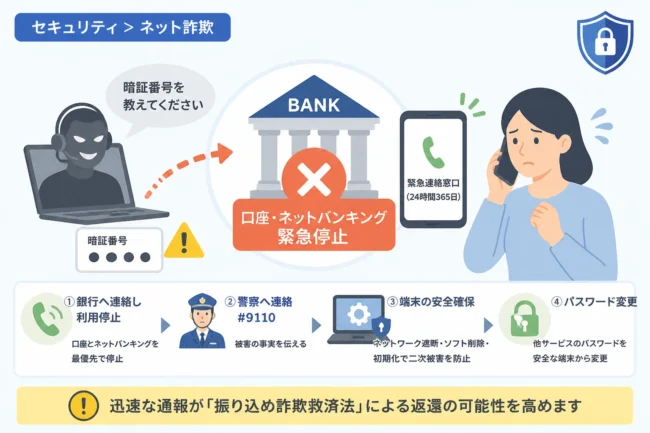
一度遠隔操作を許してしまうと、ネットバンキングのパスワードや個人情報が全て盗み取られる恐れがあります。
クレジットカード情報などを入力しない
「修理費用が必要です」といった名目で、カード情報やプリペイドカードの番号入力を求められることがあります。
IT大手のマイクロソフトやGoogleが、警告画面を通じて個人に金銭を要求することは100%ありません。
もし既に入力してしまった場合は、速やかにカード会社に連絡して利用停止措置を取る必要があります。
将来のトラブルを防ぐための事後対策
画面を閉じた後は、再発防止と安全確認を行いましょう。
お子様が安心してパソコンを使える環境を整えることが、親の重要な役割です。
ブラウザの閲覧履歴とキャッシュを削除する
一度詐欺サイトにアクセスすると、ブラウザの履歴に残ります。
次回ブラウザを起動した際に、前回のページを復元しようとして再び詐欺画面が表示されるケースがあります。
ブラウザの設定メニューから「閲覧履歴」や「Cookieと他のサイトデータ」を削除しておきましょう。
これにより、詐欺サイトとの関連付けを断ち切ることができます。
セキュリティソフトによるフルスキャン
基本的にはブラウザを閉じれば安全ですが、念のため念入りなチェックを行うと安心です。
導入しているウイルス対策ソフトを使用して、システム全体のフルスキャンを実行してください。
「何も検出されなかった」という結果をお子様と一緒に確認することで、お子様の不安を解消する効果もあります。
フィルタリング機能や広告ブロックの活用
お子様が有害なサイトにたどり着かないよう、技術的なバリアを張りましょう。
OS標準のファミリーセーフティ機能や、セキュリティソフトが提供するフィルタリング機能を活用するのが効果的です。
また、信頼できる広告ブロック機能を導入することで、詐欺の入り口となる悪質な広告自体を非表示にすることも検討してください。
親子で学ぶデジタルリテラシー
技術的な対策だけでなく、お子様とのコミュニケーションを通じた教育が最大の防御になります。
「インターネットには嘘の看板(広告)がたくさんある」ということを、日常的に教えてあげてください。
「困ったことがあったら、どんなことでもすぐにパパやママに言ってね」という約束を交わしておくことが大切です。
お子様が報告してくれた際には、内容の如何を問わず、まず「正直に話してくれたこと」を最大限に評価しましょう。
親に相談しやすい環境こそが、将来的に大きなネット犯罪に巻き込まれるのを防ぐ一番の防波堤となります。
まとめ
お子様のパソコンに突然現れる警告画面は、その多くがユーザーを騙そうとする偽の広告です。
万が一遭遇してしまった場合は、ブラウザを強制終了するだけで、実質的な被害を回避することができます。
大切なのは、お子様を責めずに冷静に対処し、二度と同じ不安を味わわせないための対策を一緒に講じることです。
この機会にセキュリティ設定を見直し、親子でインターネットの安全な歩き方について話し合ってみてはいかがでしょうか。
日頃からの備えと正しい知識があれば、ネット上の脅威は決して恐ろしいものではありません。