Windows 10やWindows 11を利用している環境において、データの保護は最も優先すべき事項の一つです。
OSには「ファイル履歴」や「OneDrive」といった現代的なバックアップ機能が備わっていますが、それらとは別に「バックアップと復元 (Windows 7)」という名称の機能も残されています。
この機能は、Windows 7時代に開発された仕組みをベースにしており、現代のWindowsでもシステムイメージの作成などに活用されています。
本記事では、このレガシーな機能を最新のOSで安全に使いこなすための手順と、運用上の重要な注意点について詳しく解説します。
「バックアップと復元 (Windows 7)」とはどのような機能か
「バックアップと復元 (Windows 7)」は、Windowsのシステム全体やユーザーデータを保護するために古くから提供されているツールです。
Windows 10やWindows 11のコントロールパネル内に現在も残されており、主にシステムイメージの作成を目的として利用されます。
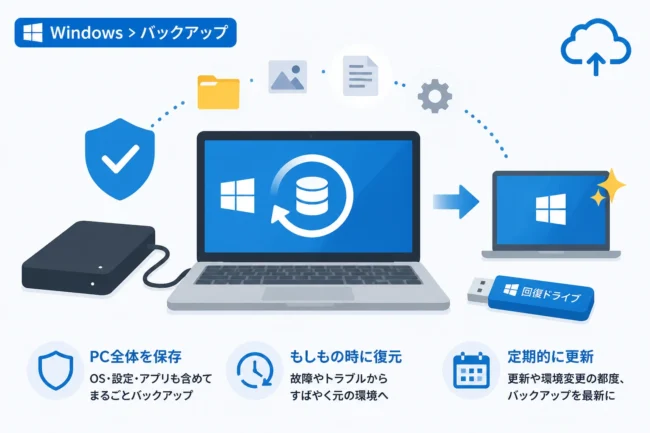
システムイメージとは、OSの設定、インストール済みのアプリケーション、個人用ファイルを含むドライブ全体の「スナップショット」のようなものです。
万が一、PCが起動しなくなった場合でも、このイメージがあれば正常に動作していた時点の状態へ丸ごと復元することが可能です。
名称に「Windows 7」と付いているため古いOS専用に見えますが、最新のOSでも標準機能として動作します。
ファイル履歴との決定的な違い
Windows 10以降の標準機能である「ファイル履歴」は、主にドキュメントや写真などの個人用ファイルの変更を継続的に記録するものです。
一方で、今回のテーマであるツールは、システム環境そのものを保護することに特化しています。
以下の表で、それぞれの機能の違いを確認しておきましょう。
| 機能名 | 主な保護対象 | バックアップの単位 | 主な用途 |
|---|---|---|---|
| ファイル履歴 | 個人用ファイル(ドキュメント、画像等) | ファイル・フォルダごと | 誤操作による削除や編集ミスからの復旧 |
| バックアップと復元 (Windows 7) | OS、アプリ、設定、全ファイル | ドライブ(パーティション)ごと | ストレージ故障やOSの起動不可からの復旧 |
システムイメージ作成のメリット
システムイメージを作成しておく最大のメリットは、環境構築の手間を大幅に削減できる点にあります。
PCを初期化(クリーンインストール)した場合、ドライバの再インストールや各種ソフトウェアの設定を最初からやり直さなければなりません。
しかし、システムイメージがあれば、数クリックの手順で以前と全く同じ環境を再現できます。
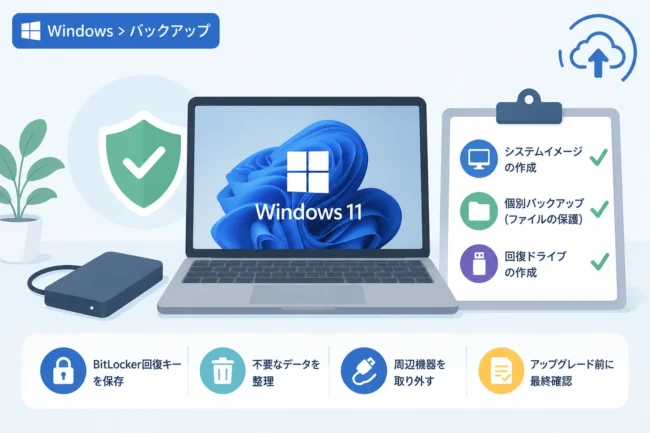
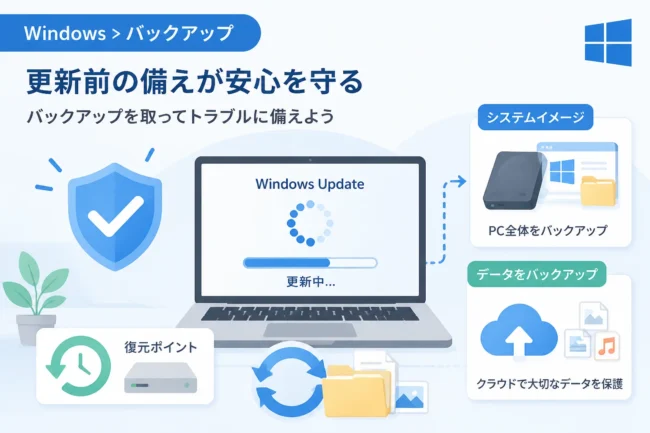
これは、大規模なアップデートを適用する前や、新しい周辺機器を導入する際の保険として非常に有効な手段です。
バックアップを実行するための事前準備
バックアップを確実に成功させるためには、適切な記録メディアの用意と環境の確認が欠かせません。
外部ストレージの選定
バックアップ先には、PC内蔵のドライブとは別の物理ドライブを用意することが大前提です。
同じ物理ディスク上の別パーティションに保存しても、ディスク自体が故障した際にはデータを取り出すことができません。
容量については、バックアップ対象となるデータの総量よりも大きなサイズのHDDまたはSSDを選択してください。
一般的には、バックアップ対象の1.5倍から2倍程度の空き容量があるストレージを推奨します。
システム修復ディスクの必要性
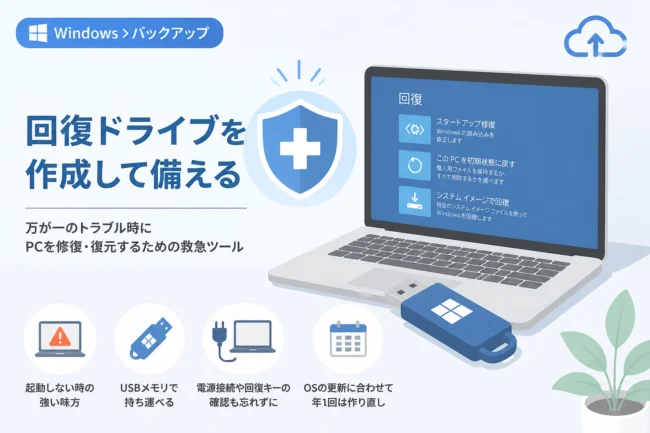
OSが完全に起動しなくなった場合に備えて、「システム修復ディスク」または「回復ドライブ」を別途作成しておく必要があります。
システムイメージが外部ドライブに保存されていても、それを読み込むためのブート環境がなければ復元作業が始められないからです。
CDやDVDメディアが使える環境であれば、本ツールのメニュー内から修復ディスクを作成できます。
最新のPCで光学ドライブがない場合は、USBメモリを用いた「回復ドライブ」を事前に作成しておきましょう。
Windows 10/11でのバックアップ手順
それでは、具体的にバックアップを設定し、実行するまでの手順を見ていきましょう。
ツールの起動方法
まずは、Windowsの検索バーに「コントロール パネル」と入力して、コントロールパネルを開きます。
表示方法を「カテゴリ」にしている場合は、「システムとセキュリティ」の中にある「バックアップと復元 (Windows 7)」をクリックします。
表示方法を「大きいアイコン」または「小さいアイコン」にしている場合は、直接一覧から同じ名称の項目を探してください。
バックアップの構成と設定
画面が開いたら、右側にある「バックアップの設定」をクリックします。
最初にバックアップを保存する場所の選択を求められるため、接続した外付けドライブを選択してください。
次に、バックアップの対象を選択しますが、通常は「自動選択 (推奨)」で問題ありません。
「自動選択」を選ぶと、ライブラリ内のファイルだけでなく、システムイメージも自動的に含まれます。
もし特定のドライブのみを対象にしたい場合は、「自分で選択する」を選び、チェックボックスで調整してください。
スケジュールの設定と実行
最後に、バックアップを実行するスケジュールを確認します。
デフォルトでは毎週日曜日の午後7時に設定されていますが、PCを使用していない時間帯に変更することが可能です。
「設定を保存してバックアップを実行」をクリックすると、初回バックアップが開始されます。
進行状況はプログレスバーで表示されますが、データ量によっては数時間かかる場合もあるため、電源を抜かずにそのまま待機してください。
システムイメージを手動で作成する方法
定期的なバックアップとは別に、特定のタイミングでシステム全体を保存したい場合は「システムイメージの作成」メニューを利用します。
画面左側のメニューにある「システム イメージの作成」をクリックしてください。
保存先を指定した後、バックアップに含めるドライブを選択します。
Windowsの動作に必要なドライブは自動的に選択されており、解除することはできません。
確認画面で「バックアップの開始」を押すと、その時点の完全なバックアップが作成されます。
保存したバックアップからデータを復元する手順
データが必要になった際の復元方法は、ファイル単位で行うか、システム全体で行うかによって異なります。
ファイルやフォルダを個別に復元する
誤って削除してしまった特定のファイルを戻したい場合は、ツール画面の「復元」セクションにある「ファイルの復元」ボタンをクリックします。
バックアップの内容を検索したり、フォルダ構造をブラウズしたりして、必要なデータを選択してください。
復元先は「元の場所」か「指定した場所」のどちらかを選べます。
既存のファイルを上書きしたくない場合は、別の場所を指定して内容を確認することをお勧めします。
システムイメージ全体を復元する
PCが不安定になったり、ストレージを交換したりした際にシステム全体を戻す手順です。
この作業はWindowsが正常に動作している状態であれば、「設定」アプリの「回復」オプションから開始できます。
しかし、Windowsが起動しない場合は、前述の「システム修復ディスク」や「回復ドライブ」からPCを起動する必要があります。
起動後のメニューで「トラブルシューティング」を選択し、「詳細オプション」から「イメージでシステムを回復」を選択してください。
接続された外付けドライブから最新のシステムイメージが自動的に検索され、復元プロセスが始まります。
運用における重要な注意点と制限事項
「バックアップと復元 (Windows 7)」は便利な機能ですが、現代の環境ではいくつかの制約が存在します。
マイクロソフトによる非推奨扱い
実は、マイクロソフトは公式ドキュメントにおいて、この機能が将来的に削除される可能性があることを示唆しています。
現在はメンテナンスモードにあり、新機能の追加や不具合の大幅な修正は期待できません。
そのため、この機能だけに依存するのではなく、サードパーティ製のバックアップソフトの利用も検討すべき段階に来ています。
バックアップの信頼性に関するリスク
このツールは、ディスクの構成変更やセクタサイズの異なるストレージへの復元において、エラーが発生しやすい傾向があります。
特に、大きなサイズのHDDから小さなサイズのSSDへ復元しようとする場合、使用容量に関わらず失敗することが多いです。
復元が必要な時にエラーが出て使えないという事態を防ぐため、定期的に復元テストを行うことが理想的です。
ディスク空き容量の管理
古いバックアップが蓄積されると、外付けドライブの容量を圧迫します。
ツール内の「領域の管理」設定から、古いシステムイメージを保持するルールを変更することが可能です。
「最新のシステム イメージのみを保持し、バックアップの占有領域を最小にする」設定を選択することで、ディスクを効率的に使用できます。
特定のエラーコードへの対処
バックアップ中に「0x80780119」などのエラーコードが表示されることがあります。
これは多くの場合、システム予約パーティションの空き領域が不足していることが原因です。
システムイメージを作成する際には、ボリュームシャドウコピーサービス(VSS)が動作するための作業領域が必要になるからです。
このようなエラーに直面した場合は、パーティション管理ツールを使用して予約領域を拡張するか、不要なシステムファイルを削除する必要があります。
セキュリティの観点から見たバックアップ
バックアップは、単なる機器故障対策だけでなく、サイバー攻撃への対抗手段でもあります。
昨今のランサムウェア攻撃では、PC内のデータを暗号化し、身代金を要求する手法が一般的です。
ネットワークに接続されたストレージにバックアップを保存していると、そのバックアップファイル自体も暗号化されてしまうリスクがあります。
そのため、バックアップ作業が終わったら物理的に外付けドライブをPCから取り外しておくことが推奨されます。
これを「オフラインバックアップ」と呼び、セキュリティ強度を高めるための非常に効果的な手法となります。
まとめ
Windows 10やWindows 11に搭載されている「バックアップと復元 (Windows 7)」は、システム全体のイメージを保存できる強力なツールです。
特別なソフトウェアを購入することなく、OS標準の機能だけで災害級のトラブルに備えることができる点は大きなメリットです。
しかし、マイクロソフトが将来的な廃止を示唆しているレガシーな機能であることも忘れてはいけません。
確実なデータ保護を実現するためには、今回紹介した手順を正しく理解しつつ、必要に応じてクラウドストレージや他のバックアップソリューションと組み合わせることが重要です。
万が一の事態に備え、まずは今の環境で一度、システムイメージの作成を試してみてはいかがでしょうか。