ペネトレーションテストやセキュリティ診断業務において、物理的な周囲の環境に配慮することは、プロフェッショナルとして不可欠な要素の一つです。
特にオフィスやカフェといった公共の場でKali Linuxを操作している際、その特徴的なデスクトップ背景や龍のアイコンは、第三者の目に止まりやすく、不要な警戒心を抱かせる可能性があります。
このような状況を打破するために開発されたのが、Kali Linuxの「Undercoverモード」という非常にユニークな機能です。
本記事では、Kali Linuxを瞬時にWindows風のデスクトップへと変貌させる設定手順と、その視覚的な隠蔽効果の検証、さらには運用上の注意点について詳しく掘り下げていきます。
Kali Linux Undercoverモードとは:視覚的隠蔽の重要性
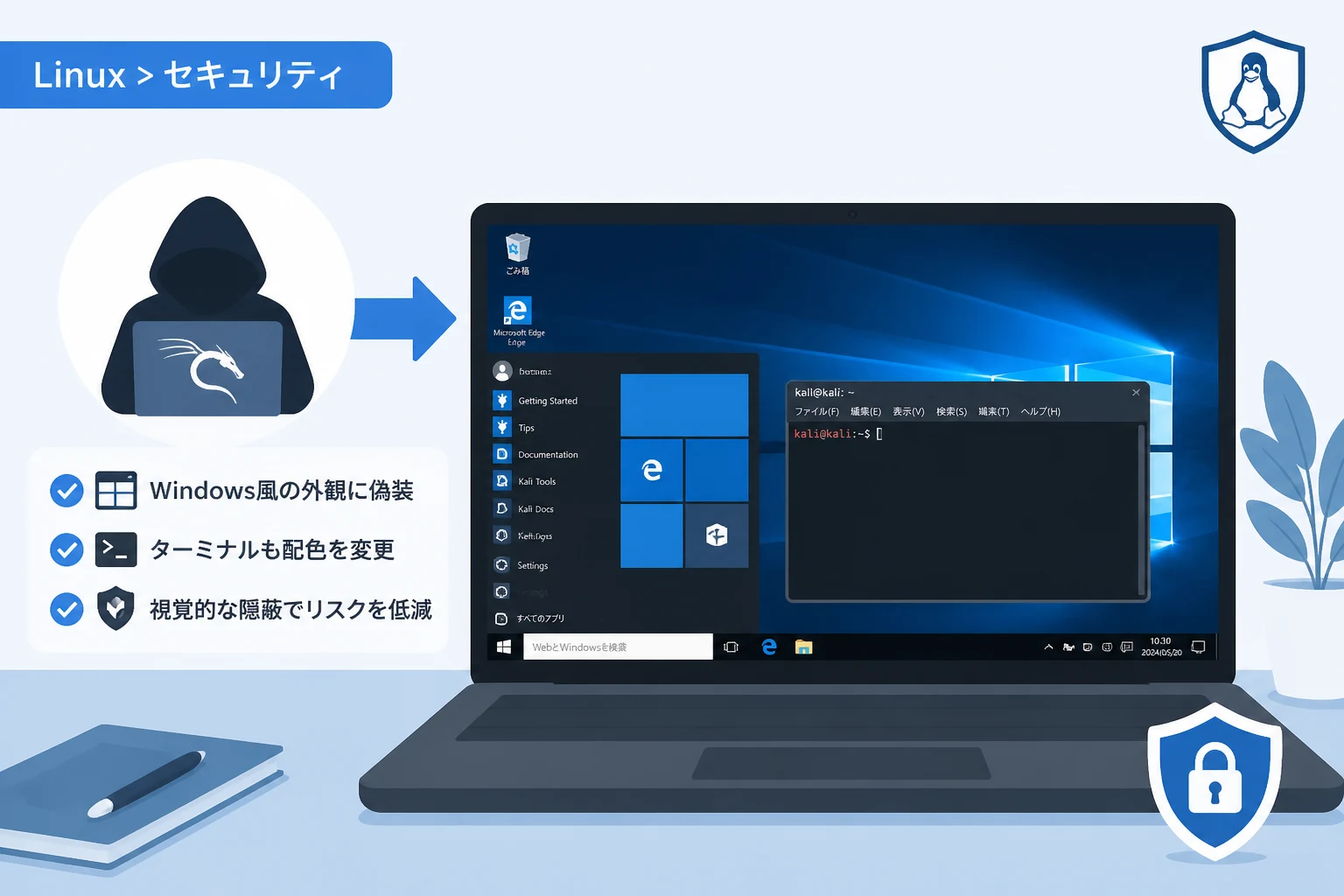
Kali Linux Undercoverモードは、デスクトップ環境を一般的なWindows 10のユーザーインターフェースに似せたテーマへ、ワンクリックまたはワンコマンドで切り替えるためのスクリプトです。
この機能は、物理的なソーシャルエンジニアリングや、クライアント先での実地調査において、周囲の人間に自分が何をしているかを悟られないようにすることを目的としています。
攻撃者がターゲット組織の内部に潜入した際、自身のノートPCの画面が「いかにもハッカーらしい」画面であれば、即座に通報されるリスクが高まります。
一方で、画面が一般的なWindowsに見えていれば、従業員や清掃員、警備員などの目を欺くことが容易になります。
このように、デジタルなハッキング技術だけでなく、物理的な視覚情報をコントロールすることも、ペネトレーションテストの成功には欠かせません。
Undercoverモードは、単なる見た目の変更以上に、「現場でのオペレーションの安全性」を担保するための実務的な機能と言えるでしょう。
Undercoverモードが機能する仕組み
このモードは、Kali Linuxの標準デスクトップ環境である「Xfce」の柔軟なカスタマイズ性を利用して実現されています。
具体的には、アイコンセット、ウィンドウ境界のテーマ、タスクバーの位置、スタートメニューの挙動、そして壁紙を一括で書き換えるスクリプトが動作しています。
このスクリプトは非常に軽量であり、実行してもシステムのリソースをほとんど消費しないため、診断作業のパフォーマンスに影響を与える心配もありません。
Undercoverモードの設定手順と実行方法
Undercoverモードを利用するには、特別なソフトウェアを別途インストールする必要はなく、最新のKali Linuxであれば標準で組み込まれています。
実行方法は大きく分けて2つあり、コマンドラインから起動する方法と、アプリケーションメニューから起動する方法があります。
ターミナルからコマンドで実行する方法
最も迅速に切り替える方法は、ターミナルを開いて専用のコマンドを入力することです。
以下のコマンドを入力するだけで、デスクトップ環境の書き換えが即座に開始されます。
# Kali Undercoverモードを起動するコマンド
kali-undercover
コマンドを実行すると、数秒間画面が暗転し、再描画が行われた後にはWindows風のデスクトップが表示されます。
実行時の出力結果は特に表示されませんが、デスクトップの変化そのものが成功の証となります。
# 実行直後にデスクトップの再描画が開始されますGUIメニューから実行する方法
コマンド入力に慣れていない場合や、マウス操作で完結させたい場合は、アプリケーションメニューを利用します。
アプリケーション検索バーに「Undercover」と入力すると、「Kali Undercover Mode」という項目が表示されます。
これをクリックするだけで、コマンド実行時と同様のテーマ変更が適用されます。
なお、再度同じコマンドを実行、あるいはメニューをクリックすることで、元のKali Linuxテーマに瞬時に戻すことが可能です。
視覚的な再現度の検証:どこまでWindowsに近づけるか
Undercoverモードを適用した状態で、各UI要素がどの程度Windows 10に似せられているかを詳細に見ていきましょう。
単なる「色の変更」にとどまらず、操作感まで考慮された設計がなされていることがわかります。
タスクバーとスタートメニュー
まず目を引くのが、画面下部に配置されたタスクバーです。
Windows特有のスタートボタン(に似たロゴ)、検索アイコン、タスクビューアイコン、そして右側の通知領域まで再現されています。
スタートメニューを開くと、Windows 10のようなタイルのレイアウトが模倣されており、一見しただけではKali Linuxのツール群が隠れているとは気づかれません。
ファイルマネージャー(Thunar)の変化
ファイルマネージャーを開くと、そのウィンドウ上部の配色やアイコンの形状が、Windowsのエクスプローラーを彷彿とさせるものに変わっています。
左側のナビゲーションパネルにある「PC」や「ドキュメント」などのアイコンも、Windows標準のものと非常に似通ったデザインになります。
ただし、内部のディレクトリ構造(/home/user/ など)はLinuxそのものであるため、詳細に中身を見られれば判別は可能です。
ターミナルの外観
セキュリティエンジニアが最も多用するターミナルも、背景が黒色から青色(PowerShell風)や、白色ベースのコマンドプロンプト風の配色へと変更されます。
これにより、遠目からは「Windowsの標準的な管理コンソールを操作しているだけ」のように見せかけることができます。
UndercoverモードとWindows 10の比較表
各要素がどのように変化するのかを、以下の表にまとめました。
| 要素 | 通常のKali Linux (Xfce) | Undercoverモード適用後 |
|---|---|---|
| タスクバーの位置 | 通常は上部(設定による) | 画面下部に固定 |
| スタートボタン | Kali Linuxの龍ロゴ | Windows風のロゴ |
| ウィンドウ配色 | ダークグレーが基調 | 明るいグレーと青が基調 |
| アイコンセット | フラットでカラフルなLinuxアイコン | Windows 10スタイルのアイコン |
| 壁紙 | Kali公式の龍の壁紙 | Windows標準を模したブルーの背景 |
運用上のセキュリティ・メリット:OpSecの強化
Undercoverモードを導入することは、オペレーショナル・セキュリティ(OpSec)の観点から非常に大きなメリットをもたらします。
物理的な隠蔽が不十分な場合、どれほど高度なサイバー攻撃のスキルを持っていても、物理的な摘発や妨害によってプロジェクトが失敗に終わる可能性があります。
「目立たないこと」は、ステルス性を重視するペネトレーションテストにおいて最大の防御となります。
また、このモードを使用することで、心理的な安心感を得られるという側面も無視できません。
周囲の視線を気にせずに作業に集中できる環境を整えることは、人的なミスを防ぐことにも繋がります。
さらに、プレゼンテーションやデモンストレーションの場においても、あえてWindows風の画面を見せることで、攻撃者の視点をよりリアルに演出するなどの応用も考えられます。
実地検証における注意点と限界
Undercoverモードは非常に優れたツールですが、万能ではありません。
利用にあたっては、以下の限界を正しく理解しておく必要があります。
あくまで「視覚的な偽装」である
このモードが変更するのは、デスクトップ環境の「見た目」だけです。
ネットワークトラフィックやOSの指紋(OS Fingerprint)がWindowsに変わるわけではありません。
したがって、ネットワークスキャナ(Nmapなど)を使用してデバイスを外部から調査された場合、その正体は容易に「Linux」として検出されます。
システム内部のログやプロセス名も、依然としてKali Linuxのものであることを忘れてはなりません。
高度な観察には耐えられない可能性がある
Windowsに精通したユーザーが画面をじっくりと観察した場合、メニューのフォントのレンダリングや、細かいUIの挙動の違いから、偽装を見破られる可能性があります。
例えば、Windows 10のライブタイル機能などは再現されていないため、静的な表示に違和感を覚える人もいるでしょう。
「一瞥しただけであればWindowsに見える」というレベルの隠蔽であることを念頭に置き、過信しすぎないことが重要です。
コマンド操作時の注意
Undercoverモードでターミナルを操作していても、入力するコマンドは当然Linuxのものです。
「ls」や「grep」といったコマンドを叩いている姿を肩越しに見られれば、技術的な知識を持つ人間にはLinuxであると即座に看破されます。
もし徹底的に偽装したいのであれば、エイリアスを設定して「dir」コマンドなどを使えるようにする工夫も必要かもしれません。
Undercoverモードをより活用するためのテクニック
デフォルトのUndercoverモードをさらに強化し、より実用的なものにするためのアドバイスを紹介します。
まず、ブラウザ(Firefoxなど)を使用する際は、WindowsのEdgeに見えるように、ユーザーエージェントの変更やツールバーの整理を行っておくと良いでしょう。
また、ブラウザのブックマークバーに「Office 365」や「Microsoft Teams」といった業務関連のショートカットを並べておくことで、より「仕事用のWindows PC」としての信憑性が高まります。
デスクトップにいくつか適当な「Excel」や「Word」風のアイコンを配置しておくのも有効な手段です。
さらに、フォントの設定を調整し、Windows標準の「Yu Gothic」などに近づけることで、文字情報の違和感を最小限に抑えることが可能です。
こうした細部の作り込みが、物理的な潜入調査における成功率を左右します。
まとめ
Kali LinuxのUndercoverモードは、セキュリティ担当者が現場で直面する「視覚的リスク」を軽減するための強力な武器です。
コマンド一つでデスクトップをWindows風に偽装できる手軽さは、限られた時間の中で成果を求められる診断業務において非常に価値があります。
しかし、本記事で解説した通り、これはあくまで表面的な隠蔽手法であり、ネットワークレベルでの隠蔽を保証するものではありません。
デジタルのステルス性と物理的なステルス性の両輪を回すことで、初めて高度なペネトレーションテストが可能となります。
最新のKali Linuxを導入している方は、万が一の事態に備え、いつでもこのモードに切り替えられるよう、事前の動作確認を行っておくことを推奨します。
適切なツール選びと適切な偽装が、あなたのセキュリティ・オペレーションをより盤石なものにするはずです。