Windowsパソコンで業務を行っている際、重要なファイルを誤って削除してしまい、冷や汗をかいた経験を持つ方は少なくありません。
ゴミ箱を空にしてしまった、あるいは「Shift + Delete」で直接消去してしまった場合でも、実はデータが完全に消滅したわけではありません。
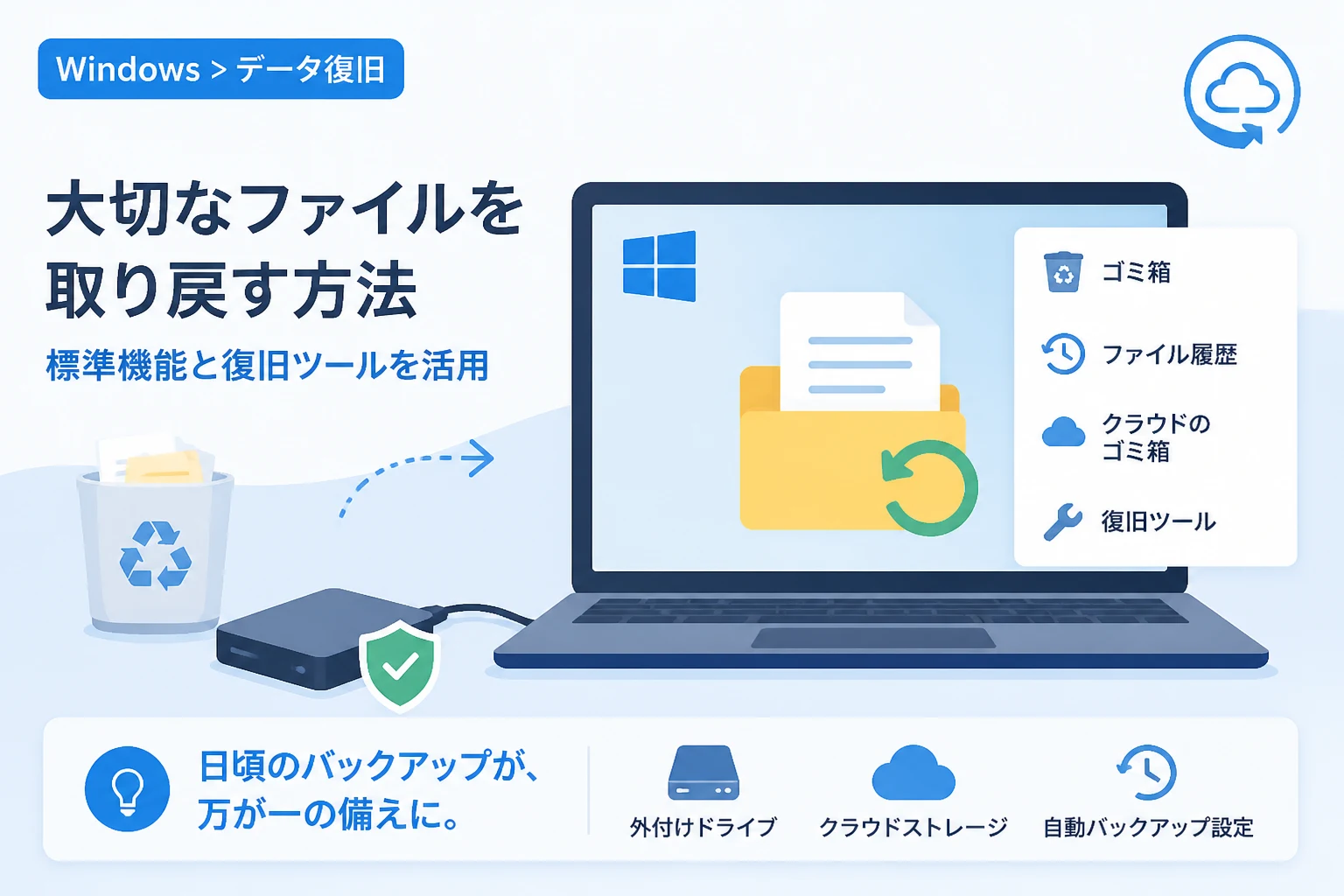
Windowsには標準で備わっている強力な復元機能や、マイクロソフトが提供する公式の復旧ツールが存在します。
本記事では、初心者の方でも落ち着いて対処できるように、Windowsで削除したファイルを復元するための具体的な手順を網羅して詳しくまとめました。
データの重要性や消失した状況に合わせて、最適な復旧方法を選択し、大切な資産を取り戻しましょう。
データが復元できる理由と最初に行うべきこと
ファイルが削除されたとき、Windowsの内部ではどのような処理が行われているのかを理解することが、復元への第一歩です。
Windowsにおいてファイルを削除しても、実はディスクからデータそのものが即座に消去されるわけではありません。
OSはファイルが格納されていた領域を「空き領域」として再定義し、新しいデータを書き込める状態にするだけです。
つまり、新しいデータによって上書きされる前であれば、元のデータは磁気ディスクやチップの中に残っています。
そのため、誤削除に気づいた瞬間に最も重要なことは、パソコンの使用をすぐに中断することです。
新しいファイルの保存はもちろん、ブラウザで検索を続けるだけでもキャッシュファイルが書き込まれ、復元したい領域が上書きされるリスクがあります。
可能な限り作業を止め、以下の手順に従って復元作業を開始してください。
ステップ1:ゴミ箱の確認と基本の復元操作
最も基本的でありながら見落としがちなのが、Windowsの「ゴミ箱」機能です。
ゴミ箱からの復元手順
通常の削除操作(Deleteキーや右クリックからの削除)を行った場合、ファイルは一時的にゴミ箱へ移動します。
デスクトップにあるゴミ箱アイコンをダブルクリックして中身を確認しましょう。
目的のファイルが見つかった場合は、そのファイルを右クリックして「元に戻す」を選択します。
これにより、ファイルは削除される直前に保存されていた元のフォルダーへ自動的に戻されます。
ゴミ箱にファイルがないケース
ゴミ箱の中にファイルが見当たらない場合、いくつかの原因が考えられます。
まず、「Shift + Delete」キーを使用して削除した場合は、ゴミ箱を経由せずに直接削除されるため、ここには残りません。
また、USBメモリやネットワークドライブ上のファイルを削除した場合も、Windowsの仕様上ゴミ箱には入りません。
さらに、ゴミ箱の容量上限を超えた大きなファイルを削除した場合も、即座に破棄される仕組みになっています。
これらのケースに該当する場合は、次から紹介する高度な復元機能を試す必要があります。
ステップ2:Windows標準のバックアップ機能を活用する
Windowsには、ユーザーが意識せずにデータを保護するための機能がいくつか備わっています。
「ファイル履歴」による復元
Windows 10および11には「ファイル履歴」という自動バックアップ機能があります。
この機能が有効になっていれば、過去の特定の時点におけるファイルの状態を復元することが可能です。
コントロールパネルから「ファイル履歴でファイルを復元」を選択するか、対象のフォルダーを右クリックして「プロパティ」を開きます。
「以前のバージョン」タブを選択すると、過去に保存されたファイルの一覧が表示されます。
適切な日時を選択し、「復元」ボタンをクリックすることで、誤削除前の状態を取り戻せます。
システム保護機能(シャドウコピー)の利用
Windowsには「システムの復元」以外にも、ドライブの構成を記録するシャドウコピー機能が存在します。
これも「以前のバージョン」タブに表示される情報のソースとなります。
ただし、これらの機能は事前に設定を有効にしている必要があるため、将来のトラブルに備えて設定状況を確認しておくことを推奨します。
ステップ3:クラウドストレージの復元機能を確認する
最近では、OneDriveやGoogle ドライブなどのクラウドストレージと同期してファイルを使用しているケースが一般的です。
OneDriveのゴミ箱とバージョン履歴
OneDriveと同期しているフォルダーから削除した場合、ローカルのゴミ箱だけでなく、Web上のOneDriveのゴミ箱にもデータが保持されます。
ブラウザでOneDriveにサインインし、サイドメニューの「ゴミ箱」を確認してみてください。
PC側のゴミ箱を空にしていても、クラウド側のゴミ箱には30日間(設定により異なる)保持されていることがあります。
また、「バージョン履歴」機能を使えば、ファイルを上書き保存してしまった場合でも、過去の版に遡って復旧できます。
同期による消失の罠に注意
一方で、クラウド同期は「削除」も同期してしまう点に注意が必要です。
1台のPCで削除した操作が、瞬時に他のPCやスマホ、クラウド上にも反映されてしまいます。
しかし、主要なクラウドサービスには独自の復元機能があるため、諦めずにWeb管理画面をチェックしましょう。
ステップ4:Windows File Recovery(公式ツール)を使用する
ゴミ箱にもバックアップにもデータがない場合、マイクロソフトが提供しているコマンドラインツール「Windows File Recovery」が非常に有効です。
このツールはMicrosoft Storeから無料でダウンロードできます。
Windows File Recoveryのインストールと基本
Microsoft Storeで「Windows File Recovery」を検索し、インストールを完了させてください。
このツールはGUI(画面操作)ではなく、コマンドプロンプトやPowerShellで操作するCLIツールです。
操作に慣れていない方には少し難しく感じるかもしれませんが、非常に高い精度で復元を行うことが可能です。
基本的な使用例
例えば、Cドライブから削除してしまった「Document.docx」というファイルを、Eドライブへ復元したい場合のコマンドは以下の通りです。
winfr C: E: /regular /n \Users\YourName\Documents\Document.docx実行結果として、指定したドライブに復元されたファイルが格納されたフォルダーが作成されます。
C:\Users\YourName>winfr C: E: /regular /n \Users\YourName\Documents\Document.docx

Source drive: C:
Destination drive: E:
Filter: \Users\YourName\Documents\Document.docx
...
Continue? (y/n) y
Success: 1 files recovered.
「/regular」モードは、NTFS形式のドライブで最近削除されたファイルを効率よく探すモードです。
もし時間が経過している場合や、ドライブがフォーマットされている場合は「/extensive」モードを使用することで、より深くスキャンを行えます。
ステップ5:専門のデータ復旧ソフトウェアの検討
標準機能や公式ツールで解決できない場合は、サードパーティ製のデータ復旧専用ソフトの利用を検討しましょう。
復旧ソフトの仕組みと選び方
専用ソフトは、ディスクのセクタを直接読み取り、ファイルシステムのインデックスが失われたデータでも再構築する能力を持っています。
有名なソフトとしては「Recuva」や「Disk Drill」、「EaseUS Data Recovery Wizard」などがあります。
選ぶ際のポイントは、「復元可能性のあるファイルを事前にプレビューできるか」という点です。
多くの製品では無料体験版が用意されており、スキャンまでは無料で行えることが多いです。
実際にファイルが残っていることを確認してから、有料ライセンスを購入する流れが最も安全です。
復旧作業時の致命的な注意点
復元ソフトを復旧対象のドライブに直接インストールしてはいけません。
例えば、Cドライブのデータを消してしまったなら、復元ソフトはDドライブや外部USBメモリにインストールするか、ポータブル版を使用すべきです。
ソフトのインストールという行為自体が、復元したいデータを上書きして破壊する原因になるからです。
復元方法の比較まとめ
状況に応じた最適な復元方法を以下の表にまとめました。
| 状況 | 推奨される方法 | 難易度 |
|---|---|---|
| 通常削除した直後 | ゴミ箱から戻す | 低(確実) |
| Shift+Deleteで削除 | ファイル履歴 / Windows File Recovery | 中 |
| OneDrive同期フォルダ内 | OneDrive Web版のゴミ箱 | 低 |
| ゴミ箱を空にした | Windows File Recovery / 専用ソフト | 中〜高 |
| ドライブをフォーマットした | 専用ソフト(ディープスキャン) | 高 |
二度と困らないためのバックアップ戦略
ファイルを無事に復元できたとしても、あるいは今回は諦めることになったとしても、将来に向けた対策が不可欠です。
最も信頼できる対策は「3-2-1ルール」に基づいたバックアップです。
これは、データのコピーを3つ持ち、2種類の異なるメディアに保存し、そのうち1つは遠隔地(クラウドなど)に保管するという手法です。
Windowsの「ファイル履歴」の設定をオンにするだけでも、トラブル時の安心感は大きく変わります。
また、重要なファイルは作成した瞬間にクラウドストレージへ同期されるように設定しておきましょう。
現代のビジネスにおいて、データは最も価値のある資産の一つです。
復元手順を知ることも大切ですが、復元作業を必要としない環境作りこそが最高のセキュリティ対策となります。
まとめ
Windowsでファイルを誤って削除してしまった場合でも、冷静に対処すれば復元できる可能性は十分にあります。
まずはゴミ箱を確認し、次にWindows標準の「ファイル履歴」や「以前のバージョン」をチェックしましょう。
それでも見つからない場合は、マイクロソフト公式の「Windows File Recovery」や信頼できる復元ソフトを試す価値があります。
ただし、いずれの方法も「上書きされていないこと」が成功の絶対条件です。
異常に気づいたらすぐにPCの操作を止め、適切な手順を踏むように心がけてください。
日頃から自動バックアップ機能を活用し、万が一の事態に備えておくことが、あなたのデータを守る最善の策となるでしょう。