Windowsを使用している最中に突然画面が青くなり、白い文字でエラーメッセージが表示される現象をブルースクリーン(BSoD)と呼びます。
この現象が発生すると、作業中のデータが保存されないだけでなく、最悪の場合はOSが起動しなくなり、保存していた重要なファイルにアクセスできなくなる恐れがあります。
突然のトラブルに直面すると慌ててしまいがちですが、不用意な操作を繰り返すことはデータの消失リスクを高める原因となります。
本記事では、ブルースクリーンが発生した後に安全にデータを復旧するための手順と、作業時に守るべき注意点について詳しく紹介します。
Windowsのブルースクリーン(BSoD)が発生する主な原因
ブルースクリーンは、Windowsがシステムの安全を維持するために、重大なエラーを検知して動作を強制停止させた状態を指します。
このエラーが発生する要因は多岐にわたりますが、大きく分けて「ソフトウェア的な要因」と「ハードウェア的な要因」の2種類に分類されます。
ソフトウェア的な要因
OSのシステムファイルが破損していたり、新しくインストールしたドライバーが競合を起こしていたりする場合に発生します。
また、Windows Updateの失敗やウイルス感染によってシステムの設定が書き換えられた際にも、ブルースクリーンが表示されることがあります。
ソフトウェアが原因である場合は、適切な復旧手順を踏むことで保存されているデータを維持したまま修復できる可能性が高いのが特徴です。
ハードウェア的な要因
PC内部のメモリやストレージ(HDD/SSD)、マザーボードといった部品に物理的な故障が発生しているケースです。
特にストレージの寿命や衝撃による故障は、データの読み書きを不可能にするため、深刻な状況と言えます。
冷却ファンの故障による熱暴走や、電源ユニットの不安定な電力供給がトリガーとなってブルースクリーンを引き起こすことも珍しくありません。
データ復旧を試みる前の重要事項と注意点
ブルースクリーン後に自力でデータを取り出そうとする際、まずは状況を悪化させないための知識が必要です。
誤った判断は、本来救い出せたはずのデータを完全に破壊してしまう可能性があるため、以下の点に注意してください。
無理な再起動や自動修復の繰り返しを避ける
Windowsにはトラブルを自動で検知して直そうとする「自動修復」機能が備わっています。
しかし、ストレージ自体が物理的に故障している場合、この修復動作が負荷となり、故障の範囲を広げてしまうことがあります。
何度も同じ画面を繰り返す場合は、無理に再起動を繰り返さず、一旦電源を切って現状を把握することが推奨されます。
電源の強制終了によるリスクを知る
画面が固まった際に電源ボタンを長押しして強制終了する操作は、最後の手段と考えてください。
通電中に強制終了を行うと、データの書き込み中だった場合にファイルシステムが破壊され、データ復旧がさらに困難になります。
BSoD発生後のデータ復旧手順:ステップ別紹介
ブルースクリーンから復旧し、データを安全に取り出すための具体的な手順を段階的に解説します。
まずは難易度が低く、システムへの負荷が少ない方法から試していきましょう。
1. セーフモードでの起動とバックアップ
セーフモードは、Windowsを最小限のドライバーと機能だけで起動させる特別なモードです。
通常の起動でブルースクリーンになる場合でも、セーフモードであれば起動できることがあります。
セーフモードで起動に成功した場合は、すぐにUSBメモリや外付けHDDを接続し、必要なデータをコピーしてください。
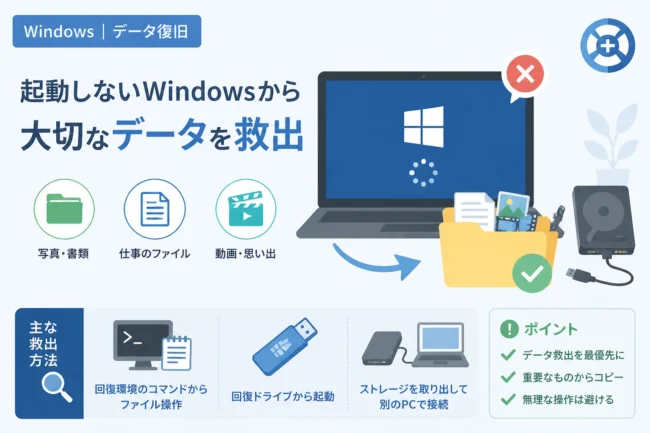
2. Windows回復環境(WinRE)のコマンドプロンプト活用
OSが起動しない場合でも、「詳細オプション」からコマンドプロンプトを呼び出すことができます。
ここでシステムファイルの整合性をチェックするコマンドを実行することで、起動トラブルを解消できる場合があります。
sfc /scannowこのコマンドを実行すると、Windowsの保護されたシステムファイルがスキャンされ、破損している場合は修復が試みられます。
実行結果として以下のようなメッセージが表示されることがあります。
Windows リソース保護により、破損したファイルが見つかりましたが、それらは正常に修復されました。3. 別のPCにストレージを接続する(内蔵ドライブの取り出し)
ソフトウェアの修復でWindowsが立ち上がらない場合、PCから物理的にHDDやSSDを取り出す方法が有効です。
取り出したドライブを外付け用ケースに入れ、正常に動作する別のPCにUSB接続します。
もしドライブが認識されれば、エクスプローラーからデータを救出することが可能です。
ただし、BitLockerなどの暗号化設定が有効になっている場合は、回復キーが必要になるため注意してください。
停止コードから原因を特定する方法
ブルースクリーンの画面下部には「停止コード(Stop Code)」と呼ばれる英字が表示されています。
このコードを理解することで、データ復旧の難易度や対処の方向性を予測できます。
| 停止コード | 主な原因 | データ復旧の難易度 |
|---|---|---|
| CRITICAL_PROCESS_DIED | 重要なシステムプロセスの終了 | 中(OS修復で復旧可) |
| INACCESSIBLE_BOOT_DEVICE | 起動ドライブの読み取り失敗 | 高(ハード故障の可能性あり) |
| MEMORY_MANAGEMENT | メモリの不具合または競合 | 低(パーツ交換で解決) |
| PAGE_FAULT_IN_NONPAGED_AREA | ドライバエラーやメモリ故障 | 中(ドライバ削除で改善) |
| 0x0000007B | デバイスドライバの不一致 | 中(設定変更で復旧可) |
データ復旧ソフトを使用する際のポイント
ストレージが認識されているものの、ファイルが消えている、あるいは読み込めない場合にはデータ復旧ソフトが役立ちます。
ただし、復旧ソフトを「復旧対象のドライブと同じ場所」にインストールしてはいけません。
ソフトをインストールする際のデータ書き込みによって、復旧したいデータが上書きされて消滅するリスクがあるためです。
必ず別のPCで起動用メディアを作成するか、別のドライブにソフトをインストールしてスキャンを行うようにしてください。
物理障害が疑われる場合の判断基準
どれほど優れた復旧ソフトや手順を用いても、ハードウェアそのものが壊れている「物理障害」は自力での解決が困難です。
以下のような症状がある場合は、直ちに通電を辞めて専門業者に相談することを検討してください。
- PCから「カチカチ」「ジジジ」といった異音が聞こえる。
- BIOS(UEFI)画面でストレージの名前が正しく表示されない。
- 焦げたような臭いがする。
- OSの修復作業中に進行状況が0%から全く進まない。
物理障害の状態で無理に操作を続けると、ストレージ内部のプラッタと呼ばれる円盤に傷がつき、世界トップクラスの技術者でもデータを救出できなくなる恐れがあります。
今後のトラブルに備えるための予防策
ブルースクリーンはある日突然発生するため、事前の備えが最も重要です。
データ復旧の手間とコストを最小限にするために、以下の対策を日常的に取り入れましょう。
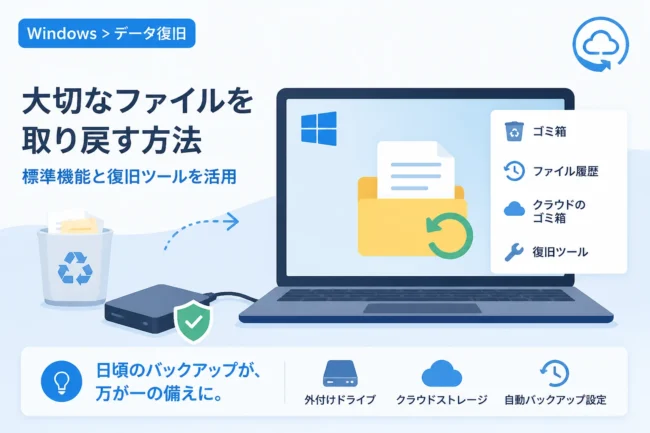
まずは、クラウドストレージ(OneDriveやGoogle Driveなど)を活用して、重要なファイルをリアルタイムで同期することです。
次に、Windowsの「システム復元ポイント」を定期的に作成し、システム変更前の状態に戻せるようにしておきましょう。
また、外付けHDDやNASを利用した「3-2-1バックアップルール」の運用も非常に効果的です。
これは、3つのデータコピーを持ち、2つの異なるメディアに保存し、1つは別の場所に保管するという鉄則です。
まとめ
Windowsのブルースクリーンは、システムの致命的なエラーを知らせるサインですが、必ずしもすべてのデータが失われるわけではありません。
まずは落ち着いて停止コードを確認し、ソフトウェア的な問題なのか、ハードウェア的な故障なのかを切り分けることが大切です。
セーフモードやコマンドプロンプトによる修復、あるいは別PCへのドライブ接続といった手順を、リスクの低い順に試していきましょう。
しかし、異音がする場合や自力での作業に不安を感じる場合は、さらなる悪化を防ぐために専門のデータ復旧サービスへ依頼するのが最も安全な選択です。
日頃からのバックアップ習慣こそが、ブルースクリーンという不測の事態から大切な資産を守る最大の防衛策となります。