Windows 11やWindows 10には、標準のセキュリティ機能としてWindows Defender(Microsoft Defender ウイルス対策)が搭載されています。
多くのユーザーにとってこの機能は非常に有用ですが、特定のサードパーティ製セキュリティソフトとの競合を避けたい場合や、開発環境においてパフォーマンスを最大限に引き出したい場合には、無効化が必要になることがあります。
しかし、Windows Defenderはシステムに深く統合されているため、単純な設定変更だけでは完全に停止させることが難しいのが現状です。
本記事では、設定画面からの停止方法から、レジストリやグループポリシーを用いた高度な無効化手順、そして実施時の注意点までを詳しく解説します。
Windows Defenderを無効化する前の重要な注意点
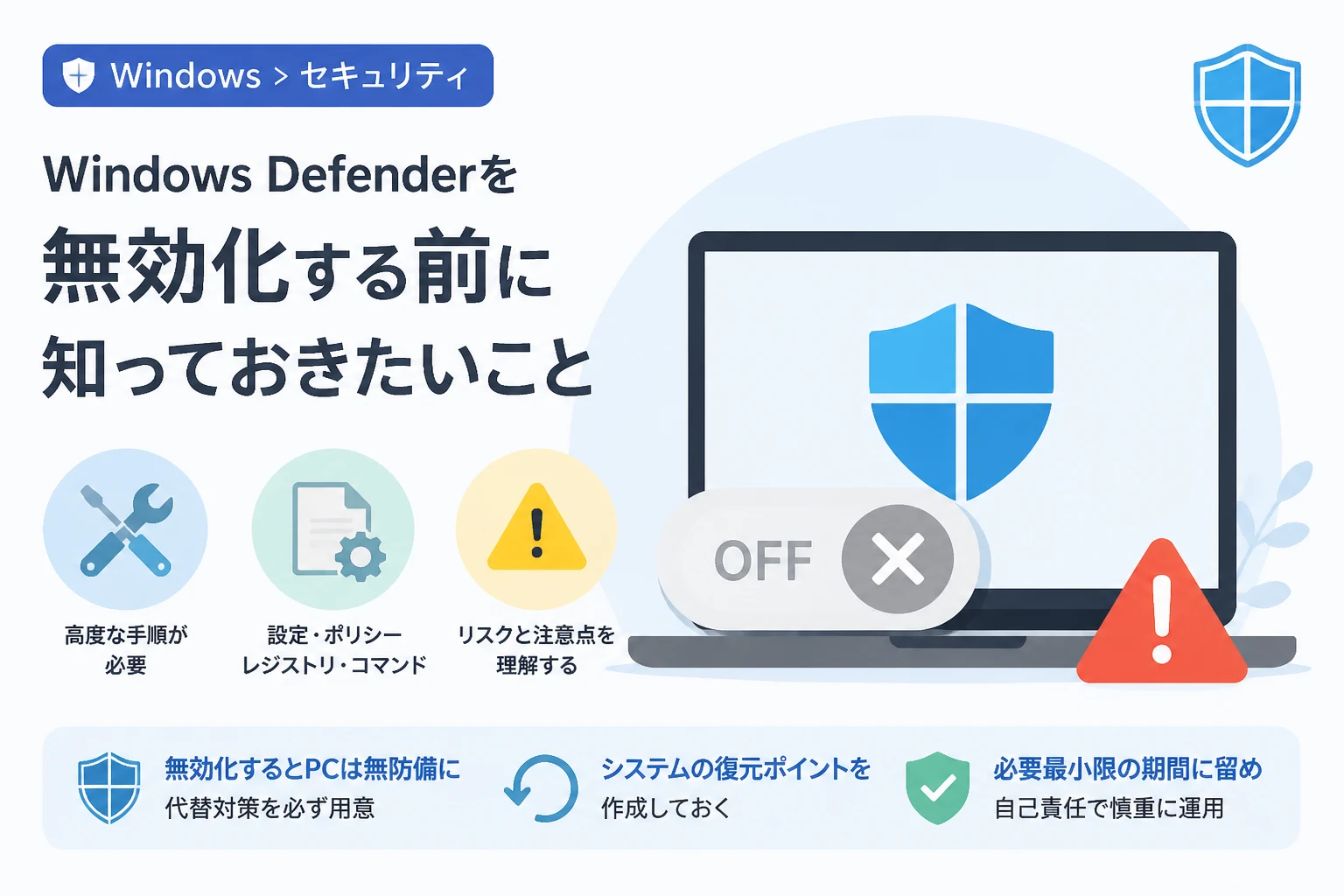
Windows Defenderを無効化する前に、PCが完全に無防備な状態になるリスクを十分に理解しておく必要があります。
セキュリティソフトが動作していない状態では、マルウェア感染やフィッシング詐欺などの脅威に対してシステムが脆弱になります。
代替となるセキュリティソフトを導入していない状態でWindows Defenderを停止することは、決して推奨されません。
特に、インターネットに常時接続されている環境では、わずかな時間でもウイルスにさらされる危険性があります。
また、システムファイルを不用意に操作すると、Windows Updateが正常に動作しなくなったり、OSの動作が不安定になったりする可能性も否定できません。
作業を開始する前には、万が一に備えてシステムの復元ポイントを作成しておくことを強く推奨します。
事前準備:改ざん防止機能をオフにする
最新のWindows 11およびWindows 10では、設定を書き換えようとする不正な操作をブロックする「改ざん防止」という機能が働いています。
この機能が有効なままでは、レジストリやグループポリシーを変更しても設定が強制的に元に戻されてしまいます。
まずは以下の手順で、このガード機能を一時的に解除する必要があります。
改ざん防止機能の解除手順
- 「スタート」メニューを開き、「設定」をクリックします。
- 「プライバシーとセキュリティ」から「Windows セキュリティ」を選択します。
- 「ウイルスと脅威の防止」をクリックして、管理画面を開きます。
- 「ウイルスと脅威の防止の設定」内にある「設定の管理」をクリックします。
- 下部へスクロールし、「改ざん防止」のスイッチを「オフ」に切り替えます。
スイッチをオフにすると、ユーザーアカウント制御(UAC)の確認画面が表示されるので、「はい」を選択してください。
この操作を忘れると、後の手順で紹介する高度な無効化手法がすべて無効化されてしまいます。
方法1:Windowsの設定から一時的に無効化する
最も簡単で安全な方法は、Windowsの標準設定メニューから機能を停止することです。
ただし、この方法はあくまで「一時的」なものであり、OSを再起動したり一定時間が経過したりすると自動的に再有効化されます。
設定メニューでの操作手順
「ウイルスと脅威の防止の設定」画面を開き、一番上にある「リアルタイム保護」のスイッチをオフにします。
同時に「クラウド提供の保護」もオフにすることで、Microsoftへのデータ送信も停止できます。
この状態では、システムトレイのセキュリティアイコンに警告マークが表示されますが、作業への干渉はなくなります。
一時的なソフトウェアのインストールや、デバッグ作業を行うだけであれば、この方法が最も低リスクです。
方法2:グループポリシーエディターで完全に無効化する(Pro/Enterprise限定)
Windows 11/10 ProやEnterpriseエディションを使用している場合、グループポリシーエディターを使ってシステム全体でDefenderを停止できます。
この方法は、レジストリを直接操作するよりも安全性が高く、確実な効果が期待できます。
ローカルグループポリシーの編集手順
- 「Win + R」キーを押し、
gpedit.mscと入力して実行します。 - 「コンピューターの構成」>「管理用テンプレート」>「Windows コンポーネント」の順に展開します。
- 「Microsoft Defender ウイルス対策」を選択します。
- 右側のペインにある「Microsoft Defender ウイルス対策を無効にする」をダブルクリックします。
- 設定を「有効」に変更し、「OK」をクリックします。
この設定において「有効」を選択することは、「無効化する機能を有効にする」という意味になるため注意してください。
設定を反映させるには、PCを再起動する必要があります。
方法3:レジストリエディターを使用して完全に無効化する(Home版対応)
Windows Homeエディションではグループポリシーエディターが利用できないため、レジストリを直接編集する必要があります。
レジストリの操作を誤るとOSが起動しなくなる恐れがあるため、慎重に作業を進めてください。
レジストリの編集手順
「Win + R」キーを押し、regeditと入力してレジストリエディターを起動します。
以下のアドレスへ移動してください。
HKEY_LOCAL_MACHINE\SOFTWARE\Policies\Microsoft\Windows Defender
この場所で右クリックし、「新規」>「DWORD (32ビット) 値」を作成します。
名前をDisableAntiSpywareとし、値を1に変更します。
近年のアップデートにより、この値だけでは不十分なケースが増えています。
その場合は、同じ場所に「Real-Time Protection」というキー(フォルダ)を作成し、その中に以下の値を設定します。
| 値の名前 | データの値 | 役割 |
|---|---|---|
| DisableRealtimeMonitoring | 1 | リアルタイム監視を停止 |
| DisableBehaviorMonitoring | 1 | 振る舞い検知を停止 |
| DisableOnAccessProtection | 1 | アクセス時スキャンを停止 |
| DisableScanOnRealtimeEnable | 1 | 有効化時のスキャンを停止 |
これらの値を設定した後にPCを再起動することで、Windows Defenderのサービスが強制的に停止されます。
方法4:PowerShellを使用して無効化する
コマンドラインに慣れている場合は、PowerShellからコマンドを実行して設定を変更することも可能です。
この方法はスクリプト化しやすいため、複数の端末を設定する際に役立ちます。
実行するコマンド
PowerShellを管理者権限で実行し、以下のコードを入力してください。
# Windows Defenderのリアルタイム保護を無効化する
Set-MpPreference -DisableRealtimeMonitoring $true

# クラウド保護を無効化する
Set-MpPreference -MAPSReporting 0確認メッセージなしでコマンドが完了すれば設定は反映されています。ただし、改ざん防止機能がオンのままでは、これらのコマンドは拒否されるか、実行しても即座に元に戻されます。
Windows Defenderのサービス自体を無効化する方法
上記の方法でもDefenderがバックグラウンドで動き続ける場合、サービスの設定を直接変更する必要があります。
通常、Defender関連のサービスは「サービス管理コンソール」からは変更できないようロックされています。
そのため、サードパーティ製のツールや、セーフモードでのレジストリ操作が必要になります。
セーフモードでのサービス停止手順
PCをセーフモードで起動し、レジストリエディターで以下のキーを確認します。
HKEY_LOCAL_MACHINE\SYSTEM\CurrentControlSet\Services\WinDefend
ここで「Start」という値のデータを4に変更します。
4は「無効」を意味しており、これによりOS起動時にサービスが読み込まれなくなります。
システムの根幹に関わる部分であるため、この操作を行う際は必ずバックアップを確認してください。
サードパーティ製セキュリティソフト導入による自動無効化
もし目的が「他のセキュリティソフトを使いたいから」という理由であれば、手動での無効化作業は不要です。
Windowsは、信頼できるサードパーティ製のアンチウイルス製品がインストールされたことを検知すると、自動的にWindows Defenderを停止させます。
これは、複数のセキュリティソフトが同時に動作することによる競合や、パフォーマンスの低下を防ぐための標準的な仕組みです。
ESETやNorton、ウイルスバスターなどの主要な製品をインストールすれば、自動的にDefenderは「パッシブモード」へと移行します。
手動で複雑な設定を行う前に、まずは導入したいソフトをインストールしてみることをお勧めします。
無効化した後のパフォーマンスへの影響
Windows Defenderを完全に停止すると、CPUやメモリの消費量がわずかに削減されます。
特に低スペックのPCや、数万個の小さなファイルを頻繁に読み書きするビルド作業などでは、顕著な速度向上が見られる場合があります。
しかし、現代のPCスペックにおいては、Defenderの負荷は極めて小さく設計されています。
体感できるほどの差がない場合は、安全性を優先して有効のままにしておくのが賢明です。
よくあるトラブル:設定が勝手に戻ってしまう場合
「設定を無効にしたはずなのに、いつの間にか有効に戻っている」というトラブルが頻発しています。
これは多くの場合、Windows Updateによってセキュリティ設定がリセットされることが原因です。
あるいは、前述した「改ざん防止」機能が働いている可能性が非常に高いと言えます。
無効化を維持したい場合は、定期的に設定の状態を確認し、必要に応じて再度設定を適用し直す必要があります。
まとめ
Windows DefenderはWindows OSの安全を守るための重要な盾ですが、特定のニーズに応じて無効化することは可能です。
一時的な停止であれば設定画面から、永続的な無効化であればグループポリシーやレジストリの編集が有効です。
ただし、無効化することでPCが丸裸の状態になり、あらゆるサイバー攻撃の標的となるリスクを忘れてはいけません。
代替のセキュリティ手段を確保した上で、自己責任において慎重に作業を行ってください。
不要な場合は速やかに設定を元に戻し、常にシステムを保護された状態に保つことが、最も重要なセキュリティ対策となります。