Windows Defenderは、Windowsオペレーティングシステムに標準で搭載されている強力なセキュリティ機能です。
通常、ウイルスやスパイウェアの情報を記録した定義ファイルは、Windows Updateを通じて自動的に最新の状態へ更新されます。
しかし、インターネットに接続できないオフライン環境の端末や、ネットワークエラーによって自動更新が正常に動作しないケースでは、手動での更新作業が必要になります。
セキュリティの脅威は日々進化しているため、定義ファイルが古いまま放置されることは、システムにとって極めて大きなリスクとなります。
本記事では、Microsoftの公式サイトから定義ファイルを直接ダウンロードし、手動でWindows Defenderを最新の状態にするための具体的な手順について詳しく解説します。
Windows Defenderの定義ファイルを手動で更新するメリット
Windows Defenderを手動で更新する最大のメリットは、インターネット接続が制限された環境でも高いセキュリティレベルを維持できる点にあります。
工場内の制御PCや、機密情報を扱うために外部ネットワークから遮断された端末では、通常のWindows Updateを利用することができません。
このような環境において、別のPCでダウンロードした定義ファイルをUSBメモリなどで持ち込むことにより、最新の脅威に対する防御力を提供することが可能になります。
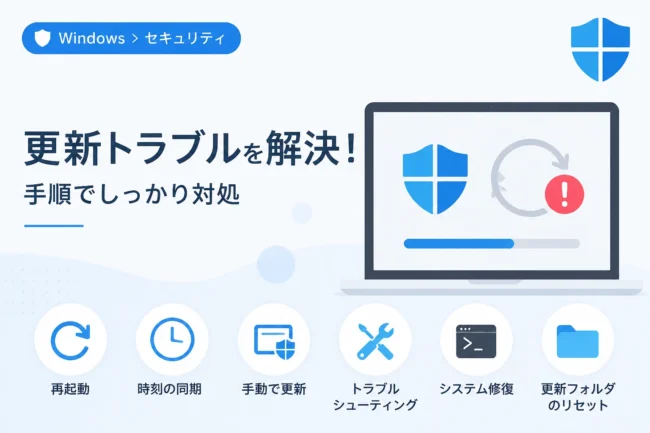
また、Windows Updateのシステム自体にトラブルが発生し、自動更新が停止してしまった際の緊急回避策としても非常に有効です。
定義ファイルの更新が滞ると、新種のマルウェアを検知できなくなるため、迅速に手動更新を行うことでセキュリティの空白期間を最小限に抑えることができます。
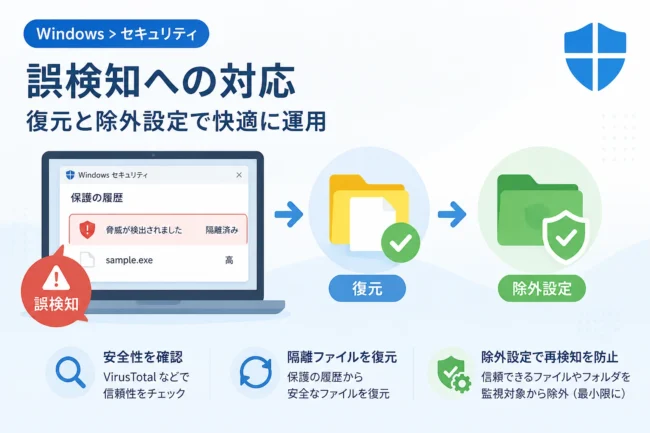
さらに、特定のプログラムがウイルスとして誤検知される問題が発生した際、その問題を修正した最新の定義ファイルを即座に適用したい場合にも手動更新が役立ちます。
手動更新の前に確認すべきシステム要件
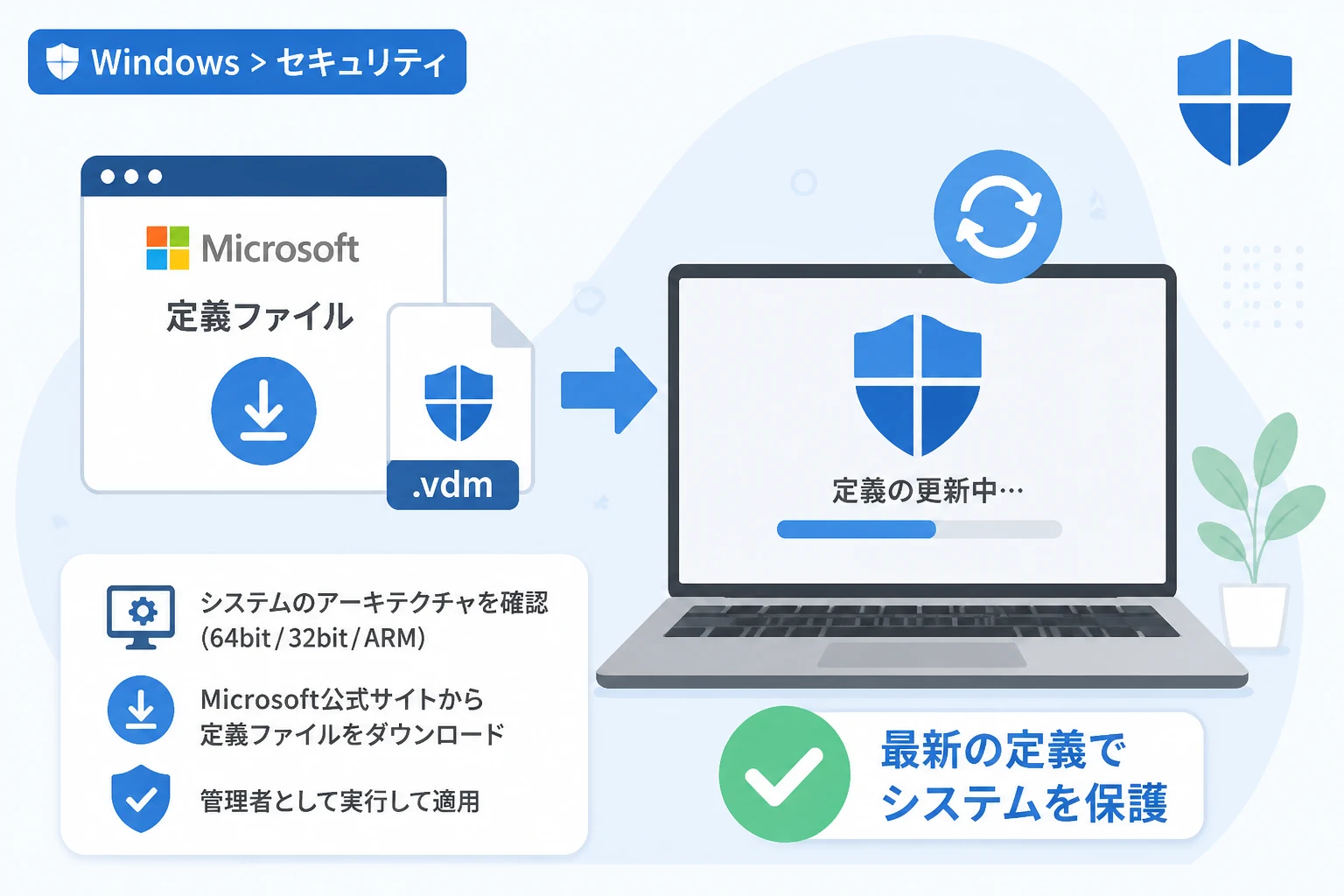
手動で定義ファイルを適用するためには、まず使用しているWindowsのシステム構成を正しく把握しておく必要があります。
Windows Defenderの定義ファイルは、プロセッサのアーキテクチャごとに異なるファイルが提供されているためです。
OSのビット数(32bit / 64bit / ARM)を確認する方法
自分のPCがどのアーキテクチャを採用しているかを確認するには、まず「設定」アプリを開きます。
次に「システム」を選択し、左メニューの最下部にある「詳細情報」をクリックしてください。
「デバイスの仕様」セクションの中に「システムの種類」という項目があり、そこに「64 ビット オペレーティング システム」や「ARM ベース プロセッサ」といった情報が記載されています。
この情報を控えておかなければ、誤った定義ファイルをダウンロードしてしまい、更新に失敗する原因となります。
以下の表は、システムの種類とダウンロードすべきファイルの関係をまとめたものです。
| システムの種類 | 対象となるアーキテクチャ | 主な用途 |
|---|---|---|
| 64 ビット オペレーティング システム | x64 | 現在の主流である多くのPC |
| 32 ビット オペレーティング システム | x86 | 古いPCや一部のタブレット端末 |
| ARM ベース プロセッサ | ARM | Surface Proの一部や省電力モバイルPC |
定義ファイルを公式サイトからダウンロードする手順
システム情報の確認ができたら、次にMicrosoftのセキュリティインテリジェンス更新プログラム配布ページへアクセスします。
このページでは、Microsoft Defender ウイルス対策(旧 Windows Defender)用の最新定義ファイルが常時公開されています。
ダウンロードサイトへのアクセスとファイル選択
ブラウザで「Microsoft Security Intelligence」の公式サイトを開き、「Microsoft Defender Antivirus」のセクションを探します。
そこには「32-bit」「64-bit」「ARM」というリンクが並んでいるため、先ほど確認した自身のシステムに合致するものをクリックしてください。
ダウンロードされるファイルの名前は、一般的にmpam-fe.exe(64bit版の場合はmpam-fex64.exeなど)となります。
このファイルには最新のウイルス署名データベースが含まれており、実行するだけでウイルス対策エンジンが更新される仕組みになっています。
なお、これらのファイルは数時間おきに更新されているため、常に最新のものを取得するように心がけてください。
ダウンロードが完了したら、ファイルが破損していないか、公式サイトから提供されたものであるかを念のため確認することをお勧めします。
ダウンロードした定義ファイルを実行・適用する方法
定義ファイルの準備が整ったら、いよいよ更新作業に入ります。
手動更新には、最も簡単なGUIによる方法と、詳細な制御が可能なコマンドラインによる方法の2通りがあります。
GUI(ダブルクリック)での実行手順
最もシンプルな方法は、ダウンロードしたmpam-fe.exeなどのファイルを管理者権限で実行することです。
ファイルを右クリックし、「管理者として実行」を選択してください。
実行しても、インストールウィザードのような画面は表示されず、一瞬砂時計アイコンが出るか、あるいは何も起きないように見える場合があります。
これは仕様であり、プログラムはバックグラウンドで静かに定義ファイルの差し替えを行っています。
数分待機した後、Windowsの「設定」から「更新とセキュリティ」内の「Windows セキュリティ」を確認し、定義のバージョンが更新されているかを確認してください。
コマンドプロンプトを使用した高度な更新方法
より確実に更新状況を把握したい場合や、スクリプトによる自動化を検討している場合は、コマンドプロンプトを利用します。
まず、管理者権限でコマンドプロンプトを起動してください。
以下のコマンドを入力することで、定義ファイルのキャッシュをクリアし、強制的に再読み込みさせることが可能です。
rem Windows Defenderのインストールディレクトリへ移動
cd "C:\Program Files\Windows Defender"

rem キャッシュされた定義ファイルを削除
MpCmdRun.exe -removedefinitions -all

rem シグネチャの更新コマンドを実行
MpCmdRun.exe -SignatureUpdate
この操作を行うことで、古い定義ファイルが原因で発生していた不整合を解消し、クリーンな状態で最新定義を適用できます。
実行結果として以下のようなメッセージが表示されれば、処理は正常に完了しています。
Signature update started . . .
Signature update finished.
手動更新がうまくいかない場合の対処法
手順通りに進めても定義ファイルが更新されない場合は、いくつかの要因が考えられます。
まず確認すべきは、ディスク容量の不足です。
定義ファイルは数百MB以上のサイズになることがあり、一時フォルダやシステムドライブの空き容量が極端に少ないと、適用処理が中断されてしまいます。
次に、他社のセキュリティソフトがインストールされていないかを確認してください。
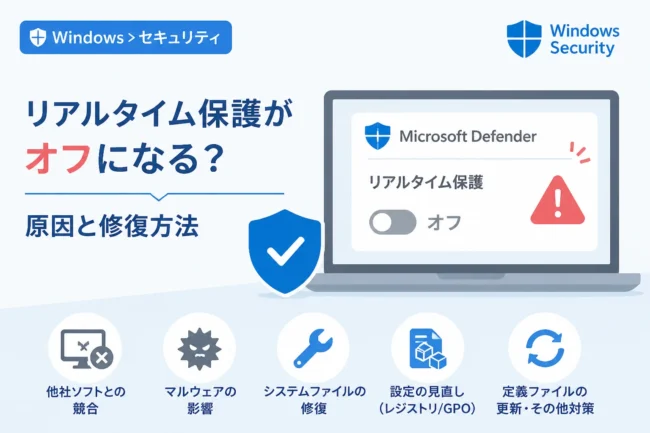
サードパーティ製のウイルス対策ソフトが有効になっている場合、Windows Defenderは自動的に無効化され、定義ファイルの更新も受け付けない状態になることがあります。
また、ダウンロードしたファイルが古い、あるいはダウンロード中に通信が途切れてファイルが破損している可能性も否定できません。
もう一度公式サイトから最新のファイルをダウンロードし直し、ファイルサイズが正しいかどうかをチェックしてください。
それでも解決しない場合は、Windowsのシステムファイル自体に問題がある可能性があるため、sfc /scannowコマンドによるシステム修復を試みるのが一般的です。
オフライン環境での運用における注意点
インターネットに全く接続しないPCを運用する場合、定期的な手動更新のスケジュールを策定することが不可欠です。
セキュリティの定義ファイルは、少なくとも1週間に一度、できれば数日に一度の頻度で更新することが推奨されます。
定義ファイルが数ヶ月以上更新されていない状態は、新種のランサムウェアやマルウェアに対して無防備な状態であると言っても過言ではありません。
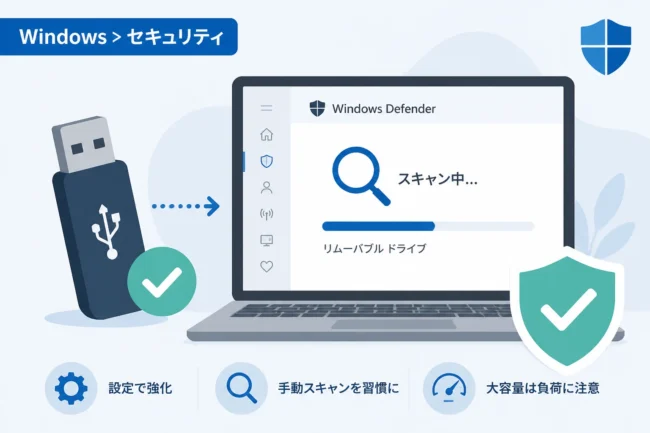
更新用ファイルを移動させる際に使用するUSBメモリ自体がウイルスに感染しているケースも多いため、持ち込み用デバイスのウイルススキャンも徹底してください。
物理的な経路を介した感染を防ぐことが、オフライン運用における重要なセキュリティ対策の一環となります。
可能であれば、信頼できる管理用PCを一台用意し、そこからのみ定義ファイルを配布する仕組みを整えると良いでしょう。
まとめ
Windows Defenderの定義ファイルを手動で更新する方法は、オフライン環境やシステムの不調に対処するための非常に重要なスキルです。
自身のPCのアーキテクチャを正しく理解し、Microsoftの公式サイトから適切なファイルをダウンロードすることで、誰でも確実にセキュリティ状態を改善できます。
自動更新に頼り切るのではなく、いざという時のために手動でのメンテナンス手順を把握しておくことは、企業のシステム管理者だけでなく一般のユーザーにとっても有益です。
万が一、ネットワークトラブルでWindows Updateが利用できなくなった際も、本記事で紹介した手順を参考に落ち着いて対処してください。
最新の定義ファイルを維持し続けることが、あなたの大切なデータとシステムをサイバー攻撃から守るための第一歩となります。