Windows Updateは、OSの脆弱性を修正し、新機能を追加するために欠かせない重要なプロセスです。
しかし、更新プログラムの適用後にシステムが不安定になったり、最悪の場合はOSが起動しなくなったりするトラブルが稀に発生します。
大切なデータを守り、万が一の事態に備えるためには、事前のバックアップ作成が最も有効な対策となります。
本記事では、Windows Updateを安心して行うために必要なバックアップの種類や、具体的な手順について詳しく解説します。
なぜWindows Update前のバックアップが不可欠なのか
Windows Updateはマイクロソフトによって十分にテストされていますが、ユーザーごとに異なるハードウェア構成やソフトウェア環境をすべて網羅することは困難です。
特定のドライバとの競合や、インストール済みのアプリケーションとの相性によって、予期せぬシステムエラーが発生するリスクは常に存在します。
もしバックアップがない状態で深刻なエラーが発生すると、OSの再インストールを余儀なくされ、保存していた写真や仕事の書類がすべて失われる恐れがあります。
バックアップがあれば、たとえアップデート後に不具合が生じても、正常に動作していた以前の状態へ短時間で戻すことが可能です。
セキュリティを維持するためにアップデートを避けることはできませんが、バックアップを取ることでそのリスクを最小限に抑えられます。
特に、年に数回実施される「機能更新プログラム」のような大規模なアップデートの前には、必ず作業を行う習慣をつけましょう。
「自分のパソコンは大丈夫だろう」という過信は、重要なデータの消失につながる第一歩になりかねません。
Windows Updateに起因する主なトラブル事例
実際にアップデートによってどのような問題が発生するのかを知ることで、バックアップの重要性をより深く理解できるでしょう。
最も代表的なトラブルは、更新後にパソコンが再起動を繰り返し、デスクトップ画面が表示されない「起動不可」の状態です。
また、特定の周辺機器が認識されなくなったり、インターネット接続が途切れたりするドライバ関連の不具合も頻繁に報告されています。
アプリケーションが突然強制終了するようになったり、動作が極端に重くなったりするパフォーマンスの低下も無視できません。
まれに、ユーザープロファイルが破損し、デスクトップに置いていたファイルが見えなくなるといったデータアクセスに関する問題も発生します。
これらの問題は、個別の設定変更だけで解決することが難しく、システム全体の復元が必要になるケースが多々あります。
バックアップの種類と使い分け
一口にバックアップと言っても、その対象や目的によっていくつかの種類が存在します。
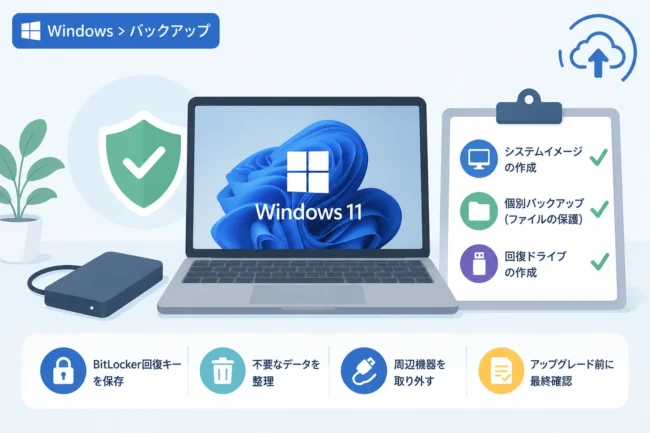
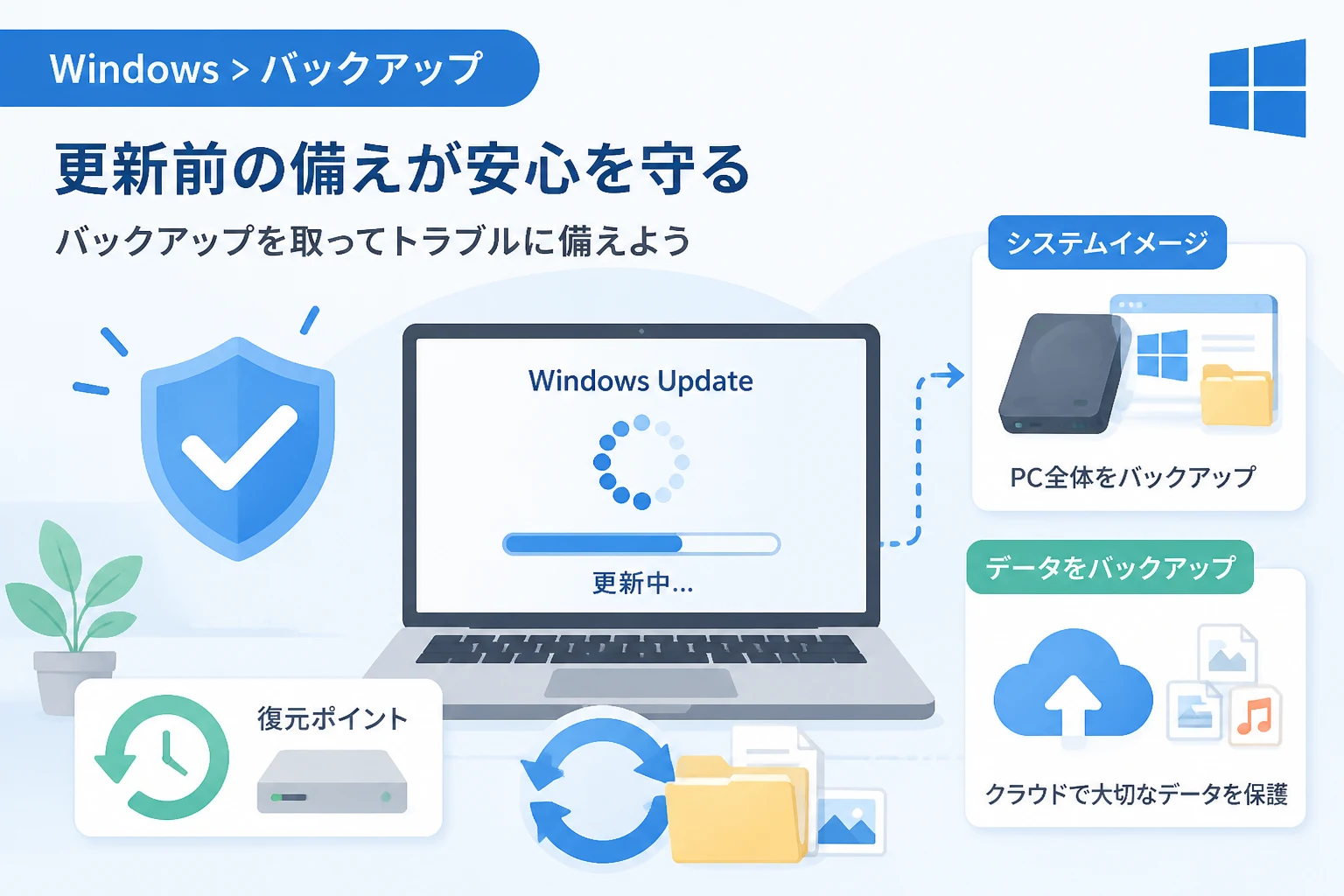
Windows Update対策としては、以下の3つの方法を適切に使い分けることが推奨されます。
| バックアップの種類 | 保護される内容 | 復旧にかかる時間 | 主な用途 |
|---|---|---|---|
| システムの復元ポイント | システム設定・レジストリ | 短い | 設定変更や小規模な更新への備え |
| システムイメージ | OS・アプリ・全データ | 長い | OSが起動しなくなった際の完全復旧 |
| ファイルバックアップ | 個別のドキュメント・写真 | 容量による | 重要なデータ資産の保護 |
システムの復元ポイント
「システムの復元ポイント」は、Windowsのシステムファイルを特定の日時の状態に保存する機能です。
これを利用すると、プログラムのインストールや設定変更によって動作がおかしくなった場合、その前の状態に素早く戻せます。
個人用のファイル(WordやExcelの文書など)は削除されないため、システムトラブルのみを解消したい場合に最適です。
ただし、ハードディスク自体が故障した場合や、OSの深い部分が破損した場合には対応できないという制限があります。
システムイメージの作成
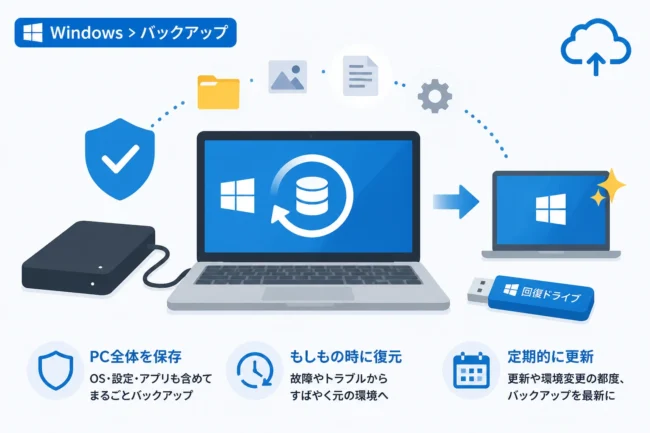
「システムイメージ」は、Windowsがインストールされているドライブを丸ごとコピーした、いわば「ドライブの分身」です。
Windows本体、インストール済みのアプリケーション、設定、そしてユーザーデータまですべてが含まれます。
万が一Windowsが完全に起動しなくなっても、このイメージがあれば元の環境と全く同じ状態に復元することが可能です。
大規模なアップデート前には、このシステムイメージを作成しておくのが最も安全な対策と言えるでしょう。
具体的なバックアップ手順1:システムの復元ポイントの作成
Windows Updateの直前に最も手軽に行えるのが、この復元ポイントの作成です。
まずは、スタートメニューの検索ボックスに「復元ポイントの作成」と入力し、該当する設定画面を開きます。
「システムの保護」タブが表示されるので、保護設定が「有効」になっていることを確認してください。
無効になっている場合は、「構成」ボタンをクリックして「システムの保護を有効にする」にチェックを入れ、ディスク使用量を適切に割り当てます。
次に「作成」ボタンをクリックし、どのようなバックアップか識別できるように「Update適用前」といった名前を付けて保存します。
これで、もしアップデート後に細かな不具合が出た場合でも、数分で元の設定に戻る準備が整いました。
具体的なバックアップ手順2:システムイメージの保存
より強固な保護のために、外付けハードディスク(HDD)やSSDを利用したシステムイメージの作成手順を確認しましょう。
コントロールパネルを開き、「システムとセキュリティ」の中にある「バックアップと復元 (Windows 7)」を選択します。
画面左側にある「システムイメージの作成」をクリックすると、保存先の検索が始まります。
保存先として外付けHDDを選択し、バックアップに含めるドライブ(通常はCドライブとシステム予約領域)を指定します。
確認画面で「バックアップの開始」をクリックすれば、データのコピーが始まります。
この作業にはデータ量に応じて数十分から数時間かかるため、時間に余裕があるときに行うのがコツです。
作成が終わると「システム修復ディスク」の作成を求められますが、これもOSが起動しないトラブルからの復旧に必要なため、作成しておくことを強く推奨します。
バックアップを成功させるための注意点
バックアップ作業中にエラーが発生しては意味がないため、以下の点に注意して進めてください。
まず、バックアップ先のストレージには十分な空き容量があることを事前に確認してください。
システムイメージを作成する場合、Cドライブの使用量と同等以上の空き容量が最低限必要となります。
また、ノートパソコンを使用している場合は、必ずACアダプタを接続して給電状態を維持してください。
バックアップ中にバッテリーが切れて強制終了してしまうと、バックアップデータが破損するだけでなく、システム自体に悪影響を及ぼす可能性があります。
外付けドライブの接続が不安定な場合は、ハブを通さずパソコン本体のUSBポートに直接接続するのが確実です。
さらに、バックアップが完了するまでは、他の重いアプリケーション(動画編集やゲームなど)の操作は控えるようにしましょう。
トラブル発生!バックアップから復元する方法
Windows Update後に問題が発生し、通常の操作ができなくなった場合の対処法を説明します。
Windowsが辛うじて起動する場合は、「設定」の「回復」メニューからシステムの復元を実行できます。
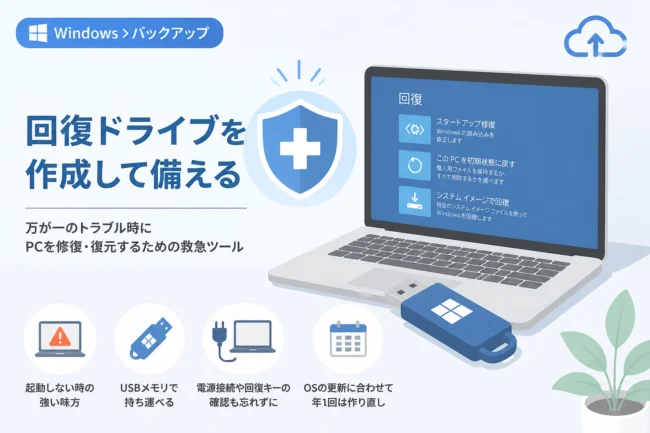
もしWindowsが全く起動しない場合は、先ほど作成した「システム修復ディスク」や「回復ドライブ」からパソコンを起動させる必要があります。
回復環境のメニューから「トラブルシューティング」を選択し、「詳細オプション」へと進みます。
ここで「システムの復元」を選べば復元ポイントから、「イメージでシステムを回復」を選べばシステムイメージから復元が行えます。
画面の指示に従って保存したバックアップデータを選択すれば、自動的に復元処理が開始されます。
復元が完了するとパソコンが再起動し、トラブルが発生する前の平穏なデスクトップ画面に戻ることができます。
クラウドストレージの併用による二重の備え
OS全体のバックアップとは別に、最優先で守るべきファイルについてはクラウドストレージも活用しましょう。
OneDriveやGoogleドライブ、Dropboxなどのサービスを利用すれば、ファイルがリアルタイムで同期されます。
たとえパソコンが物理的に故障したり、システム復元に失敗したりしても、他のデバイスから重要な書類にアクセスできる安心感は非常に大きいです。
「システムイメージ」と「クラウド同期」を組み合わせることが、現代のセキュリティ対策において最も賢い選択と言えます。
無料プランでも数ギガバイトの容量が使えるため、最低限仕事の重要書類だけでも同期設定をしておくべきです。
まとめ
Windows UpdateはPCの安全を守るために不可欠ですが、同時にシステムトラブルのきっかけになる可能性も秘めています。
そのリスクを恐れて更新を止めるのではなく、「万が一の事態に備えてバックアップを確保しておくこと」が、賢明なユーザーに求められる姿勢です。
手間がかかるように思えるバックアップ作業も、一度手順を覚えてしまえば決して難しいものではありません。
まずは手軽な「システムの復元ポイント」の作成から始め、重要な更新の前には「システムイメージ」を取得するようにしましょう。
事前の備えがあるだけで、Windows Updateの通知が来た際の心理的な不安は大幅に軽減されるはずです。
大切なデータと安定した作業環境を守るために、今日から安全なバックアップ習慣を取り入れてみてください。