私たちの日常生活において、スマートフォンは単なる連絡手段を超え、個人の認証を司る「鍵」としての役割を果たすようになりました。
多くのWebサービスで導入されている二段階認証は、セキュリティを強固にする一方で、その認証端末であるスマートフォンを紛失した瞬間に、自分自身がアカウントから締め出されるというリスクを孕んでいます。
もし今、あなたのスマートフォンが手元から消えてしまったら、主要なサービスにログインし続けることができるでしょうか。
本記事では、スマホ紛失時に二段階認証が引き起こすログイン不能トラブルの実態と、それを防ぐために今すぐ実践すべきバックアップ対策について詳しく解説します。
二段階認証の罠:スマホ紛失が招くログイン不能の恐怖
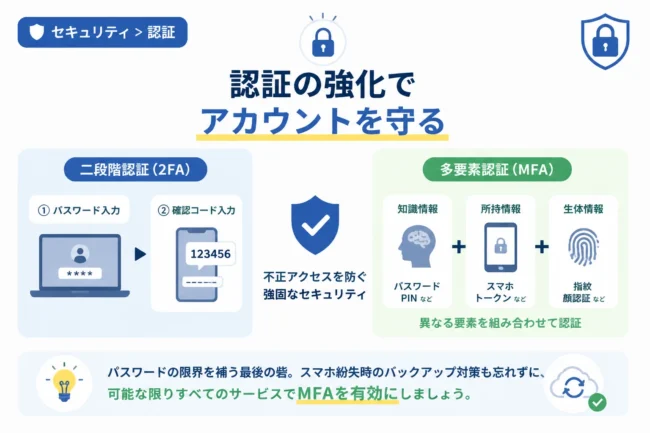
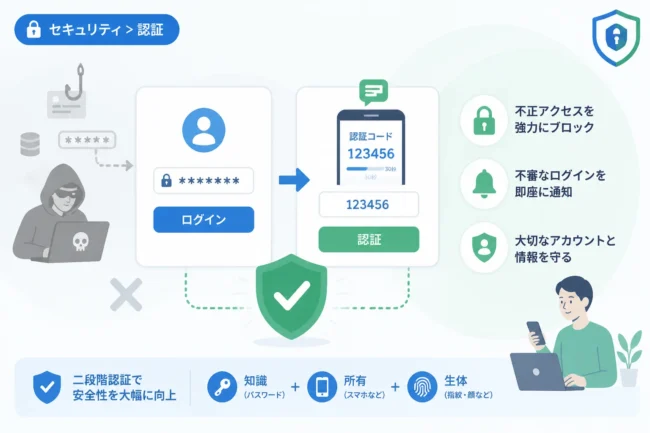
二段階認証は、パスワードに加えて「本人しか持ち得ないデバイス」での確認を求めることで、不正アクセスを劇的に減らす仕組みです。
しかし、この「本人しか持ち得ない」という特性が、紛失時には最大の障壁となります。
認証アプリ(Google Authenticatorなど)を使用している場合、そのアプリが入った端末がなければ、正しいパスワードを入力してもログインを完了させることができません。
特に、メールアドレスのログインに二段階認証を設定している場合、認証が通らないためにメールが確認できず、パスワードのリセットすら困難になるという「詰み」の状態に陥ることがあります。
SNSやネット銀行、クラウドサービスなど、多くの重要インフラがスマホ一台に依存している現状では、スマホの紛失はデジタル社会におけるアイデンティティの喪失に等しいと言えるでしょう。
事態を重く見るべきなのは、一度ログイン不能になると、運営会社に本人確認書類を送付して数週間待たされる、あるいは最悪の場合二度とアカウントを復旧できない可能性がある点です。
二段階認証(2FA)の主な種類と紛失時の影響
対策を考える前に、まず自分が利用している二段階認証の種類と、紛失時にどのような影響があるかを整理しておきましょう。
| 認証方式 | 紛失時の影響 | 復旧の難易度 |
|---|---|---|
| SMS認証 | SIMカードを再発行すれば復旧可能だが、手続きに時間がかかる。 | 中 |
| 認証アプリ(同期なし) | バックアップがない場合、アカウントへのアクセスが完全に遮断される。 | 高 |
| 認証アプリ(クラウド同期) | 新しい端末でログインすれば継続利用可能。 | 低 |
| 物理セキュリティキー | キー自体を紛失すると、予備がない限りログイン不能になる。 | 高 |
SMS認証は電話番号に紐付いているため、通信キャリアでSIMカードを再発行すれば、新しいスマホでも認証コードを受け取ることができます。
一方、従来の「Google 認証システム」のように、デバイス内の秘密鍵のみを使用するタイプは、デバイスを紛失した時点で認証コードを生成する手段が失われるため、非常に危険です。
最近ではクラウド同期に対応した認証アプリも増えていますが、その「クラウドへのログイン」自体に二段階認証が必要な場合、結局ログインできないという本末転倒な事態も起こり得ます。
スマホを紛失する前に!絶対にやっておくべきバックアップ対策
スマホを失くしてから後悔しても遅すぎます。
ここでは、ログイン不能を回避するために、今すぐ設定画面を開いて実施すべき具体的な対策を5つ紹介します。
1. バックアップコード(リカバリコード)を保存する
多くの主要サービス(Google、Microsoft、Apple、Xなど)では、二段階認証を設定した際に「バックアップコード」という1回限りの使い切りコードを発行しています。
これは、スマホが手元にない時のための「非常用の予備鍵」です。
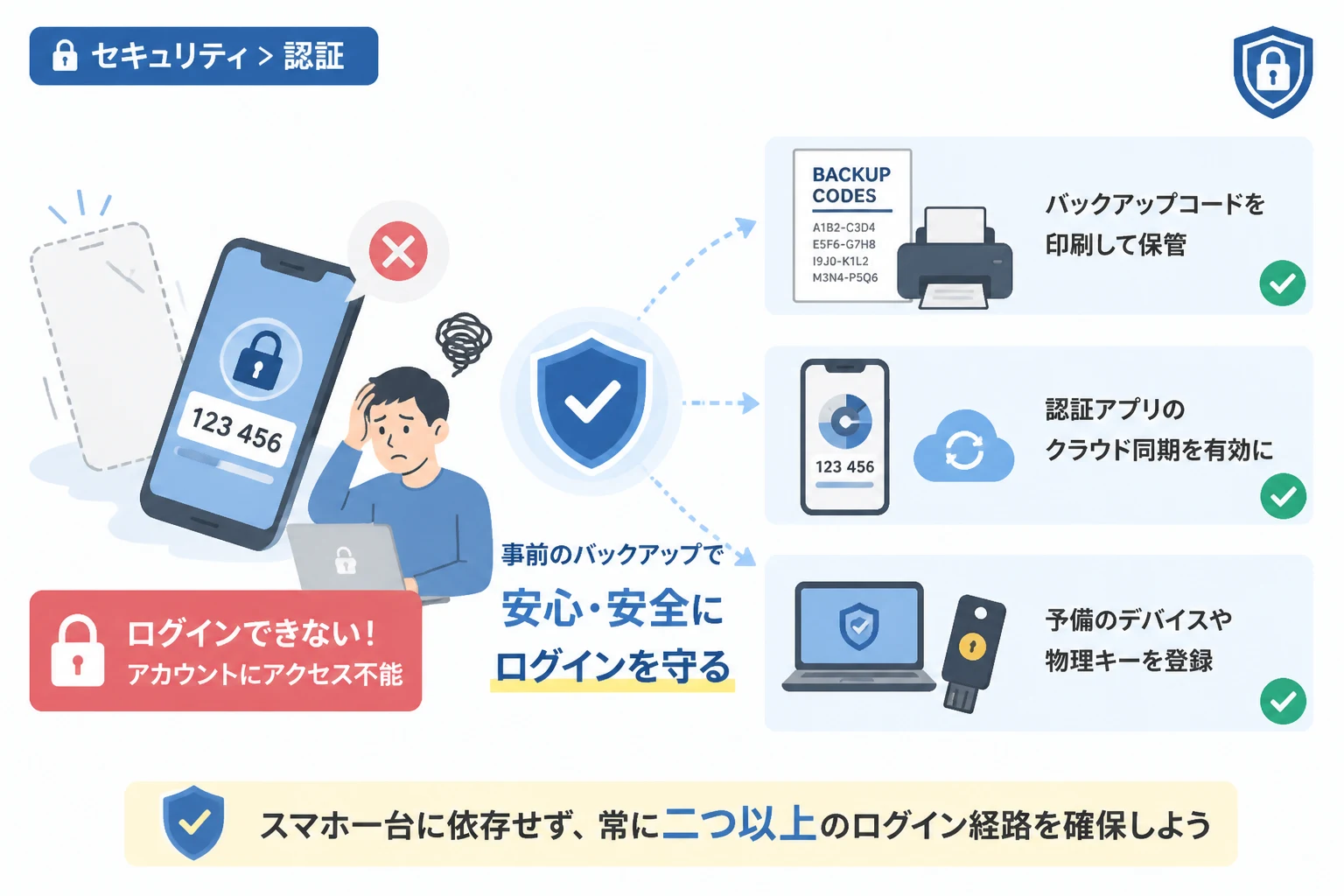
このコードをメモして物理的な金庫や、スマホ以外の信頼できるデバイスに保管しておくことが、最も確実な救済策となります。
スクリーンショットを撮ってスマホ内の写真フォルダに保存するだけでは、スマホ紛失時に見ることができないため意味がありません。
必ず印刷するか、パスワード管理マネージャーなどの外部からアクセス可能な安全な場所にコピーしておきましょう。
2. 認証アプリのクラウドバックアップ機能を有効にする
「Microsoft Authenticator」や、最新版の「Google 認証システム」には、認証設定をクラウド(MicrosoftアカウントやGoogleアカウント)に保存する機能があります。
この機能を有効にしておけば、新しいスマホに機種変更したり、紛失後に新しい端末を購入したりした際、ログインするだけで元の認証設定を復元できます。
ただし、この「同期用のアカウント」へのログインに二段階認証を設定している場合は、別の復旧手段(別の登録電話番号など)を確保しておく必要があります。
3. 予備の認証デバイスや電話番号を登録する
一つのデバイスだけに頼るのは危険です。
可能であれば、自分自身のタブレットや家族のスマホ、あるいは固定電話の番号などを「予備の認証先」として登録しておきましょう。
例えば、メインのスマホを失くしても、iPadに通知が届くように設定されていれば、そこからログインして設定を変更することができます。
Googleアカウントの設定などでは、複数の「信頼できる電話番号」を登録できるため、信頼できる身近な人の番号を一時的な避難先として設定するのも一つの手です。
4. 物理的なセキュリティキー(YubiKeyなど)を導入する
最も強固なセキュリティと利便性を両立させたい場合は、USBメモリのような形状をした「物理セキュリティキー」の利用を検討してください。
これをPCのポートに差し込んだり、スマホにかざしたりするだけで認証が完了します。
スマホ内のアプリとは独立して動作するため、スマホを紛失してもセキュリティキーさえあればアカウントにログイン可能です。
セキュリティキーを導入する際は、キー自体の紛失に備えて必ず2本購入し、1本を予備として自宅に保管しておくことが推奨されます。
5. パスワードマネージャーで二段階認証コードを管理する
「1Password」や「Bitwarden」などの高度なパスワードマネージャーは、二段階認証(TOTP)の管理機能も備えています。
これらを利用すると、パスワードと認証コードを一括管理でき、PCや別のモバイル端末からも同期してアクセスできます。
マスターパスワードさえ覚えていれば、どのデバイスからでも認証コードを取得できるため、スマホ紛失に対する耐性が非常に高くなります。
サービス別:事前に確認すべきリカバリ設定のポイント
各プラットフォームによって、二段階認証の復旧手順は異なります。
利用者の多い主要サービスについて、あらかじめ確認しておくべきポイントをまとめました。
Google アカウント
Googleでは「Google プロンプト(スマホへの通知)」が標準的ですが、必ず設定メニューから「バックアップ コード」を生成しておきましょう。
また、再設定用のメールアドレスが現在のスマホでしか見られないものでないか、確認が必要です。
Apple ID (iCloud)
Apple製品を複数持っている場合は、他のデバイスが「信頼できるデバイス」として登録されているか確認してください。
「復旧キー」を作成してオフラインで保管しておく設定も、アカウントロックを防ぐ強力な手段になります。
主要なSNS (X, Instagram, Facebook)
これらのサービスは、スマホ紛失時のサポート対応が自動化されており、バックアップコードがないと復旧が極めて困難になる傾向があります。
特にX(旧Twitter)などは、設定メニューの「セキュリティとアカウントアクセス」から、今すぐバックアップコードを保存してください。
もしスマホを紛失してしまったら?直後の対応ステップ
万が一、対策を講じる前にスマホを紛失してしまった場合は、以下の順序で行動しましょう。
- 「デバイスを探す」機能の活用:iCloudやGoogleの「デバイスを探す」から、端末のロックや位置確認を試みます。
- 回線の停止:通信キャリアに連絡し、SIMカードの利用を一時停止して、第三者によるSMS認証の悪用を防ぎます。
- バックアップコードでのログイン:PCから各サービスにアクセスし、保存しておいたバックアップコードを使ってログインを試みます。
- 二段階認証の一時解除:ログインに成功したら、紛失した端末の認証設定を解除し、新しい認証手段を登録します。
この時、「回線停止」を急ぎすぎると、自分自身のスマホで位置情報を探したり、SMS認証を受け取ったりすることができなくなるため、順序には注意が必要です。
セキュリティと利便性のバランスをどう取るべきか
二段階認証を厳重にすればするほど、紛失時のリスクは高まります。
しかし、「面倒だから」「紛失が怖いから」といって二段階認証をオフにするのは、セキュリティの観点から推奨されません。
重要なのは、一つの認証手段に依存しない「冗長化」の考え方です。
「スマホアプリ + 紙のバックアップコード」や「スマホアプリ + 予備のタブレット」といったように、常に二つ以上のログイン経路を確保しておくことが、現代のデジタルライフにおける標準的な作法と言えます。
まとめ
二段階認証は、私たちのオンラインアカウントを強固に守ってくれる非常に強力なツールです。
しかし、その認証を司るスマートフォンは、常に紛失や故障という物理的なリスクにさらされています。
「自分は大丈夫」という過信を捨て、今すぐ各サービスのセキュリティ設定を見直してください。
バックアップコードの保管や複数デバイスでの同期設定は、わずか数分の作業で完了します。
この数分の備えが、将来あなたのデジタル資産と大切な思い出を救うことになります。
まずは、最も重要なアカウントから順に、バックアップコードの発行と物理的な保管を実践することをお勧めします。