Windowsが突然起動しなくなるトラブルは、パソコンを使用する上で避けては通れないリスクの一つです。
OSのアップデートの失敗やシステムファイルの破損、あるいはハードディスクの物理的な不調など、原因は多岐にわたります。
このような深刻な状況に陥った際、パソコンを元の状態に復旧させるための強力な手段となるのが「回復ドライブ」です。
あらかじめ準備をしておかなければ、いざという時に手遅れになってしまう可能性があるため、正常に動作している今のうちに作成しておくことが強く推奨されます。
本記事では、回復ドライブの役割から具体的な作成手順、そして作成時に注意すべき重要なポイントまでを詳しく解説します。
Windowsの回復ドライブとはどのようなものか
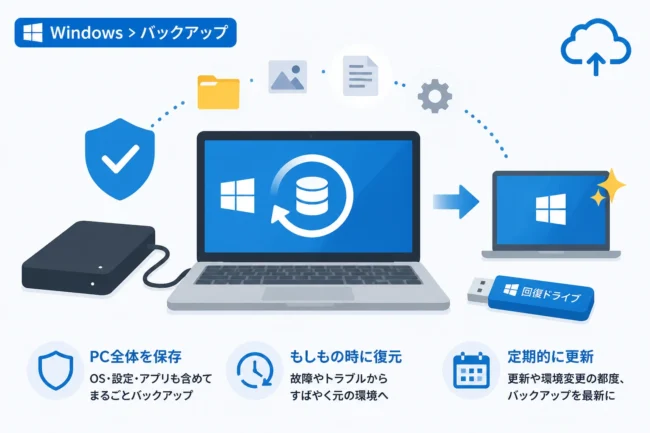
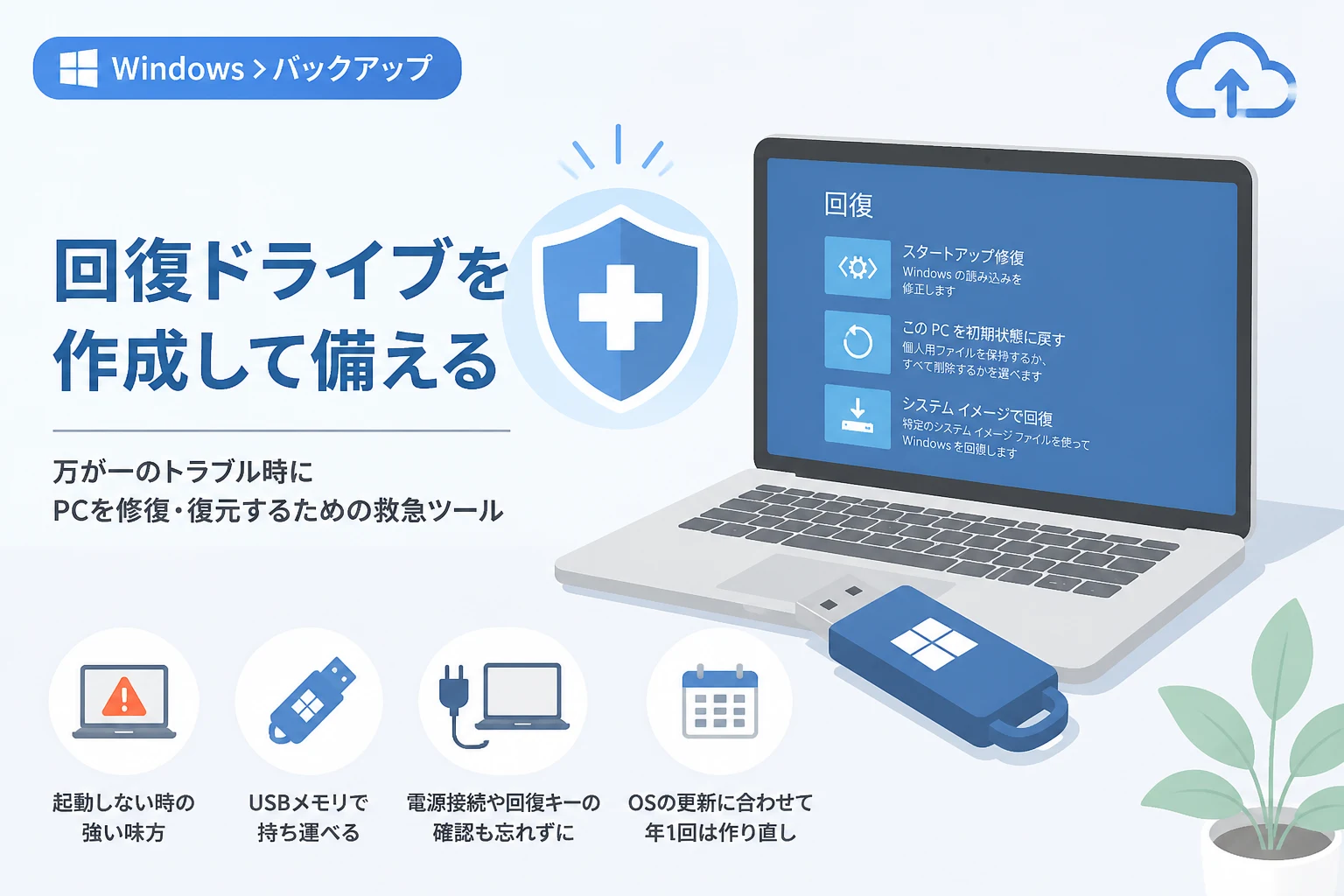
回復ドライブとは、Windowsが起動しなくなった場合に備えて、専用のUSBメモリ内に作成しておく緊急用の修復ツール一式のことです。
これを使用することで、Windowsのスタートアップ修復を実行したり、システムを以前の復元ポイントに戻したりすることが可能になります。
また、修復が困難なほどシステムが破損している場合には、パソコンを工場出荷時の状態、あるいはクリーンなWindowsの状態に初期化することもできます。
回復ドライブには、Windowsを再インストールするためのシステムファイルを含めることができるため、インターネット環境がない場所でも復旧作業が行えるという利点があります。
従来のWindowsでは「システム修復ディスク」としてCDやDVDに作成することが一般的でしたが、現在はUSBメモリを使用する「回復ドライブ」が主流となっています。
回復ドライブとシステム修復ディスクの違い
回復ドライブと似た機能を持つものに「システム修復ディスク」や「インストールメディア」がありますが、それぞれ役割が異なります。
システム修復ディスクは、主に修復ツールのみを格納したものであり、Windowsの再インストール用データは含まれないことが多いです。
一方、回復ドライブはシステムファイルを含めて作成することで、OSそのものの再インストールまでカバーできる点が大きな違いです。
最近のノートパソコンのように光学ドライブを搭載していないモデルでは、USBメモリを利用する回復ドライブの作成が必須となります。
作成を始める前に必ず確認すべき準備事項
回復ドライブの作成には、いくつかの物理的な準備と事前の確認事項が必要です。
作業を開始してから「必要なものが足りない」とならないよう、以下の内容を順番にチェックしてください。
適切な容量のUSBメモリを用意する
回復ドライブを作成するには、専用のUSBメモリが最低でも一つ必要になります。
必要な容量はパソコンの構成やインストールされているWindowsのバージョンによって異なりますが、一般的には16GB以上、できれば32GB以上の容量を持つUSBメモリが推奨されます。
作成プロセスの中で、Windowsが「最低限必要な容量」を提示してくれるため、それに合わせたメディアを用意しましょう。
| 項目 | 推奨・必須条件 |
|---|---|
| USBメモリの容量 | 16GB以上(32GB推奨) |
| データの消去 | USBメモリ内のデータはすべて削除される |
| 接続規格 | USB 2.0 / 3.0 / 3.1(3.0以上を推奨) |
USBメモリ内のデータのバックアップ
回復ドライブを作成する際、使用するUSBメモリは強制的にフォーマット(初期化)されます。
USBメモリ内に保存されていた大切な写真や書類データはすべて完全に消去され、復元することはできません。
そのため、既存のデータが入っているUSBメモリを使い回す場合は、作業前に必ずパソコン本体や別のストレージにデータを退避させてください。
ACアダプターの接続(ノートパソコンの場合)
回復ドライブの作成には、数十分から、環境によっては1時間以上の長い時間がかかることがあります。
作成中にバッテリー切れで電源が落ちてしまうと、USBメモリが故障したり、システムファイルが破損したりする恐れがあります。
ノートパソコンやタブレットPCを使用している場合は、必ずACアダプターを接続し、電源が安定して供給される状態で作業を行ってください。
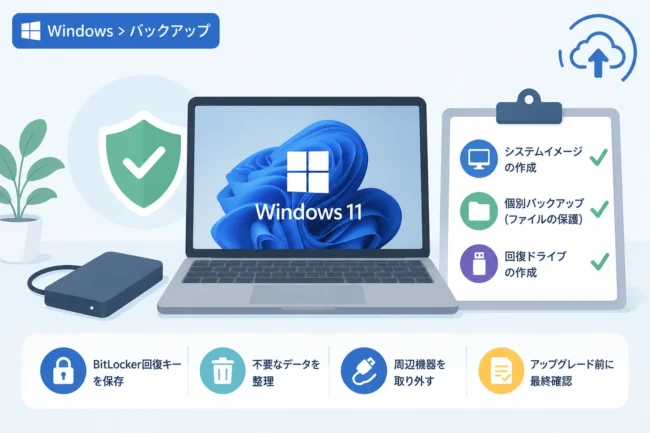
BitLocker回復キーの確認
ドライブが暗号化されている環境(BitLockerが有効な場合)では、回復ドライブを使用して復旧作業を行う際に「回復キー」の入力を求められることがあります。
この48桁の数字からなる回復キーがわからないと、せっかく回復ドライブを作成してもデータにアクセスできず、復旧が詰んでしまう可能性があります。
Microsoftアカウントの管理画面などで、自分のデバイスの回復キーがどこにあるか、あらかじめ確認しておくことを強くお勧めします。
Windows 回復ドライブの具体的な作成手順
それでは、実際に回復ドライブを作成する手順を詳しく見ていきましょう。
この操作には「管理者権限」が必要です。
1. 回復ドライブ作成ツールの起動
まず、パソコンのUSBポートに用意したUSBメモリを差し込みます。
次に、タスクバーにある検索ボックスをクリックし、キーボードでrecovery driveまたは回復ドライブと入力します。
検索結果に表示される「回復ドライブの作成」というコントロールパネルの項目を選択してください。
「ユーザーアカウント制御」のダイアログが表示されたら、「はい」をクリックして許可します。
2. システムファイルのバックアップ設定
「回復ドライブの作成」ウィンドウが表示されると、「システムファイルを回復ドライブにバックアップします。」というチェックボックスが表示されます。
このチェックボックスには必ずチェックを入れた状態で「次へ」をクリックしてください。
これにチェックを入れないと、トラブル時にWindowsの再インストールができなくなり、修復機能のみの制限されたドライブになってしまいます。
チェックを入れた場合、ファイルの読み込みに数分かかることがありますが、そのまま待機してください。
3. 使用するUSBドライブの選択
次に、使用するUSBメモリを選択する画面が表示されます。
パソコンに複数のUSB機器が接続されている場合は、間違ったドライブを選択しないように注意してください。
ここで「16GB以上のデータを格納できる必要があります」といったメッセージとともに、必要な容量が表示されるので確認しましょう。
対象のUSBドライブを選択したら、「次へ」をクリックします。
4. 作成の実行と待機
「回復ドライブを作成すると、ドライブ上のすべてのファイルが削除されます」という最終警告が表示されます。
問題がなければ「作成」ボタンをクリックしてください。
作成が始まると、フォーマット、ユーティリティのコピー、システムファイルのコピーの順にプロセスが進みます。
進捗バーがゆっくり動くため時間がかかりますが、途中でUSBメモリを抜いたり電源を切ったりしないようにしてください。
5. 作成の完了
「回復ドライブの準備ができました」と表示されたら、作成は成功です。
「完了」をクリックしてウィンドウを閉じ、タスクバーから「ハードウェアを安全に取り外してメディアを取り出す」を実行してからUSBメモリを抜いてください。
回復ドライブを正しく保管・管理するための注意点
回復ドライブは作成して終わりではありません。
いざという時に確実に機能させるためには、適切な管理が必要です。
定期的な作り直しが推奨される理由
Windowsは「Windows Update」を通じて日々進化しており、システムのバージョンが頻繁に更新されています。
あまりにも古い回復ドライブを使用すると、最新のシステム状態と整合性が取れず、復旧に失敗したり、復旧後に古いバージョンのWindowsに戻ってしまったりすることがあります。
そのため、年に1回程度、または大規模な機能更新(メジャーアップデート)があったタイミングで、回復ドライブを新しく作り直しておくのが理想的です。
USBメモリの保管場所とラベリング
作成したUSBメモリは、他の用途で使ってしまわないよう「Windows 回復ドライブ」と書いたシールを貼るなどして明確に区別しましょう。
また、高温多湿を避け、静電気の影響を受けにくい安全な場所に保管してください。
いざパソコンが起動しなくなったパニック状態で、どこに回復ドライブがあるか分からないという事態は避けなければなりません。
特定のパソコン専用として扱う
回復ドライブは、原則として「作成したそのパソコン専用」のツールです。
異なるメーカーのパソコンや、構成が全く違う別のパソコンで使用すると、ドライバーの不整合などで正常に動作しない可能性が高いです。
家族で複数のパソコンを所有している場合は、それぞれのパソコンで個別に回復ドライブを作成しておく必要があります。
回復ドライブの作成に失敗する場合のチェックリスト
手順通りに進めても、エラーが出て回復ドライブが作成できないことがあります。
その場合は、以下の要因を確認してみてください。
- USBメモリの不具合:別のUSBポートに差し込むか、別のUSBメモリを試してください。
- ウイルス対策ソフトの干渉:セキュリティソフトが書き込みを制限している場合があるため、一時的に無効化して試してください。
- システムファイルの破損:Windows本体のシステムファイルが壊れていると作成に失敗します。
sfc /scannowコマンドなどでシステム修復を試みる必要があります。 - 仮想ドライブの存在:仮想CDドライブなどをマウントしている場合、競合して失敗することがあります。
特に、システムファイルのバックアップにチェックを入れた際にエラーが出る場合は、現在のWindows環境そのものに問題がある可能性が高いです。
その場合は、まずOSの健康状態をチェックすることから始めましょう。
# システムファイルの整合性を確認するコマンド
sfc /scannowシステム スキャンを開始しています。これにはしばらく時間がかかります。
システム スキャンの検証フェーズを開始しています。
検証 100% が完了しました。
Windows リソース保護は、整合性違反を検出しませんでした。実際に回復ドライブを使用する際の流れ
万が一パソコンが起動しなくなった際、どのように回復ドライブを使うのかを知っておくことも重要です。
通常、パソコンの電源を入れた直後に特定のキー(F2、F12、Deleteキーなど、メーカーにより異なる)を連打して「BIOS/UEFI」画面、または「ブートメニュー」を呼び出します。
起動優先順位(Boot Priority)を変更し、内蔵ストレージよりも先にUSBメモリ(USB Storage Device)が読み込まれるように設定します。
設定が正しければ、USBメモリから回復プログラムが読み込まれ、キーボードレイアウトの選択画面が表示されます。
そこから「トラブルシューティング」を選択し、必要な修復作業や初期化作業を進めることになります。
まとめ
Windowsの回復ドライブは、パソコンの起動トラブルという最悪の事態からシステムを救い出すための「命綱」です。
「自分は大丈夫」と思っていても、電子機器である以上、ある日突然の故障や不具合は避けられません。
高性能なセキュリティソフトを導入していても、OSそのものが壊れてしまえばソフトを動かすことすらできなくなります。
今回ご紹介した手順に従い、16GB以上のUSBメモリを用意して、今すぐ回復ドライブを作成しておくことを強くおすすめします。
数千円のUSBメモリとわずかな作業時間で、将来的な多大な時間的損失と精神的ストレスを回避できると考えれば、これほど安価な投資はありません。
作成後は大切に保管し、OSのメジャーアップデートに合わせて定期的に情報を更新する習慣を身につけましょう。