Windows 11およびWindows 10において、標準のセキュリティ機能である「Microsoft Defender ウイルス対策」は、デバイスの安全を守るために極めて重要な役割を担っています。
標準状態ではリアルタイム保護が有効になっており、不審なファイルの動きを常に監視していますが、定期的な全体スキャンを実施することで、より強固なセキュリティ環境を維持できます。
この記事では、タスクスケジューラやPowerShellを使用して、スケジュールスキャンのタイミングを自由に変更・設定する手順を詳しく紹介します。
Windows Defenderのスケジュールスキャンを調整する重要性
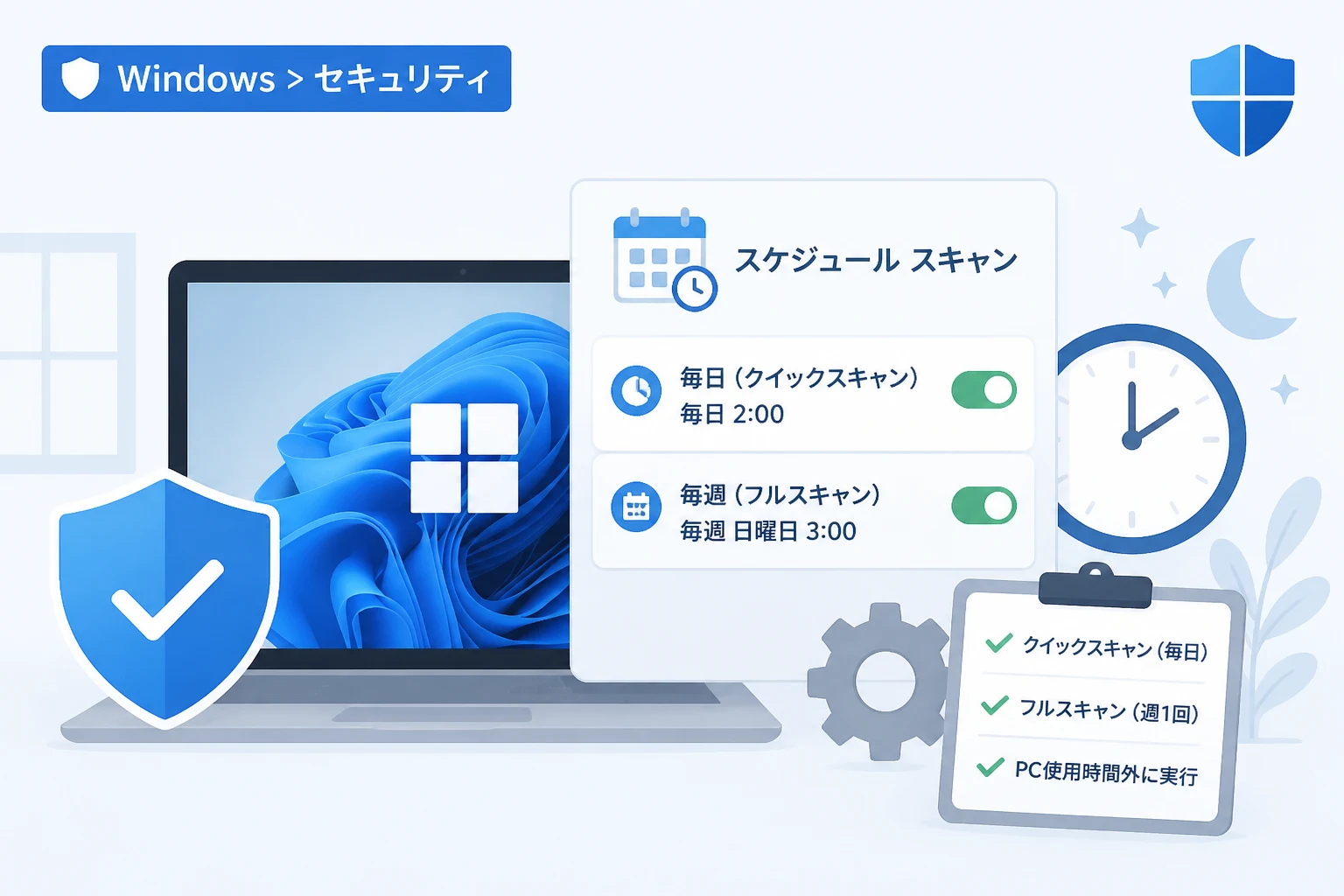
Microsoft Defenderは、バックグラウンドで自動的にクイックスキャンを実行するように設計されています。
しかし、システムの利用状況によっては、意図しないタイミングでスキャンが開始され、パソコンの動作が重くなってしまうことがあります。
業務時間外やデバイスを使用しない時間帯にスキャンを予約しておくことで、作業効率を落とさずにセキュリティチェックを実施できます。
また、デフォルト設定では不十分な場合、特定の曜日や時間に変更することで、潜在的な脅威を早期に発見できる可能性が高まります。
適切なスケジュール管理は、システムの安定性と安全性の両立に欠かせない要素です。
タスクスケジューラによる設定変更の基本手順
Windows Defenderのスケジュールを詳細に制御するには、Windows標準ツールの「タスクスケジューラ」を利用します。
まず、スタートメニューの検索ボックスに「タスクスケジューラ」と入力し、該当するアプリを起動してください。
画面左側のライブラリツリーから、「Microsoft」>「Windows」>「Windows Defender」の順番でフォルダを展開します。
中央のリストに表示される「Windows Defender Scheduled Scan」という項目が、定期スキャンを司るタスクです。
この項目をダブルクリックすることで、詳細なプロパティ画面が表示されます。
スキャンのタイミング(トリガー)を設定する
プロパティ画面が開いたら、上部にある「トリガー」タブを選択してください。
「新規」ボタンをクリックすることで、スキャンを開始する具体的なスケジュールを追加できます。
「タスクの開始」を「スケジュールに従う」に設定し、毎日、毎週、あるいは毎月といった頻度を選択します。
スキャンを開始する時刻は、PCの電源が入っていることが想定される時間帯に指定してください。
設定が完了したら「OK」をクリックして、新しいトリガーを保存します。
実行条件とスリープ時の動作を調整する
次に、「条件」タブを確認して、スキャンが確実に実行されるための微調整を行います。
「タスクを実行するためにコンピューターのスリープを解除する」にチェックを入れると、スリープ中でもスキャンを開始できます。
ただし、ノートパソコンを使用している場合は、バッテリー消費を避けるために「コンピューターをAC電源で使用している場合のみタスクを開始する」設定も併せて確認しましょう。
また、アイドル時のみ実行したい場合は、「コンピューターが次の期間アイドル状態の場合のみ、タスクを開始する」という項目を調整します。
これらの設定を適切に組み合わせることで、ユーザーの操作を妨げないスマートなスキャン運用が可能になります。
PowerShellを使用した高度な設定方法
GUIによる操作だけでなく、PowerShellコマンドを使用することで、より素早くスケジュールスキャンの設定を変更できます。
管理者権限でPowerShellを起動し、専用のコマンドレットを実行することで設定を上書きします。
例えば、スキャンを実行する曜日や時間を固定したい場合に非常に有効な手段です。
以下に、スキャンのスケジュールを設定するための代表的なコマンド例を示します。
# 毎日午後3時にクイックスキャンを実行するように設定する例
Set-MpPreference -ScanScheduleQuickScanTime 15:00:00

# 毎週日曜日にフルスキャンを実行するように設定する例
Set-MpPreference -ScanScheduleDay Sunday
Set-MpPreference -ScanScheduleTime 02:00:00
コマンド実行後、特にエラーが表示されなければ設定は正常に反映されています。
現在の設定状況を確認したい場合は、以下のコマンドを入力してください。
Get-MpPreference | Select-Object *Scan*ScanAvgCPULoadFactor : 50
ScanOnlyIfIdleEnabled : False
ScanParameters : 1
ScanScheduleDay : 0
ScanScheduleQuickScanTime : 15:00:00
ScanScheduleTime : 02:00:00このように、PowerShellを活用すれば、複数の端末に対して同一の設定を適用する際も効率的です。
グループポリシーによる一括管理(Pro以上のエディション)
Windows 11 ProやEnterpriseエディションを使用している場合、グループポリシーエディターを使用して一括で制御できます。
gpedit.mscを実行し、「コンピューターの構成」>「管理用テンプレート」>「Windowsコンポーネント」>「Microsoft Defender ウイルス対策」を開きます。
さらに「スキャン」フォルダを選択すると、スケジュールに関する様々なポリシー設定項目が表示されます。
「スキャンを実行する曜日を指定する」や「スケジュールされたスキャンの時刻を指定する」といった項目を編集します。
「有効」にチェックを入れた後、オプション欄で詳細な数値を指定することで、システム全体に強制的なルールを適用できます。
組織内でのセキュリティ基準を統一したい場合には、このグループポリシーによる設定が最も推奨されます。
スキャンタイプ別の特徴と選択基準
スケジュールスキャンを設定する際、どの種類のスキャンを実行すべきか迷うことがあります。
主に「クイックスキャン」と「フルスキャン」の2種類がありますが、それぞれの役割は明確に異なります。
| スキャン項目 | クイックスキャン | フルスキャン |
|---|---|---|
| 検査対象 | システムメモリ、重要ファイル | すべてのハードディスク上のファイル |
| 所要時間 | 数分程度 | 数十分〜数時間(データ量に依存) |
| 推奨頻度 | 毎日 | 週に1回、または月に1回 |
| PCへの負荷 | 比較的軽い | 非常に高い |
日常的なチェックにはクイックスキャンをスケジュールし、週末などのPCを使わない時間にフルスキャンを組み込むのがベストな構成です。
スケジュールスキャンが実行されない場合のチェックリスト
設定を行ったにもかかわらず、予定した時間にスキャンが開始されないことがあります。
まず確認すべきは、Windowsの電源設定が「休止状態」や「シャットダウン」になっていないかという点です。
タスクスケジューラでスリープ解除を許可していても、完全に電源がオフの状態から自動起動させることはできません。
また、他のサードパーティ製セキュリティソフトがインストールされている場合、Microsoft Defenderは自動的に無効化されます。
「設定」アプリの「Windows セキュリティ」から、「ウイルスと脅威の防止」が有効になっているか必ず確認してください。
さらに、タスクスケジューラの「履歴」タブを有効にすることで、エラーコードなどの詳細な失敗理由を追跡できます。
セキュリティを維持するためのベストプラクティス
スケジュールスキャンの設定を完了させた後も、定期的なメンテナンスが必要です。
Windows Updateを常に最新の状態に保ち、ウイルス定義ファイル(インテリジェンス更新)が最新であることを確認してください。
最新の脅威に対応するためには、スキャンエンジン自体が最新でなければ十分な効果を発揮できません。
また、スキャン実行時にCPU負荷が高くなりすぎる場合は、ScanAvgCPULoadFactorの値を調整して、使用率の上限を制限することを検討しましょう。
これにより、スキャン中であってもWeb閲覧などの軽い作業であればストレスなく継続できるようになります。
セキュリティと利便性のバランスを考慮して、最適な数値を模索することが重要です。
まとめ
Windows 11/10におけるWindows Defenderのスケジュールスキャン設定は、システムの安全性を高めるための重要なステップです。
タスクスケジューラを使いこなすことで、個々のライフスタイルや業務環境に合わせた柔軟なセキュリティ運用が可能になります。
初心者の方はまずタスクスケジューラのトリガー設定から始め、慣れてきたらPowerShellやグループポリシーによる高度な管理にも挑戦してみてください。
定期的なスキャンを習慣化し、安全で快適なコンピューティング環境を維持していきましょう。