インターネットを閲覧している最中に、突然「ウイルスに感染しました」や「システムが破損しています」といった衝撃的な警告画面が表示された経験はないでしょうか。
大きな警告音とともに表示されるこれらの画面は、ユーザーの不安を煽り、特定のボタンをクリックさせたり電話をかけさせたりすることを目的とした「サポート詐欺」と呼ばれる典型的な手法です。
多くのユーザーが慌てて「更新」や「修復」といったボタンを押してしまいがちですが、その一瞬の判断が個人情報の流出や金銭被害に繋がる恐れがあります。
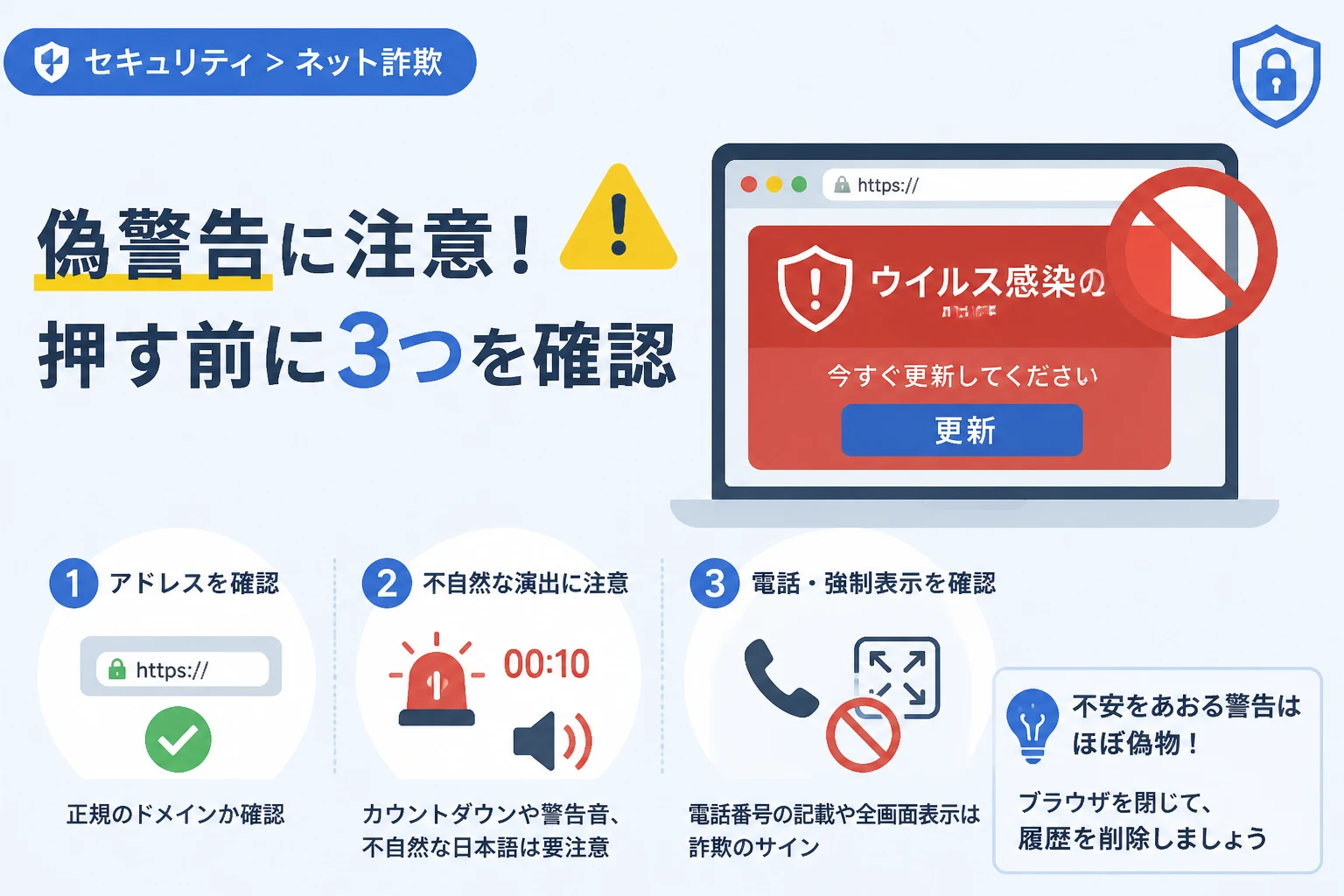
本記事では、偽の警告画面に騙されないために、ボタンを押す前に必ず確認すべき3つのチェックポイントを詳しく解説します。
巧妙化する偽警告(サポート詐欺)の現状
近年、Webサイトの閲覧中に突然表示される偽の警告画面による被害が急増しています。
これらの警告は、OSやウイルス対策ソフトの正規の通知を巧妙に模倣しており、一見しただけでは本物か偽物かの区別がつきにくいのが特徴です。
攻撃者の狙いは、ユーザーに「偽のセキュリティソフト」をインストールさせることや、高額なサポート契約を結ばせることにあります。
特に、ブラウザのフルスクリーン機能を悪用してデスクトップ全体を警告画面で覆い隠し、通常の操作を不能にする手法が目立ちます。
一度「更新」ボタンなどをクリックしてしまうと、不正なプログラムがダウンロードされたり、遠隔操作を許可するためのソフトウェアを導入させられたりする危険性があります。
被害に遭わないためには、画面が表示された瞬間に手を止め、冷静に状況を分析する力が必要です。
チェックポイント1:ブラウザのURLとドメインを確認する
警告画面が表示された際、最も確実に真偽を判断できるのが、ブラウザの上部に表示されている「アドレスバーのURL」です。
公式サイトのドメインであるか
Windowsの警告であれば「microsoft.com」、Appleの警告であれば「apple.com」など、正規のメーカーのドメインが含まれているかを確認してください。
偽警告の多くは、無関係な英数字の羅列や、正規サイトに似せた紛らわしいURL(例:micros0ft.comなど)を使用しています。
また、正規のOS通知がブラウザ(ChromeやEdgeなど)のウィンドウ内で表示されることは原則としてありません。
もしブラウザのタブの中に警告が表示されているのであれば、その時点で100%偽物であると断定して間違いありません。
SSL証明書の有無と安全性
URLの左側に鍵マークが表示されているかを確認することも重要ですが、最近では詐欺サイトもSSL化(https化)されているため、鍵マークがあるからといって安心はできません。
しかし、鍵マークをクリックして証明書の詳細を確認し、発行先が不明な組織である場合は非常に危険です。
ブラウザが「保護されていない通信」という警告をすでに出している場合は、即座にそのページを閉じるべきです。
正規通知と偽通知のURL比較表
| 項目 | 正規のシステム通知 | 偽の警告画面(詐欺) |
|---|---|---|
| 表示場所 | デスクトップの通知センターや専用アプリ | ブラウザのタブ内 |
| URL(ドメイン) | メーカー公式サイトの正確なドメイン | 無関係な文字列や似せたドメイン |
| 通信の安全性 | 厳格に管理された暗号化通信 | 無料証明書や暗号化なしの場合が多い |
チェックポイント2:不安を煽る演出や不自然な日本語がないか確認する
偽警告の最大の特徴は、ユーザーに「考える時間」を与えず、心理的なパニックを引き起こそうとする演出にあります。
カウントダウンや警告音による脅し
「あと5分以内に更新しないとデータがすべて削除されます」といったカウントダウン表示は、詐欺の典型的な手口です。
正規のセキュリティソフトが、ユーザーを急かしてカウントダウンを行うことはまずありません。
また、パソコンから大音量の警告音や「あなたのコンピュータはブロックされました」といった合成音声が流れる場合も、詐欺を疑ってください。
こうした過剰な演出は、ユーザーの冷静な判断力を奪うための「視覚的・聴覚的トラップ」に過ぎません。
不自然なフォントや誤字脱字
多くの詐欺サイトは海外で作成されているため、翻訳ソフトを通したような不自然な日本語が見受けられます。
例えば、「システムは壊れています!」「あなたのファイルを保護するために今すぐ行動しなさい」といった強圧的または不自然な言い回しです。
また、フォントが中国語風(いわゆる中華フォント)であったり、文字の大きさがバラバラであったりする場合も注意が必要です。
「更新」というボタンの文字が微妙にズレていたり、日本語として成立していない文章が含まれていたりする場合は、詐欺である可能性が極めて高いと言えます。
チェックポイント3:画面の挙動と「電話番号」の有無を確認する
最後に見るべきポイントは、その画面がどのように動作しているか、そして最終的な誘導先がどこかという点です。
全画面表示(フルスクリーン)の強制
偽警告は、ブラウザを「フルスクリーンモード」に強制移行させ、タスクバーや「×」ボタンを隠すことがあります。
これは、初心者に「パソコンが操作不能になった」と思わせるためのテクニックです。
キーボードのEscキーを長押しするか、F11キーを押すことでフルスクリーンが解除できるか試してみてください。
もし通常の操作でウィンドウを閉じられないように細工されているのであれば、それは紛れもなく悪意のあるサイトです。
「050」や「フリーダイヤル」への電話誘導
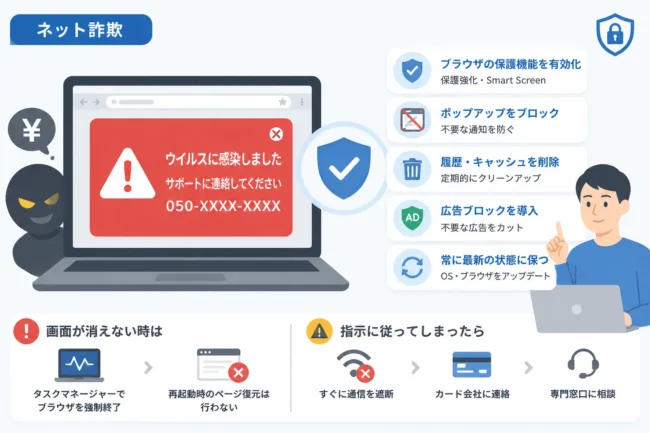
画面上に「マイクロソフトサポートへの連絡先:050-xxxx-xxxx」といった電話番号が表示されている場合、それは間違いなく詐欺です。
正規のメーカーが、ブラウザの警告画面を通じてユーザーに電話をかけさせることは絶対にありません。
電話をかけてしまうと、言葉巧みに遠隔操作ソフトを導入させられ、オンラインバンキングの情報を盗まれたり、サポート費用として電子マネーの購入を要求されたりします。
「画面に表示された番号には絶対に電話をかけない」という鉄則を覚えておいてください。
もし偽警告が表示されてしまった時の正しい対処法
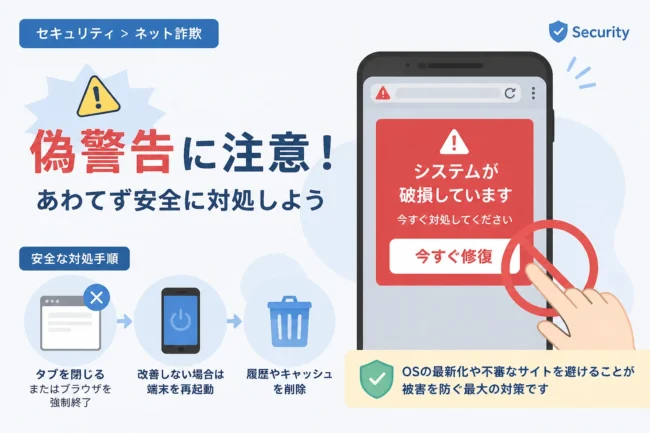
怪しい警告画面が表示されても、ボタンを押さずに適切に対処すれば実害はありません。
ブラウザを強制終了する
マウス操作が効かない、または「×」ボタンを押しても反応しない場合は、ブラウザを強制終了しましょう。
Windowsの場合はCtrl + Shift + Escを同時に押してタスクマネージャーを起動し、使用中のブラウザを選択して「タスクの終了」をクリックします。
Macの場合はCommand + Option + Escを同時に押し、ブラウザを選択して「強制終了」を選択してください。
これにより、詐欺サイトとの接続を完全に断ち切ることができます。
ブラウザのキャッシュと履歴を削除する
ブラウザを再起動した際、「前回終了時のページを開きますか?」というダイアログが表示されることがありますが、必ず「いいえ」または「キャンセル」を選択してください。
再度詐欺画面が表示されるのを防ぐため、ブラウザの設定画面からキャッシュや閲覧履歴、クッキーを削除しておくことを推奨します。
これにより、詐欺サイトが仕込んだスクリプトが再発動するリスクを低減できます。
セキュリティソフトでスキャンを実行する
念のため、インストールしている正規のセキュリティソフト(Windows Defenderなど)でPC全体のフルスキャンを行いましょう。
警告画面自体は単なるWebページであるため、表示されただけではウイルスに感染していないことがほとんどです。
しかし、不安を解消し、他に潜んでいるリスクがないかを確認するためにスキャンを行うことは有効な対策となります。
万が一「更新」や「電話」をしてしまった場合は?
もし誤ってボタンを押してプログラムをインストールしたり、相手に電話をかけたりしてしまった場合は、迅速な対応が必要です。
ネットワークを遮断し、不正ソフトを削除する
まずはWi-Fiをオフにするか、LANケーブルを抜いてインターネット接続を遮断してください。
その後、見覚えのない不審なプログラム(AnyDeskやTeamViewerなどの遠隔操作ツールが悪用されることが多いです)がインストールされていないか確認し、アンインストールします。
自分で判断が難しい場合は、信頼できる専門業者や公的機関に相談することをお勧めします。
パスワードの変更と決済情報の確認
遠隔操作を許してしまった場合、ブラウザに保存されているパスワードが盗まれた可能性があります。
別の安全な端末(スマートフォンなど)から、重要なサイト(Google、SNS、銀行など)のパスワードをすべて変更してください。
また、クレジットカード番号を入力したり、電子マネーのコードを教えたりしてしまった場合は、すぐにカード会社や発行元に連絡して利用停止手続きを行ってください。
警察や相談窓口への連絡
金銭的な被害が発生した、または個人情報を渡してしまった場合は、最寄りの警察署のサイバー犯罪相談窓口や、IPA(独立行政法人情報処理推進機構)の相談窓口へ連絡しましょう。
被害状況を報告することで、二次被害を防ぐためのアドバイスを受けることができます。
まとめ
「更新」ボタンを押す前に確認すべきは、URLの正当性、演出の異常性、そして電話誘導の有無という3つのポイントです。
ネット詐欺はユーザーの心理的な隙を突いてきますが、その仕組みを理解していれば決して恐れることはありません。
「ブラウザに表示される警告はすべて偽物である」というくらいの強い警戒心を持つことが、自身のデジタルライフを守る最良の防御策となります。
もし周囲で同様の画面が表示されて困っている人がいれば、この記事で紹介したチェックポイントを伝えて、冷静な対応を促してあげてください。
日頃から正規のセキュリティ対策ソフトを最新の状態に保ち、正しい知識を身につけることで、巧妙化する詐欺の被害を未然に防いでいきましょう。