Windows PCを長期間使用していると、予期せぬシステムの不具合やハードウェアの故障、あるいはマルウェアへの感染といったトラブルに遭遇するリスクが常に付きまといます。
大切な写真や文書ファイルだけでなく、OSの設定やインストールしたアプリケーションを含めたシステム全体を保護することは、ビジネスにおいてもプライベートにおいても極めて重要です。
万が一の事態が起きた際、OSをゼロから再インストールして設定をやり直す作業には膨大な時間と労力がかかってしまいます。
このようなリスクを最小限に抑えるための最も有効な手段が、PC全体の「フルバックアップ」を定期的に取得しておくことです。
本記事では、Windowsの標準機能を活用してシステムイメージを作成し、PCを元の状態へ確実に復元するための具体的な手順について詳しく解説していきます。
PC全体のバックアップ(システムイメージ)が必要な理由
PCのデータ保護には、大きく分けて「ファイル単位のバックアップ」と「システム全体のバックアップ」の2種類が存在します。
多くのユーザーは写真やドキュメントなどの個人ファイルのみをコピーしていますが、これだけではOSそのものが起動しなくなった場合に対応できません。
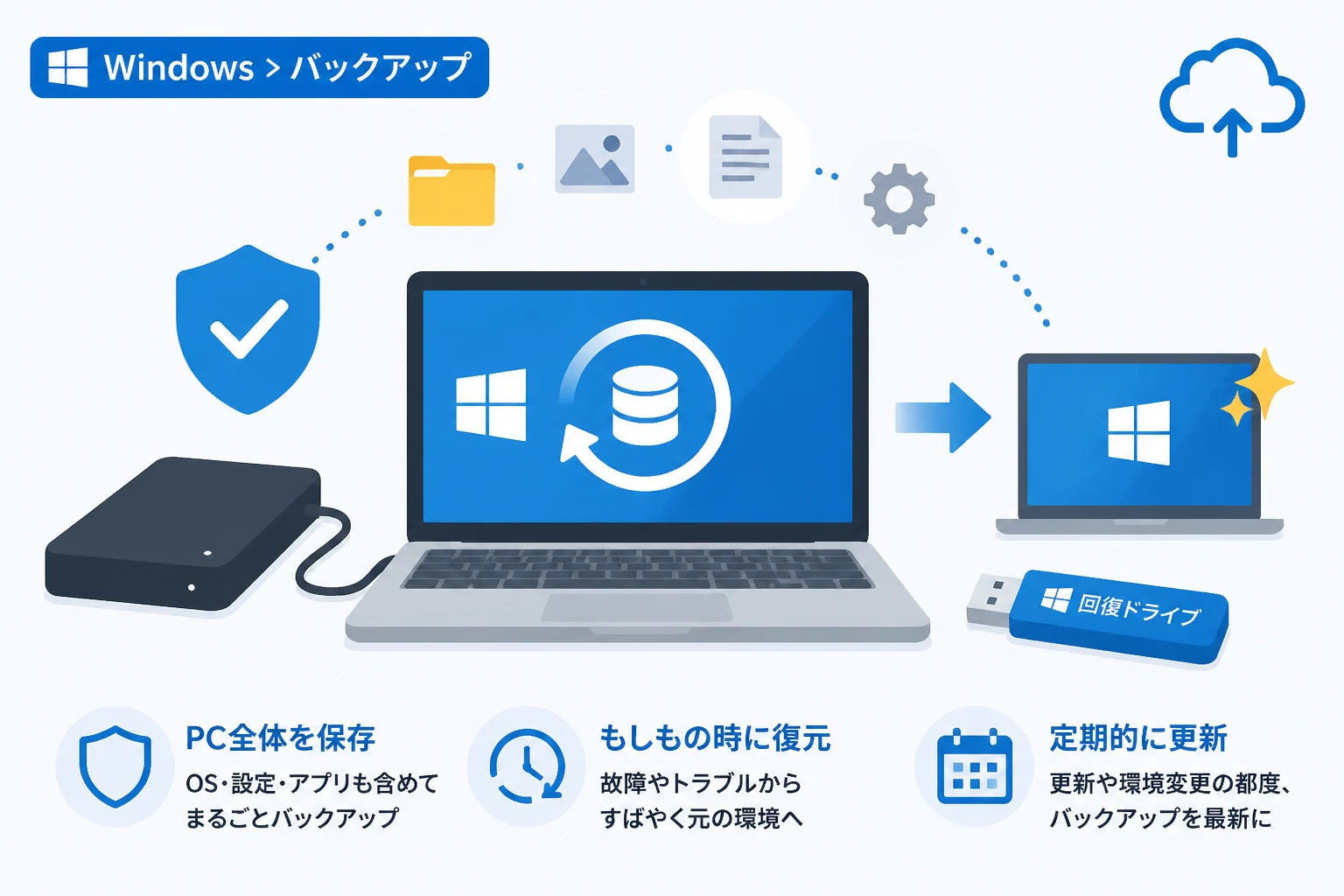
システムイメージとは、Windowsが動作するために必要なOS、ドライバー、インストール済みのソフトウェア、設定情報を丸ごと一つのデータとして保存したものです。
このシステムイメージを作成しておけば、HDDやSSDが物理的に故障して交換した場合でも、元の環境をそのまま新しいドライブに再現することが可能になります。
特に近年では、ランサムウェアなどの攻撃によってシステムファイル自体が破壊されたり暗号化されたりする被害も増えています。
OSをクリーンインストールする手間を省き、最短時間で業務や作業を再開するためには、システム全体を保護するフルバックアップが欠かせません。
ファイルバックアップとの違い
通常のファイルバックアップは、ユーザーが作成した特定のデータだけを対象とします。
一方でフルバックアップは、OSのレジストリ情報やユーザープロファイル、ブラウザのブックマークやデスクトップの配置に至るまでを記録します。
この違いを理解しておくことで、トラブルの規模に応じた適切な復旧手段を選択できるようになります。
バックアップ作成前の準備:必要な機材と環境
Windows PC全体のバックアップを行う前に、いくつか準備しておくべき重要な事項があります。
まず最も重要なのは、バックアップデータを保存するための外付けストレージを用意することです。
システム全体のデータ量は非常に大きくなるため、PCに搭載されているストレージと同等か、それ以上の容量を持つ外付けHDDまたはSSDを準備してください。
一般的には、内蔵ストレージの容量の1.5倍から2倍程度の空き容量があるドライブを選ぶのが理想的です。
また、保存先として使用するドライブのフォーマット形式は「NTFS」である必要があります。
FAT32形式のドライブでは4GBを超える大きなファイルを扱うことができないため、バックアップ作業中にエラーが発生する原因となります。
回復ドライブの作成も忘れずに
バックアップデータがあっても、Windows自体が起動しない状況では復元操作を開始することができません。
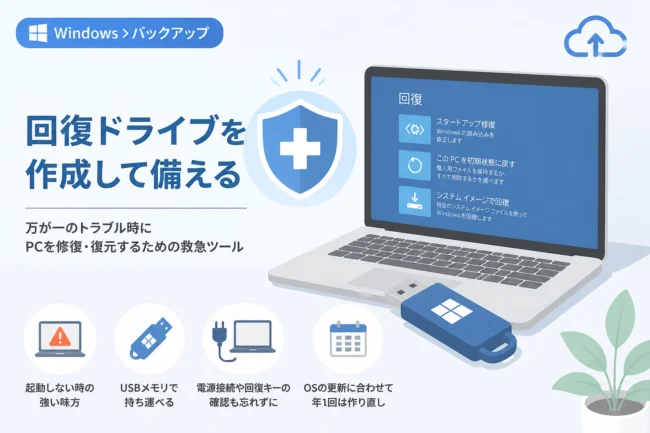
そのため、トラブル時にシステム修復メニューを起動するための「回復ドライブ」を別途作成しておくことが強く推奨されます。
回復ドライブは16GB以上のUSBメモリがあれば作成可能であり、これがあればPCが正常に起動しない深刻なエラー時でもバックアップからの復旧を試みることができます。
Windows標準機能「システムイメージの作成」の手順
Windows 10やWindows 11には、以前のバージョンから引き継がれている「システムイメージの作成」という強力なツールが標準搭載されています。
このツールを使用することで、サードパーティ製の有料ソフトを購入することなく、信頼性の高いフルバックアップを取得できます。
コントロールパネルからのアクセス
まず、タスクバーの検索ボックスに「コントロールパネル」と入力して開きます。
表示方法を「大きいアイコン」または「小さいアイコン」に変更し、「バックアップと復元 (Windows 7)」という項目をクリックしてください。
「Windows 7」という表記がありますが、これはWindows 11でも現役で動作する正式な機能ですので安心してください。
システムイメージ作成の実行
左側のメニューに表示されている「システムイメージの作成」を選択します。
バックアップの保存先を選択する画面が表示されるので、用意した外付けHDDを指定します。
「次へ」をクリックすると、バックアップ対象となるパーティションが自動的に選択されます。
通常は、WindowsがインストールされているCドライブと、システム予約済み領域が自動的に選ばれます。
内容を確認し、「バックアップの開始」ボタンを押すことで、実際の書き込み作業がスタートします。
バックアップにかかる時間はPCの性能やデータの容量によって異なりますが、数十分から数時間かかる場合もあるため、電源を切らずに待ちましょう。
作成したバックアップからPCを復元する方法
PCが正常に動作しなくなったり、動作が極端に不安定になったりした場合は、作成しておいたシステムイメージを使って復元を行います。
この操作を行うと、復元時点より後に作成されたファイルや設定はすべて消去されるため、可能な場合は重要なデータの退避を行ってください。
Windowsが起動する場合の復元手順
設定アプリを開き、「システム」メニューの中にある「回復」を選択します。
「PCの起動をカスタマイズする」という項目にある「今すぐ再起動」をクリックしてください。
青い画面の「オプションの選択」が表示されたら、「トラブルシューティング」を選択します。
次に「詳細オプション」を開き、その中にある「イメージでシステムを回復」を選択することで復元プロセスが開始されます。
Windowsが起動しない場合の復元手順
PCの電源を入れてもWindowsのロゴが表示されない、あるいはエラーメッセージで止まってしまう場合は、事前に作成した回復ドライブを使用します。
PCに回復ドライブ(USBメモリ)を挿入した状態で電源を入れ、ブートメニューからUSBドライブを優先して起動させます。
キーボードのレイアウト(通常は「Microsoft IME」)を選択し、「トラブルシューティング」から「イメージでシステムを回復」を選んでください。
外付けHDDを接続していれば、システムが自動的に最新のバックアップデータを検出し、復元を案内してくれます。
バックアップ作業で失敗しないための注意点
バックアップや復元は、PCの基幹部分に触れる作業であるため、いくつかの注意点を守る必要があります。
まず、ノートPCを使用している場合は必ずACアダプターを接続し、電源が落ちないようにしてください。
バックアップ中にバッテリーが切れてしまうと、バックアップデータが破損するだけでなく、最悪の場合は既存のシステムまで壊れてしまう恐れがあります。
また、バックアップに使用する外付けHDDの健康状態も定期的にチェックしておくことが望ましいです。
長年使用しているHDDには「不良セクタ」と呼ばれる読み書きできない領域が発生することがあり、これが原因で復元に失敗することが稀にあります。
バックアップの頻度について
システムイメージのバックアップは、一度作成して終わりではありません。
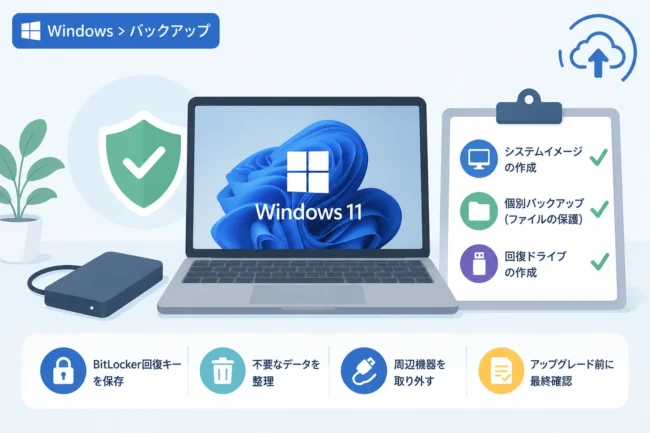
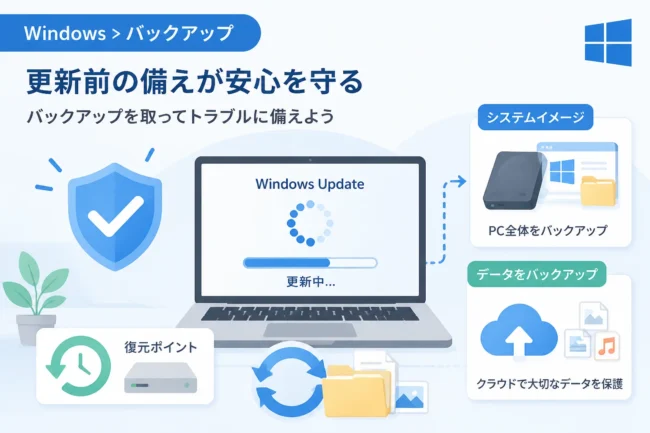
新しいソフトをインストールしたり、OSの大型アップデートを適用したりした後は、環境が大きく変わるため、再度バックアップを取得することをお勧めします。
理想的には、1ヶ月に一度、あるいは重要なシステム変更を行ったタイミングで更新するのが良いでしょう。
データの安全性向上:3-2-1ルールの適用
バックアップの信頼性をさらに高めるために、情報セキュリティの基本である「3-2-1ルール」を意識することをお勧めします。
これは、「データは3つ持つ(原本+バックアップ2つ)」、「2種類の異なるメディアに保存する」、「1つは離れた場所(クラウドなど)に保管する」という考え方です。
Windowsの標準機能によるフルバックアップは、物理的な外付けHDDに依存するため、HDD自体の故障や災害時の紛失には弱いです。
重要なファイルについては、OneDriveやGoogleドライブといったクラウドストレージと同期させておくことで、二重の保護が可能になります。
エラーが発生した場合の対処法
システムイメージの作成中にエラーコードが表示され、途中で停止してしまうことがあります。
よくある原因の一つは、ディスクドライブのファイルシステムのエラーです。
管理者権限でコマンドプロンプトを起動し、chkdsk c: /f というコマンドを実行してディスクチェックを行うことで解決する場合があります。
chkdsk c: /fステージ 1: 基本的なファイル システム構造を検査しています… ファイル検査を完了しました。
ステージ 2: ファイル名リンクの検査を検査しています… 0 個の未解析の再解析ポイントを処理しました。
インデックス検査を完了しました。
…
また、ウイルス対策ソフトがバックアップ処理をスキャン対象にしてしまい、アクセス拒否が発生することもあります。
作業中にエラーが頻発する場合は、一時的にウイルス対策ソフトの保護機能を無効化してから再試行してみてください。
サードパーティ製バックアップソフトの検討
Windows標準機能は非常に便利ですが、より高度な管理を求める場合はサードパーティ製の専用ソフトも選択肢に入ります。
例えば、増分バックアップ(変更された箇所だけを追加保存する機能)や、より詳細なスケジュール設定を求めるユーザーには専用ソフトが適しています。
| 項目 | Windows標準機能 | サードパーティ製ソフト |
|---|---|---|
| 費用 | 無料(OS標準) | 有料(一部無料版あり) |
| 操作性 | シンプルだが設定項目が少ない | 多機能で使いやすいGUI |
| バックアップ速度 | 標準的 | 高速(圧縮機能に優れる) |
| 高度な機能 | 限定的 | 暗号化・増分・クラウド連携など |
まずは標準機能でバックアップの習慣をつけ、物足りなさを感じた場合に専用ソフトへの移行を検討するのが最も効率的です。
まとめ
Windows PCのフルバックアップは、予期せぬトラブルから自分自身のデータと環境を守るための「究極の保険」です。
OSを含めたシステム全体をイメージ化して保存しておくことで、ハードウェアの故障やウイルスの被害といった最悪のシナリオを回避できます。
一見すると難しそうに感じる作業ですが、Windowsの標準機能を活用すれば、誰でも確実に環境を保護することが可能です。
「自分だけは大丈夫」と思わず、PCが正常に動いている今のうちに、システムイメージの作成と回復ドライブの準備を行っておきましょう。
定期的なバックアップの習慣が、将来の大きな後悔を防ぐことにつながります。