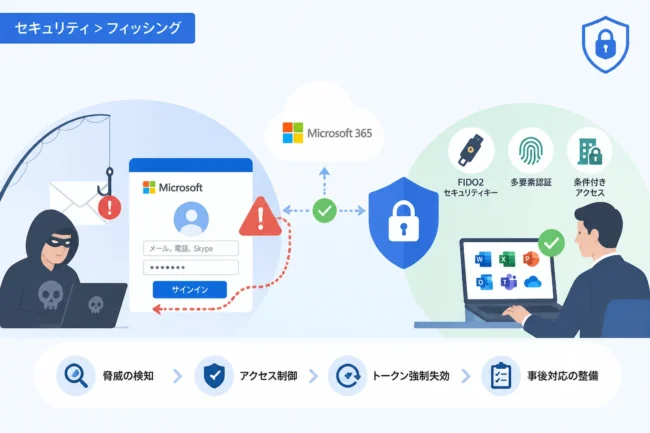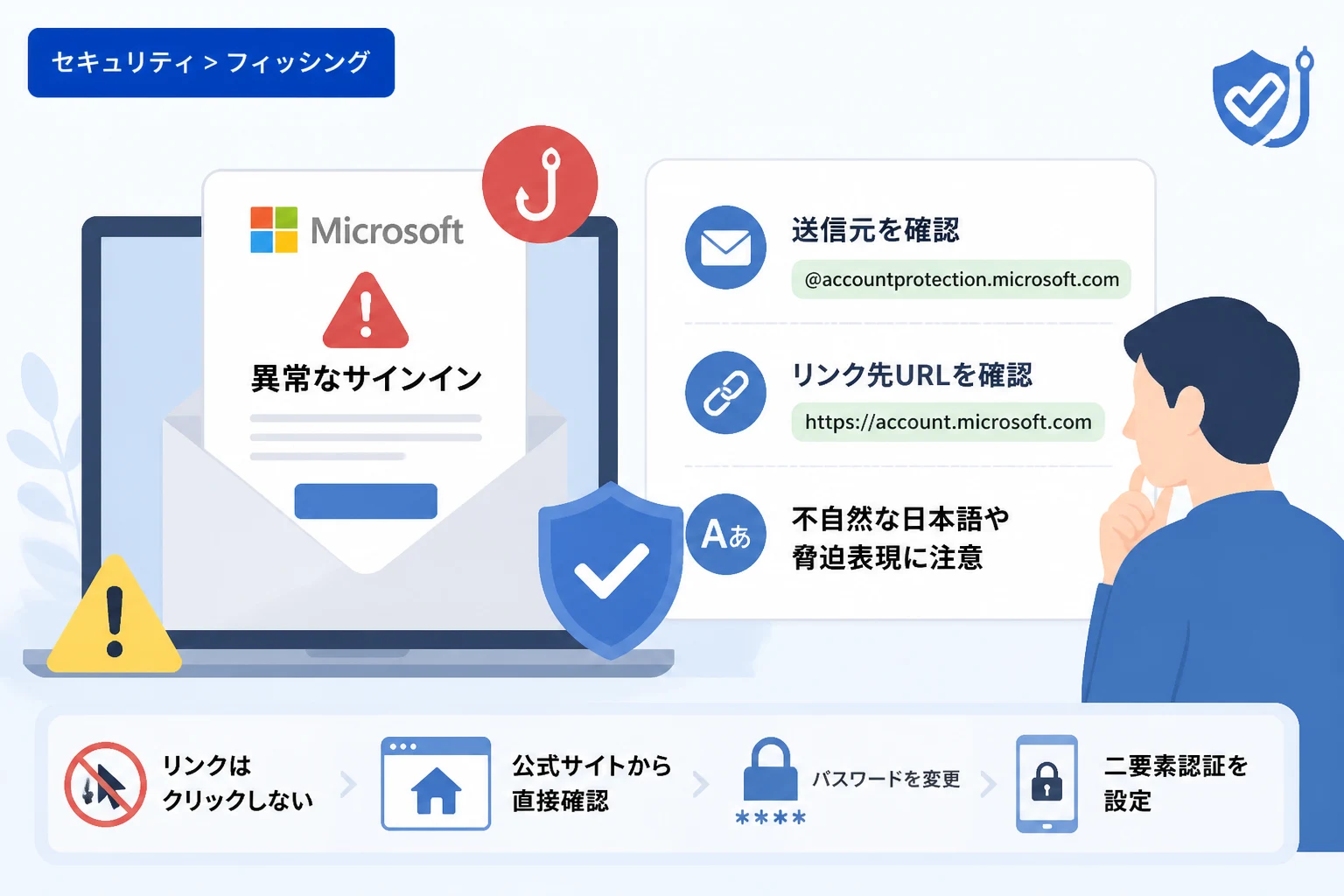
Microsoftをかたるフィッシングメールは、サイバー犯罪者が個人情報を盗み出すために頻繁に利用する手法の一つです。
特に「異常なサインイン」や「セキュリティの警告」を装ったメールは、受信者の不安を煽り、リンクを不用意にクリックさせる高い効果を持っています。
本記事では、Microsoftアカウントの異常なサインインを知らせるメールが届いた際、本物か偽物かを正確に見分けるポイントと、被害を最小限に抑えるための正しい対処法を詳しく説明します。
なぜMicrosoftアカウントを狙ったフィッシングが急増しているのか
Microsoftアカウントは、Windowsのログインだけでなく、Office 365やOutlook、OneDrive、さらにはAzureといったビジネスインフラまで密接に関連しています。
一度アカウントが乗っ取られると、保存されている機密文書の流出や、連絡先を利用したさらなる標的型攻撃の踏み台にされる危険性があります。
攻撃者はこの価値の高さを理解しており、「アカウントが停止される」「不正アクセスを検知した」といった緊急性を装うメッセージでユーザーを罠にかけようとします。
正規の警告メールと見分けがつかないほど巧妙なデザインが採用されているため、目視だけで判断するのは非常に困難になっています。
本物と偽物を見分けるための5つのチェックポイント
Microsoftからの警告メールが届いた際、焦ってリンクをクリックする前に、以下の項目を一つずつ確認してください。
1. 送信元のメールアドレスを確認する
Microsoftのセキュリティチームが送信する公式のアドレスは、ドメイン部分が非常に限定されています。
一般的に、正規のセキュリティ通知は「account-security-noreply@accountprotection.microsoft.com」から送信されます。
送信者の表示名が「Microsoftセキュリティチーム」となっていても、実際のアドレスが「gmail.com」や「outlook.jp」、あるいは不自然な英数字の羅列である場合は、100%偽物であると判断して差し支えありません。
2. リンク先のURL(リンクの背後)をチェックする
メール本文にあるボタンやリンクにマウスカーソルを合わせると、画面の隅に移動先のURLが表示されます(ホバー確認)。
このURLが「microsoft.com」で始まっていない場合、それは情報を盗み取るための偽サイトです。
「micros0ft.com(数字のゼロ)」や「login-microsoft-verify.top」のように、公式を巧妙に模倣したドメインには十分に注意してください。
3. 本文の日本語に違和感がないか
かつてのフィッシングメールは機械翻訳による不自然な日本語が目立ちましたが、現在はAIの普及により自然な文章が増えています。
しかし、依然として「親愛なるお客様」といった不自然な呼びかけや、日本のビジネス習慣では使われない表現が含まれることがあります。
また、「24時間以内に確認しないとアカウントを削除します」といった脅迫的な表現が含まれている場合は、フィッシングの典型的なパターンです。
4. メールの宛先名(受取人の名前)を確認する
本物のセキュリティ通知では、登録しているユーザーの本名や、アカウントの一部が表示されることが一般的です。
偽メールの多くは不特定多数に送りつけるため、宛名がなかったり、単にメールアドレスが記載されていたりすることが多いです。
5. 公式サイトとの比較
以下の表は、正規のメールとフィッシングメールの一般的な特徴を比較したものです。
| 項目 | 正規のメール(Microsoft公式) | フィッシングメール(偽物) |
|---|---|---|
| 送信元ドメイン | @accountprotection.microsoft.com | フリーメールや不審な独自ドメイン |
| リンク先URL | https://account.microsoft.com/… | 公式とは無関係なURLや短縮URL |
| 緊急性の煽り | 事実を淡々と通知する | 「即時停止」「罰金」など過度に煽る |
| 宛名の記述 | ユーザー名が正しく記載される場合が多い | 「お客様」など汎用的な表現 |
警告メールを受け取った際の正しい初動対応
もし異常なサインインを知らせるメールを受け取ったら、メール内のリンクは一切触らず、以下の手順で安全を確認してください。
ブラウザのブックマークから公式サイトへアクセスする
メールの真偽を確認する最も安全な方法は、メールを無視して直接ブラウザからMicrosoftのアカウント管理ページにログインすることです。
自身で保存したブックマーク、または検索エンジンで「Microsoftアカウント」と検索して公式サイトへ移動してください。
「最近のアクティビティ」を確認する
Microsoftアカウントの管理画面には、「セキュリティ」タブの中に「サインイン アクティビティの確認」という項目があります。
ここでは、過去数週間のすべてのサインイン履歴(日時、場所、デバイス、成否)を一覧で確認することが可能です。
もしメールの内容が事実であれば、ここに「失敗」または「不審なログイン」としての記録が残っているはずです。
アクティビティに何も異常が見当たらないのであれば、届いたメールは完全に偽物であると確信できます。
もし偽サイトに情報を入力してしまったら
万が一、偽のログイン画面にパスワードや個人情報を入力してしまった場合は、一刻を争う対応が必要です。
1. すぐにパスワードを変更する
まだアカウントへのアクセスが可能な状態であれば、即座に強力な新しいパスワードに変更してください。
他のWebサイトで同じパスワードを使い回している場合は、それらのサイトのパスワードもすべて変更する必要があります。
2. すべてのデバイスからサインアウトする
Microsoftアカウントの設定から、現在ログインしているすべてのセッションを強制的に切断することができます。
これにより、既に攻撃者がログインを維持していたとしても、その接続を無効化することが可能です。
3. 二要素認証(多要素認証)を有効にする
今回の被害を免れたとしても、今後のために「二段階認証」の設定は必須と言えます。
パスワードが漏洩しても、スマートフォンのアプリやSMSによる承認がなければログインできないため、被害を未然に防ぐことができます。
フィッシング被害を防ぐためのセキュリティ対策
今後、巧妙化するフィッシングメールに惑わされないために、以下の習慣を身につけましょう。
Microsoft Authenticatorの導入
Microsoftが提供している無料の認証アプリ「Microsoft Authenticator」を使用することをお勧めします。
このアプリを使用すると、パスワードを入力する代わりにスマートフォンの通知で承認する「パスワードレス」の運用が可能になります。
パスワード自体を使わなければ、フィッシングサイトでパスワードを盗まれる心配もなくなります。
ブラウザの保護機能(セーフブラウジング)の活用
Microsoft EdgeやGoogle Chromeには、不審なサイトへのアクセスをブロックする機能が備わっています。
これらの設定を常に有効にし、ブラウザを最新の状態に保つことで、既知のフィッシングサイトへのアクセスを自動的に防ぐことができます。
セキュリティソフトによるメールスキャン
市販のセキュリティソフトの中には、受信したメールの内容を解析し、危険なリンクが含まれている場合に警告を表示する機能を持つものがあります。
OS標準の機能だけでなく、こうした専門的なツールを併用することで、防御のレイヤーを増やすことができます。
まとめ
Microsoftアカウントの「異常なサインイン」メールを受け取ると、誰しも一瞬は焦りを感じるものです。
しかし、攻撃者はその「焦り」こそを狙っています。
メール内のボタンは絶対にクリックせず、常に公式サイトのアクティビティ画面から事実を確認するという習慣を徹底してください。
二要素認証の導入と、正しい知識を持った対応こそが、あなたの大切な情報を守るための最も強力な武器となります。
もし不審なメールを受け取っても、まずは冷静に送信元とURLを確認し、安全なルートで対応することを心がけましょう。