パソコンやスマートフォンを操作中に、突然大音量の警告音とともに「ウイルスに感染しました」という警告画面が表示される「サポート詐欺」の被害が後を絶ちません。
特にデジタル機器の操作に不慣れな高齢者がターゲットにされるケースが多く、巧妙な心理的トリックによって冷静な判断力を奪われてしまうのがこの詐欺の特徴です。
被害を防ぐためには、本人の注意だけでなく、家族全員で正しい知識を共有し、あらかじめ対策を講じておくことが極めて重要になります。
本記事では、高齢者がサポート詐欺に遭わないための具体的な事前対策と、家庭内で決めておくべきルールについて詳しく解説します。
サポート詐欺の巧妙な手口と高齢者が狙われる理由
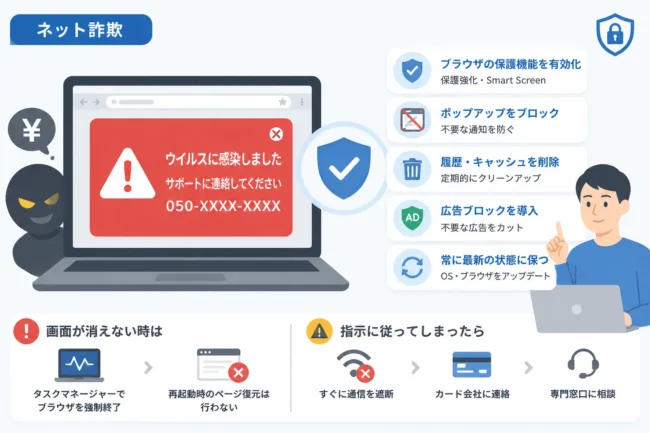
サポート詐欺とは、Webサイトを閲覧している最中に偽のウイルス感染警告を表示させ、画面に記載された電話番号に連絡させるよう誘導する詐欺手法です。
犯人グループは、マイクロソフトやGoogleといった有名企業のロゴを不正に使用し、あたかも公式の警告であるかのように装います。
高齢者が狙われやすい理由の一つに、「パソコンが壊れてしまった」「個人情報が漏洩して他人に迷惑をかけてしまう」という強い不安感を抱きやすい点が挙げられます。
偽の警告画面が表示される仕組み
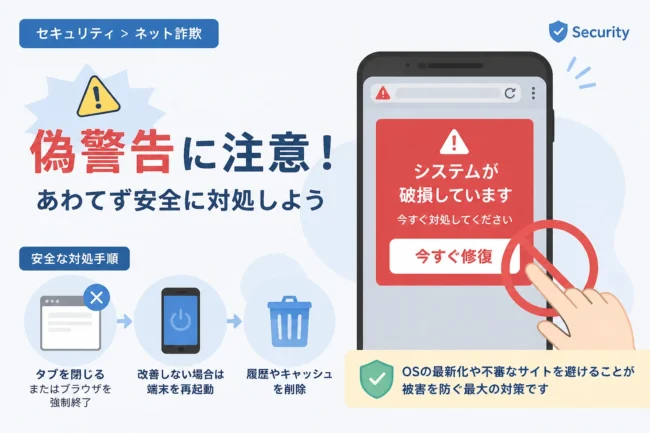
多くの場合、偽の警告画面はウイルスに感染したから表示されるのではなく、Webサイトに埋め込まれた不正なプログラムや広告によって表示されます。
ブラウザの「全画面表示機能」を悪用することで、Windowsのタスクバーやブラウザの閉じるボタンを隠し、操作不能になったと思い込ませる手法が一般的です。
実際には単なるWebページが表示されているだけなのですが、ブラウザを閉じることができない状況を「パソコンの故障」と誤認させるのが彼らの狙いです。
恐怖心を煽る演出と心理的プレッシャー
警告画面では、けたたましい警告音や「あなたのファイルは削除されます」といったカウントダウンが表示されることがよくあります。
このような演出は、ユーザーから冷静に考える時間を奪い、パニック状態に陥らせるための典型的な心理戦術です。
電話をかけてしまうと、片言の日本語や非常に丁寧な口調を使い分けるオペレーターが登場し、信頼感を与えながら金銭を要求してきます。
被害を未然に防ぐための技術的な事前対策
高齢者が一人でパソコンを利用している際でも、システム側で詐欺の入り口を塞いでおくことが最も効果的な防御策となります。
家族がサポートできる環境にあるうちに、以下の設定を済ませておくことを強く推奨します。
セキュリティソフトの導入と最新状態の維持
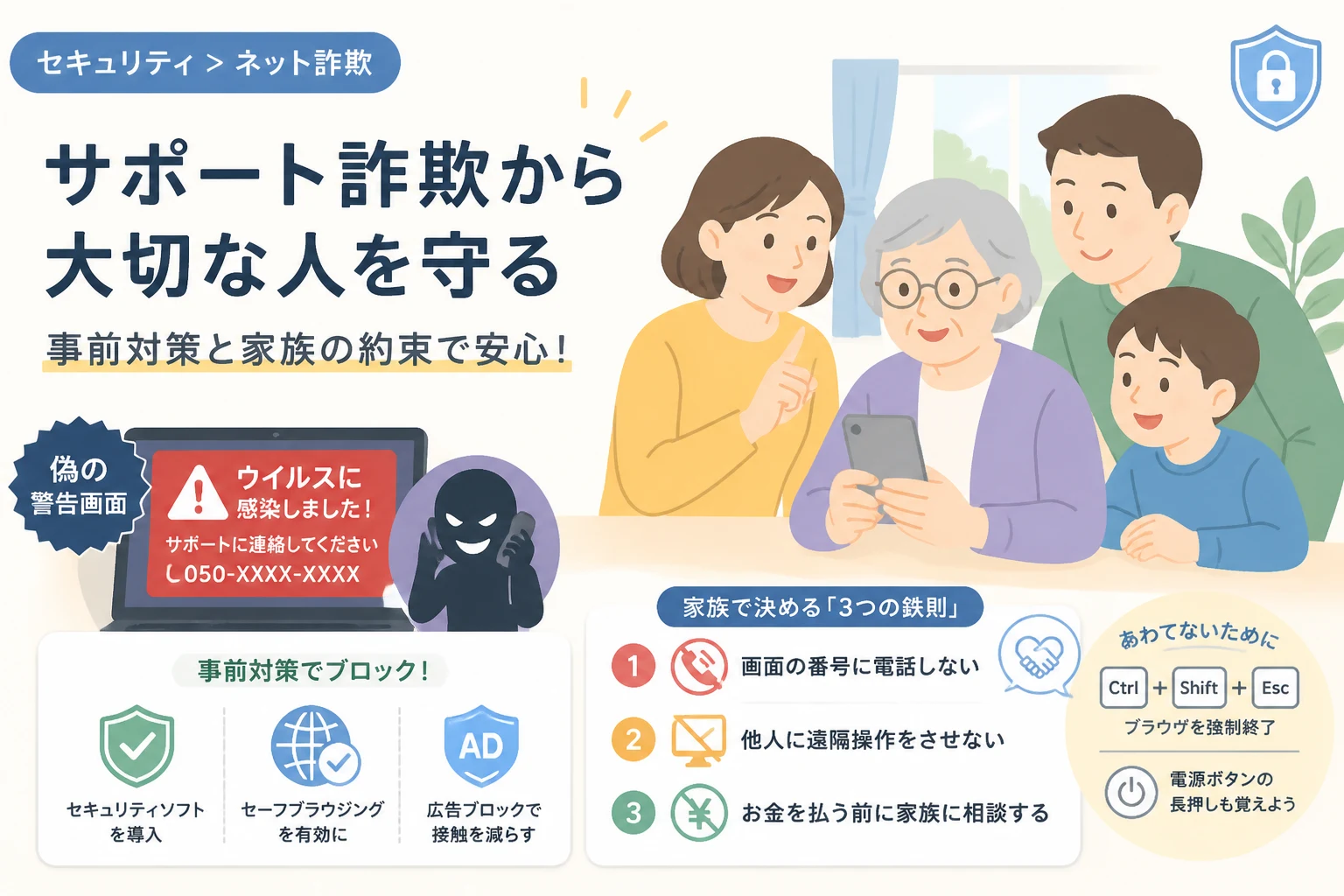
まずは、信頼できるセキュリティ対策ソフトを導入し、常に最新の定義ファイルが適用される設定になっているか確認してください。
最近のセキュリティソフトには、悪意のあるWebサイトへのアクセスをブロックする「ブラウザ保護機能」が備わっています。
「ウイルス対策ソフトが入っているから大丈夫」という安心感が、逆に警告画面が出た際の違和感に気づくきっかけにもなります。
ブラウザのセキュリティ設定を見直す
Google ChromeやMicrosoft Edgeなどのブラウザ設定で、「セーフブラウジング」機能を有効にしておきましょう。
これにより、危険なサイトにアクセスしようとした際に警告が表示され、詐欺サイトへの到達率を下げることができます。
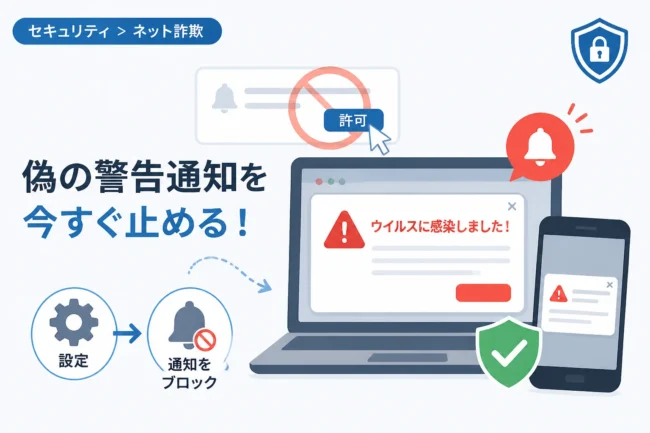
また、ポップアップブロックの設定が有効になっていることも、併せて確認しておくべき重要なポイントです。
広告ブロックツールの活用
サポート詐欺の多くは、一般的なWebサイトに表示される広告枠を介して侵入してきます。
信頼できる広告ブロック用のアドオン(拡張機能)をブラウザにインストールしておくことで、有害な広告自体を表示させない対策が可能です。
「余計なものを画面に出さない」という環境作りが、高齢者にとっては最も優しいセキュリティ対策となります。
家族で共有すべき「3つの鉄則」と家庭内ルール
技術的な対策を施していても、新しい手口によって警告画面が表示されてしまう可能性はゼロではありません。
そのため、万が一画面が表示された際にどう行動すべきか、あらかじめ家族でルールを決めておくことが被害防止の要となります。
ルール1:画面に表示された電話番号には絶対にかけない
「どんなに緊急性を煽られても、画面上の電話番号には連絡しない」というルールを徹底してください。
マイクロソフトなどの大手企業が、画面上に電話番号を表示してユーザーに連絡を求めることは絶対にありません。
電話をかけた瞬間に、相手はプロの詐欺師であることを念頭に置き、まずは疑う姿勢を持つよう伝えておきましょう。
ルール2:知らない相手に遠隔操作を許可しない
詐欺師は「状況を確認するために遠隔操作ソフトをインストールしてください」と指示してきます。
一度遠隔操作を許してしまうと、パソコン内の個人情報を盗み取られたり、偽のシステムエラーを見せつけられたりする恐れがあります。
「遠隔操作は家族以外には絶対にさせない」という約束を、日頃から言葉に出して確認しておくことが大切です。
ルール3:支払いが発生する前に必ず家族に相談する
サポート詐欺の最終目的は、修理費用や保証金といった名目での金銭搾取です。
特に「コンビニで電子マネー(プリペイドカード)を買ってきてください」という指示は、100%詐欺であると断言して間違いありません。
「お金の話が出たら、その場で返事をせずに一度電話を切って家族に連絡する」という流れを徹底しましょう。
異常が発生した際の「強制終了」の手順を教える
パニックになる最大の要因は「画面が消えないこと」にあるため、物理的に画面を消す方法を伝授しておくのが効果的です。
難しい操作は覚えにくいため、シンプルかつ強力な方法を一つだけ伝えておきましょう。
ブラウザを閉じるためのショートカットキー
全画面表示で「×」ボタンが見えない場合は、キーボードのAltキーを押しながらF4キーを押す方法が有効です。
この操作により、開いているブラウザを強制的に終了させ、警告画面を消し去ることができます。
あらかじめ、この操作を一緒に練習しておき、いざという時に落ち着いて実行できるようにしておきましょう。
最終手段としての電源ボタン長押し
ショートカットキーの操作も難しい場合は、「パソコンの電源ボタンを長く押し続ける」という方法を伝えます。
「パソコンが壊れるかもしれない」という不安から電源を切るのをためらう高齢者も多いため、「電源を切ってもパソコンは壊れないから大丈夫」と太鼓判を押してあげることが重要です。
一度電源を切って再起動すれば、ほとんどの場合で偽の警告画面は消失します。
本物の警告と偽物の見分け方(比較表)
高齢者が判断に迷わないよう、公式サイトの警告と詐欺サイトの警告の違いを整理しました。
この内容をプリントアウトして、パソコンの横に貼っておくのも良い方法です。
| 特徴 | 本物のセキュリティ警告 | サポート詐欺(偽物) |
|---|---|---|
| 電話番号の表示 | 表示されない | 大きく表示される |
| 警告音・音声 | 基本的には鳴らない | 大音量で鳴り響く |
| 支払い方法 | 要求されない | 電子マネーやギフトカード |
| 日本語の正確さ | 正確な日本語 | 不自然な表現やフォント |
もしも騙されてしまった時の対処法
どれだけ注意していても、被害に遭ってしまうことはあります。
その際に最も避けるべきは、被害を隠してしまうことで被害が拡大することです。
ネットワークの切断と遠隔操作ソフトの削除
もし相手に遠隔操作をさせてしまった場合は、すぐにLANケーブルを抜くかWi-Fi設定をオフにして通信を遮断してください。
その後、インストールさせられた不審なソフトをコントロールパネルからアンインストールする必要があります。
自分で操作するのが不安な場合は、そのままパソコンの使用を中止し、専門家や家族の到着を待ちましょう。
クレジットカード会社や銀行への連絡
カード番号を教えてしまったり、ネットバンキングを操作された可能性がある場合は、直ちに金融機関へ連絡して利用停止措置をとってください。
「まだ引き落とされていないから大丈夫」と放置せず、二次被害を防ぐための迅速な行動が求められます。
金銭的な被害は、早い段階で対応することで補償の対象になる可能性もあります。
警察や消費生活センターへの相談
被害に遭ったことが確定した場合は、最寄りの警察署や「警察専用相談電話(#9110)」へ連絡してください。
また、消費生活センター(消費者ホットライン「188」)でも、詐欺被害に関する相談を受け付けています。
家族だけで抱え込まず、公的な機関の力を借りることで、心のケアを含めた解決の糸口が見えてきます。
まとめ
高齢者をサポート詐欺から守るためには、最新の技術的な対策と、家族間の密なコミュニケーションが不可欠です。
まずはパソコンの設定を見直し、詐欺の入り口を可能な限り塞ぐことから始めましょう。
その上で、「電話しない」「遠隔操作させない」「お金を払う前に相談する」というシンプルなルールを家族で共有してください。
「自分だけは大丈夫」という思い込みを捨て、日頃から「もしも」の時のシミュレーションをしておくことが、大切なお金と安心を守るための最大の防御策となります。
この記事をきっかけに、ぜひ一度ご家族でセキュリティについて話し合う時間を設けてみてはいかがでしょうか。