デジタル社会において、パソコン内のデータは個人・法人を問わず最も価値のある資産の一つとなっています。
Windows 11を安全に運用するためには、予期せぬシステムの不具合やハードウェアの故障、さらにはサイバー攻撃による被害に備えることが不可欠です。
幸いなことに、Windows 11には高度なバックアップ機能が標準で搭載されており、サードパーティ製のソフトウェアを導入せずとも強固なデータ保護を実現できます。
本記事では、セキュリティの観点から推奨されるWindows 11の標準機能を活用したバックアップ手順と、いざという時のための復元方法について詳しく解説します。
Windows 11におけるデータ保護の重要性と標準機能の役割
現代のオペレーティングシステムは非常に安定していますが、物理的なドライブの故障やマルウェアの影響を完全に排除することはできません。
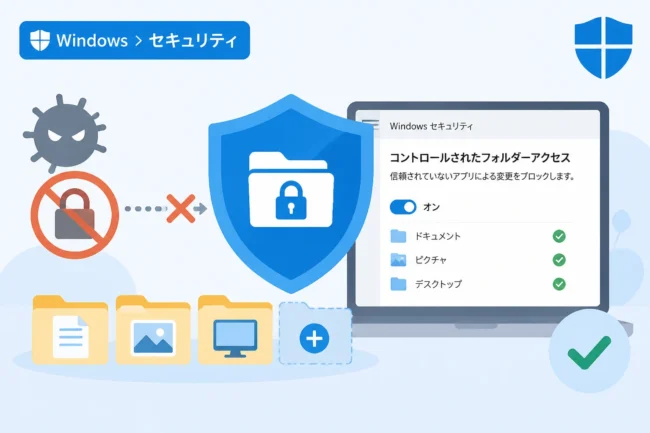
特に近年では、データを暗号化して身代金を要求するランサムウェアの脅威が拡大しており、バックアップの重要性はかつてないほど高まっています。
Windows 11の標準機能を利用する最大のメリットは、OSとの親和性が高く、追加費用をかけずに信頼性の高い保護環境を構築できる点にあります。
マイクロソフトが提供するツールを正しく組み合わせることで、ファイル単位の保護からシステム全体のバックアップまで網羅することが可能です。
「何から手をつければよいかわからない」というユーザーこそ、まずはOSに組み込まれた機能を理解することから始めるべきです。
OneDriveを活用したクラウドバックアップの手順
Windows 11で最も手軽に利用できるバックアップ手段が、クラウドストレージサービスのOneDriveです。
OneDriveを使用すると、ドキュメント、写真、デスクトップなどの重要なフォルダを自動的にクラウドへ同期できます。
OneDriveバックアップの設定方法
まず、タスクバーの通知領域にある「雲」のアイコンをクリックして、OneDriveの設定画面を開きます。
設定メニューの中にある「バックアップ」タブを選択し、「バックアップを管理」ボタンをクリックしてください。
ここで同期したいフォルダ(デスクトップ、ドキュメント、写真など)を選択し、「バックアップの開始」を実行します。
これにより、ローカルPCに保存されたファイルはリアルタイムでクラウド上にも保存されるようになります。
万が一PCが物理的に破損しても、別のデバイスから同じマイクロソフトアカウントでサインインするだけでデータを取り戻せます。
OneDrive利用時の注意点とメリット
OneDriveは非常に便利ですが、無料プランではストレージ容量に制限があることに注意が必要です。
大量の動画ファイルや高解像度の写真を扱う場合は、容量不足を解消するために有料プランの検討も必要になるでしょう。
しかし、ランサムウェアによってローカルファイルが改ざんされた場合でも、OneDriveの「ファイル復元」機能を使えば過去のバージョンに戻せるという強力なメリットがあります。
これはセキュリティ対策として非常に有効な手段の一つです。
「ファイル履歴」を用いたオフラインバックアップ
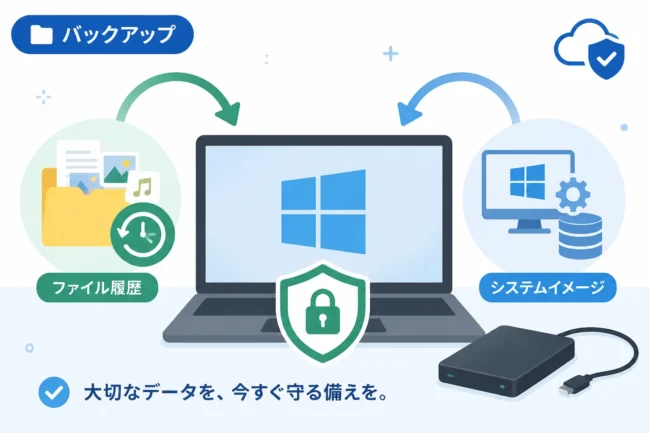
クラウドだけでなく、物理的な外付けハードディスク(HDD)やUSBメモリを活用したバックアップも併用するのが理想的です。
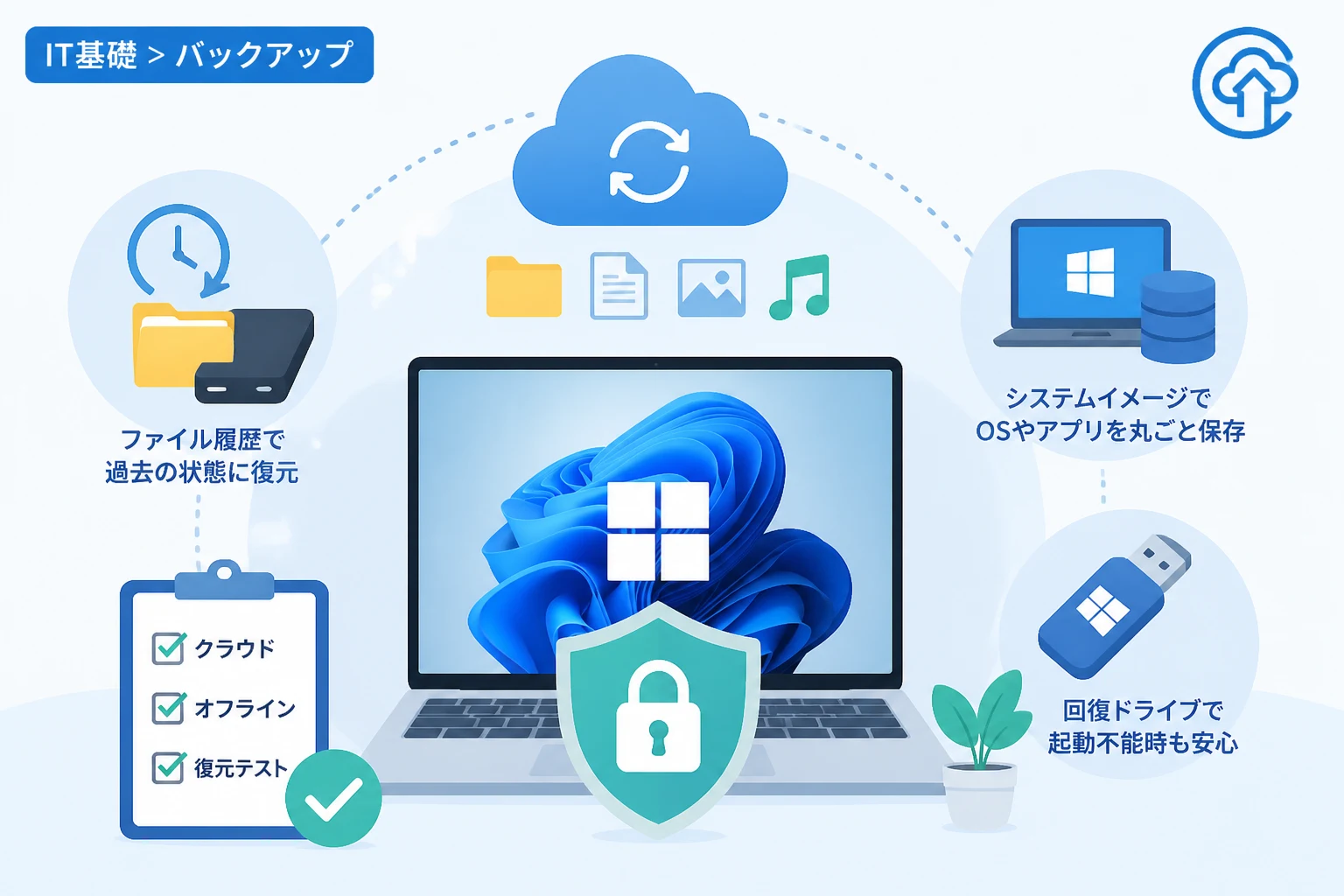
Windows 11の「ファイル履歴」機能は、指定したフォルダのコピーを外付けドライブに定期的に保存します。
ファイル履歴の有効化手順
コントロールパネルを開き、「システムとセキュリティ」の中にある「ファイル履歴でファイルのバックアップコピーを保存」を選択します。
外付けドライブをPCに接続した状態で、「オンにする」ボタンをクリックします。
これで、ファイル履歴機能が有効になり、データのバックアップが自動的に開始されます。
詳細設定から「ファイルのコピーを保存する頻度」を調整でき、最短で10分おきの保存が可能です。
頻繁に更新する重要な文書を作成している場合、この機能を活用することで作業の巻き戻しが容易になります。
ファイル履歴からの復元方法
ファイルを誤って削除してしまったり、上書き保存してしまったりした場合は、ファイル履歴の管理画面から復元を行います。
左側のメニューにある「個人用ファイルの復元」をクリックすると、時系列でバックアップされたフォルダが表示されます。
復元したい時点のフォルダやファイルを選択し、下部の緑色の復元ボタンをクリックするだけで元の場所にデータが戻ります。
ファイル履歴は「特定の時点のファイル」を取り戻すのに最適なツールです。
システムイメージバックアップによるフルバックアップ
個別のデータだけでなく、インストール済みのアプリケーションや設定、Windows OSそのものを丸ごと保存したい場合には「システムイメージバックアップ」が有効です。
この機能は「Windows 7 バックアップと復元」という名称で残されており、Windows 11でも引き続き利用可能です。
システムイメージの作成手順
コントロールパネルの「バックアップと復元 (Windows 7)」をクリックします。
画面左側の「システムイメージの作成」を選択し、保存先として十分な空き容量のある外付けHDDを指定します。
バックアップに含めるドライブ(通常はCドライブ)を選択し、「バックアップの開始」をクリックしてください。
システム全体をコピーするため、完了までには時間がかかる場合がありますが、PCの動作が完全に停止した際の「最後の砦」となります。
OSを再インストールする手間を省き、バックアップした時点の状態へ一気に戻すことが可能です。
回復ドライブの作成:システム起動不可への備え
Windowsが起動しなくなった最悪の事態に備えて、「回復ドライブ」を作成しておくことはセキュリティ管理上必須と言えます。
回復ドライブがあれば、Windowsが正常に立ち上がらない状態からでもトラブルシューティングツールを起動し、システムの修復やイメージからの復元が行えます。
回復ドライブの作成方法
スタートメニューで「回復ドライブ」と検索し、ツールを起動します。
「システムファイルを回復ドライブにバックアップします」のチェックボックスがオンであることを確認し、「次へ」進みます。
32GB以上の空き容量があるUSBメモリを用意し、PCに接続して作成を開始します。
USBメモリ内のデータはすべて消去されるため、必ず専用の空メディアを用意してください。
作成した回復ドライブは、PC本体とは別の安全な場所に保管しておくことが重要です。
各バックアップ手法の比較表
それぞれのバックアップ機能には特徴があり、用途に合わせて使い分けるのが賢明です。
| 機能名 | 主な保護対象 | 保存先 | 主なメリット |
|---|---|---|---|
| OneDrive | ドキュメント・写真 | クラウド | 自動同期、他デバイスとの共有、履歴管理 |
| ファイル履歴 | ユーザーファイル | 外付けドライブ | 短時間おきの自動バックアップ |
| システムイメージ | OS・アプリ・全データ | 外付けHDD・NAS | PC故障時からの完全復旧が可能 |
| 回復ドライブ | OS修復ツール | USBメモリ | Windowsが起動しない時の修復に使用 |
より強固なデータ保護を実現するためのベストプラクティス
単一のバックアップ手法に頼るのではなく、複数の手段を組み合わせる「3-2-1バックアップルール」を意識しましょう。
これは、データのコピーを3つ持ち、2つの異なるメディアに保存し、そのうち1つはオフサイト(クラウド等)に置くという原則です。
定期的なテストの実施
バックアップを取っているだけで安心せず、定期的に「実際に復元できるか」を確認することが重要です。
数ヶ月に一度はバックアップファイルを開き、データが壊れていないかをテストしてください。
いざという時にバックアップが機能しないという事態を防ぐため、運用手順の確認をルーチン化しましょう。
セキュリティ対策との連携
バックアップ先となるドライブ自体のセキュリティにも気を配る必要があります。
外付けHDDを常にPCに接続したままにしておくと、ランサムウェアに感染した際にバックアップデータまで暗号化される恐れがあります。
重要なバックアップが終わったらドライブを物理的に取り外す「オフライン保管」も検討してください。
よくあるトラブルと解決策
バックアップ作業中にエラーが発生する場合、いくつかの原因が考えられます。
最も多いのが保存先の容量不足であり、次にドライブの接続不良やファイルシステムの不整合です。
ファイル履歴が動かない場合
ファイル履歴が正常に動作しないときは、サービス設定を確認してください。
services.mscをコマンドプロンプトや実行ウィンドウから入力して起動します。
# サービスのステータスを確認するためのコマンド例
sc query "FileHistory"
上記のようにサービスが正しく実行されているかを確認し、停止している場合は手動で開始します。
また、保存先のドライブが「NTFS」形式でフォーマットされていることも確認してください。
システムイメージ作成に失敗する場合
システムイメージ作成に失敗する主な要因は、シャドウコピーサービスの不具合です。
ディスククリーンアップを実行してシステムファイルを整理し、不要な復元ポイントを削除することで解決することがあります。
バックアップエラーが発生した際は、必ずエラーコードを控えてマイクロソフトのサポートサイトなどで原因を特定しましょう。
まとめ
Windows 11の標準機能を適切に活用すれば、特別なソフトウェアを購入せずとも、極めて高いレベルのデータ保護環境を構築できます。
日常的なファイルの保護には「OneDrive」、バージョン管理を伴うローカル保護には「ファイル履歴」、そして大規模なシステム障害には「システムイメージ」と「回復ドライブ」を使い分けることが推奨されます。
セキュリティにおける最大の脅威は「無防備な状態」であることであり、バックアップは唯一の確実な対抗手段です。
万が一の事態が起こってから後悔しないよう、今日からでも設定を見直し、安全なPCライフを実現してください。
この記事で紹介した手順を参考に、自分に最適なバックアップ構成を整えていただければ幸いです。