新しいiPhoneへの買い替えや、不要になった端末の売却、下取りを検討する際、最も慎重に行うべき作業が「データの消去」です。
私たちのiPhoneには、写真や動画といった個人的な思い出だけでなく、クレジットカード情報やSNSのログイン情報、住所録、ブラウザの閲覧履歴など、極めて重要な個人情報が凝縮されています。
適切な手順を踏まずに端末を手放してしまうと、第三者にデータが復元されたり、アクティベーションロックによって再利用ができなくなったりするトラブルを招きかねません。
本記事では、セキュリティの観点からiPhoneを安全に手放すために必要な、完全なデータ消去と初期化の手順を順を追って解説します。
なぜiPhoneの初期化とデータ消去が重要なのか
iPhoneには「暗号化ストレージ」が採用されており、初期化を行うことでデータを復号するための鍵を破棄し、実質的にデータを読み取り不可能にする仕組みが備わっています。
単に「アプリを削除する」ことや「設定をリセットする」だけでは、内部ストレージにデータが残存し、特殊なツールによって復元されるリスクを排除しきれません。
また、Apple IDとの紐付けを解除しないまま売却すると、次に手にしたユーザーがその端末を使用できなくなる「アクティベーションロック」の問題が発生します。
個人のプライバシーを守るため、そしてスムーズな取引を行うためにも、正しい手順での初期化は必須のプロセスです。
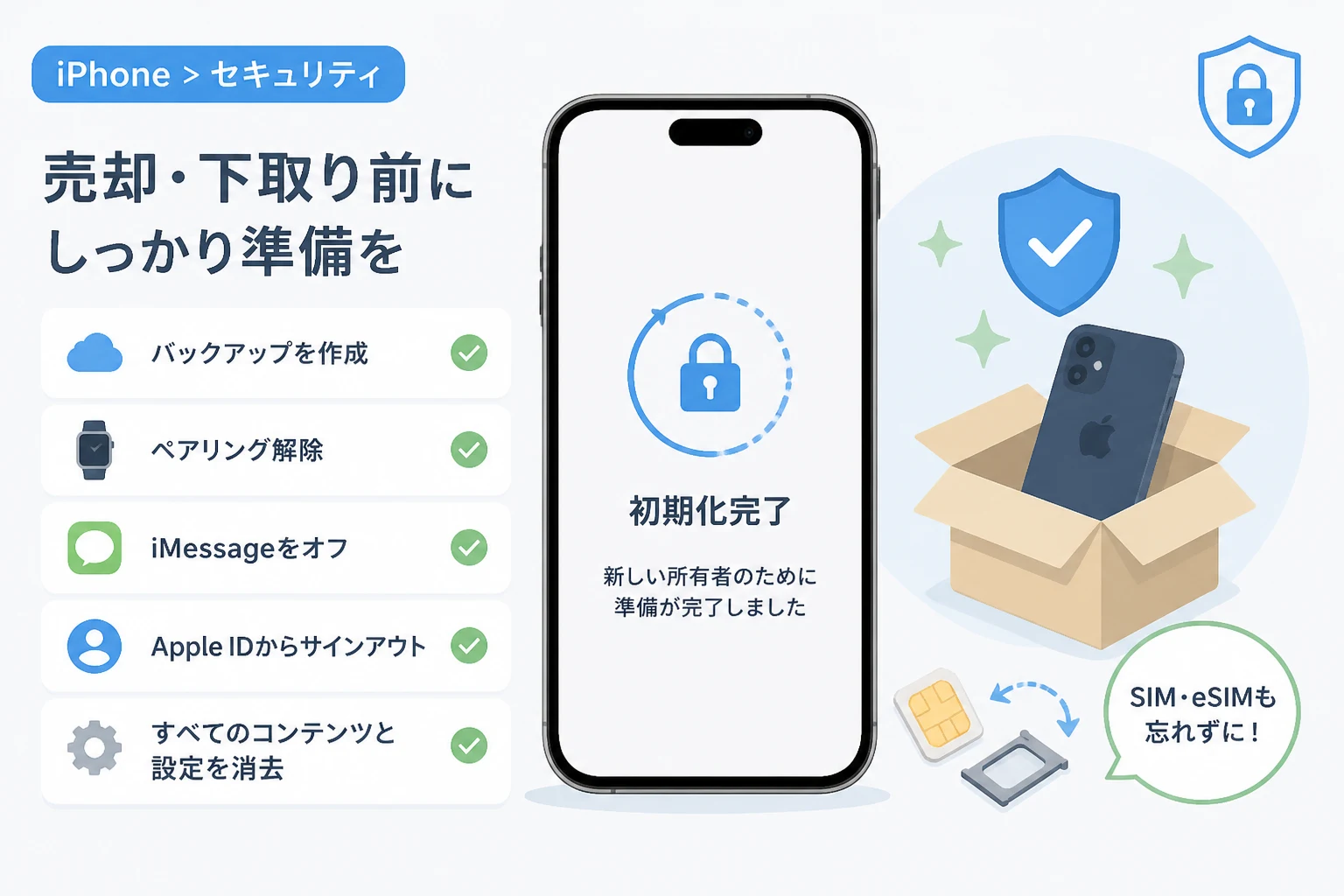
手順1:データのバックアップを作成する
iPhoneを初期化すると、端末内のすべてのデータが消去され、二度と元に戻すことはできません。
初期化作業を開始する前に、必ず最新のバックアップを保存していることを確認してください。
iCloudを使用したバックアップ
最も手軽な方法は、Wi-Fi接続環境下でiCloudにデータを保存することです。
「設定」アプリを開き、一番上のユーザー名(Apple ID)をタップして、「iCloud」を選択します。
「iCloudバックアップ」をタップし、「今すぐバックアップを作成」を実行してください。
PC/Macを使用したバックアップ
iCloudの容量が不足している場合や、より確実にデータを保存したい場合は、パソコンを使用したバックアップが推奨されます。
Windowsの場合は「iTunes」または「Appleデバイス」アプリ、Macの場合は「Finder」を使用します。
ローカルバックアップを作成する際は、「ローカルバックアップを暗号化」にチェックを入れることで、パスワードやヘルスケアデータも保存可能です。
| バックアップ方法 | メリット | デメリット |
|---|---|---|
| iCloud | ワイヤレスで自動実行可能。手軽。 | 容量制限があり、Wi-Fi環境が必要。 |
| PC/Mac(Finder/iTunes) | PCの容量が許す限り保存可能。高速。 | ケーブル接続が必要。PCが必要。 |
手順2:ペアリングの解除とサービスのサインアウト
初期化の「実行」ボタンを押す前に、iPhoneと連携している周辺機器や各種サービスの紐付けを解除する必要があります。
Apple Watchのペアリング解除
Apple Watchを使用している場合、iPhone側からペアリングを解除する必要があります。
iPhoneの「Watch」アプリを開き、「マイウォッチ」タブからペアリング済みのWatchを選択して「Apple Watchとのペアリングを解除」をタップしてください。
この操作を忘れると、新しいiPhoneでApple Watchを再設定する際に不具合が生じることがあります。
iMessageの登録解除(Androidへ移行する場合のみ)
iPhoneからAndroid端末へ乗り換える場合は、iMessageをオフにしておく必要があります。
「設定」>「メッセージ」と進み、「iMessage」のスイッチをオフに切り替えてください。
これを怠ると、相手からのSMSやMMSが届かなくなるトラブルが発生する可能性があります。
手順3:Apple IDからのサインアウト
ここがセキュリティ上で最も重要なステップの一つです。
Apple IDからサインアウトすることで、その端末と自分のアカウントの紐付けを完全に遮断します。
- 「設定」アプリを開き、上部の自分の名前を選択します。
- 画面の最下部にある「サインアウト」をタップします。
- Apple IDのパスワードを入力して、「オフにする」を選択します。
- 「データのコピーをこのiPhoneに残しますか?」と表示されますが、すべてのチェックを外した状態で右上の「サインアウト」をタップします。
「iPhoneを探す」がオンになっている場合、サインアウトの過程で自動的にオフになります。
「iPhoneを探す」をオフにしないまま強制的に初期化を行うと、アクティベーションロックがかかり、再販ができなくなるため注意が必要です。
手順4:iPhoneの初期化(すべてのコンテンツと設定を消去)
いよいよ、端末内のデータを完全に消去し、工場出荷時の状態に戻す作業を行います。
iOS 15以降の場合の操作手順
最近のiPhoneでは、メニュー構成が整理されています。
「設定」>「一般」を選択し、画面下部の「転送またはiPhoneをリセット」をタップしてください。
画面下部に表示される「すべてのコンテンツと設定を消去」を選択します。
「このiPhoneを消去」という確認画面が表示されるので、「続ける」をタップしてください。
eSIMの取り扱いについて
eSIMを利用している場合、消去の過程で「eSIMを保持するか、削除するか」を選択する画面が表示されます。
端末を売却・譲渡する場合は、必ず「eSIMを削除」を選択してください。
パスコードの入力と最終確認
端末のパスコード入力を求められるので、正しいコードを入力します。
その後、「iPhoneを消去」を最終確認としてタップすると、画面が暗くなりAppleのロゴマークが表示されます。
消去には数分から数十分かかることがありますが、バッテリー切れを防ぐため、充電しながら行うのが理想的です。
「こんにちは」という多言語の挨拶画面(初期設定画面)が表示されれば、初期化は無事に完了です。
手順5:物理的な仕上げと最終チェック
ソフトウェア的な消去が完了しても、物理的なチェックを忘れてはいけません。
SIMカードの抜き忘れ確認
物理的なSIMカードを使用している場合、トレイを専用ピンで開けてカードを必ず取り出してください。
SIMカードには電話番号情報が含まれており、抜き忘れると契約情報の流出に繋がります。
外部アクセサリの取り外し
画面保護フィルムやケース、カメラカバーなどは原則として取り外して清掃しましょう。
下取りや売却の査定では、外観の傷だけでなく汚れの有無もチェックされるため、柔らかい布で指紋を拭き取っておくことをお勧めします。
SuicaやPASMOの移行確認
Apple ウォレットに登録している交通系ICカード(SuicaやPASMO)は、旧端末の初期化前にサーバーへ退避(削除)させる必要があります。
通常はApple IDのサインアウトと同時に処理されますが、万が一新しい端末で移行できない場合は、iCloud.comの「デバイスを探す」から旧端末のカード情報をリモートで削除することも可能です。
まとめ
iPhoneを売却・下取りに出す前の初期化作業は、単なるデータの削除ではなく、自分自身のデジタルライフを守るための重要な防御策です。
「バックアップ」「各サービスのサインアウト」「すべてのコンテンツと設定を消去」という3つの大きな柱を確実に実行してください。
特に「iPhoneを探す」の解除(サインアウト)を忘れると、下取り不可として返送されるなどのトラブルが発生し、余計な手間と時間を要することになります。
本記事で紹介した手順を一つずつ丁寧に進めれば、個人情報が漏洩する心配はなく、安心して新しいデバイスへと移行できるはずです。
万全の準備を整えて、iPhoneの売却・下取りをスムーズに進めましょう。