サイバー攻撃の手法が高度化する現代において、パスワードのみによる認証はもはや十分なセキュリティ対策とは言えません。
多くの個人情報や業務データがクラウド上で管理される中、アカウントの乗っ取りを防ぐためには多要素認証(MFA)の導入が不可欠です。
Microsoft Authenticatorは、スマートフォンを利用して簡単かつ強力な認証を実現するための無料アプリとして、世界中で広く利用されています。
本記事では、Microsoft Authenticatorの基本的な役割から、初期設定の手順、そして日常的な使い方までを詳しく解説します。
セキュリティレベルを向上させ、安心してオンラインサービスを利用するための第一歩として、ぜひ本内容を参考にしてください。
Microsoft Authenticatorの概要と導入のメリット
Microsoft Authenticatorとは、マイクロソフトが提供する認証用モバイルアプリケーションです。
主に、MicrosoftアカウントやMicrosoft 365、Azure Active Directory(現Microsoft Entra ID)などのサインイン時に追加の認証ステップを提供します。
このアプリを導入することで、万が一パスワードが漏洩した場合でも、第三者による不正アクセスを効果的に防ぐことができます。
多要素認証によるセキュリティの強化
多要素認証とは、知識(パスワード)、所有(スマートフォン)、生体情報(指紋や顔認証)のうち、2つ以上の要素を組み合わせて本人確認を行う仕組みです。
Microsoft Authenticatorは、この中の「所有」と「生体情報」の役割を担います。
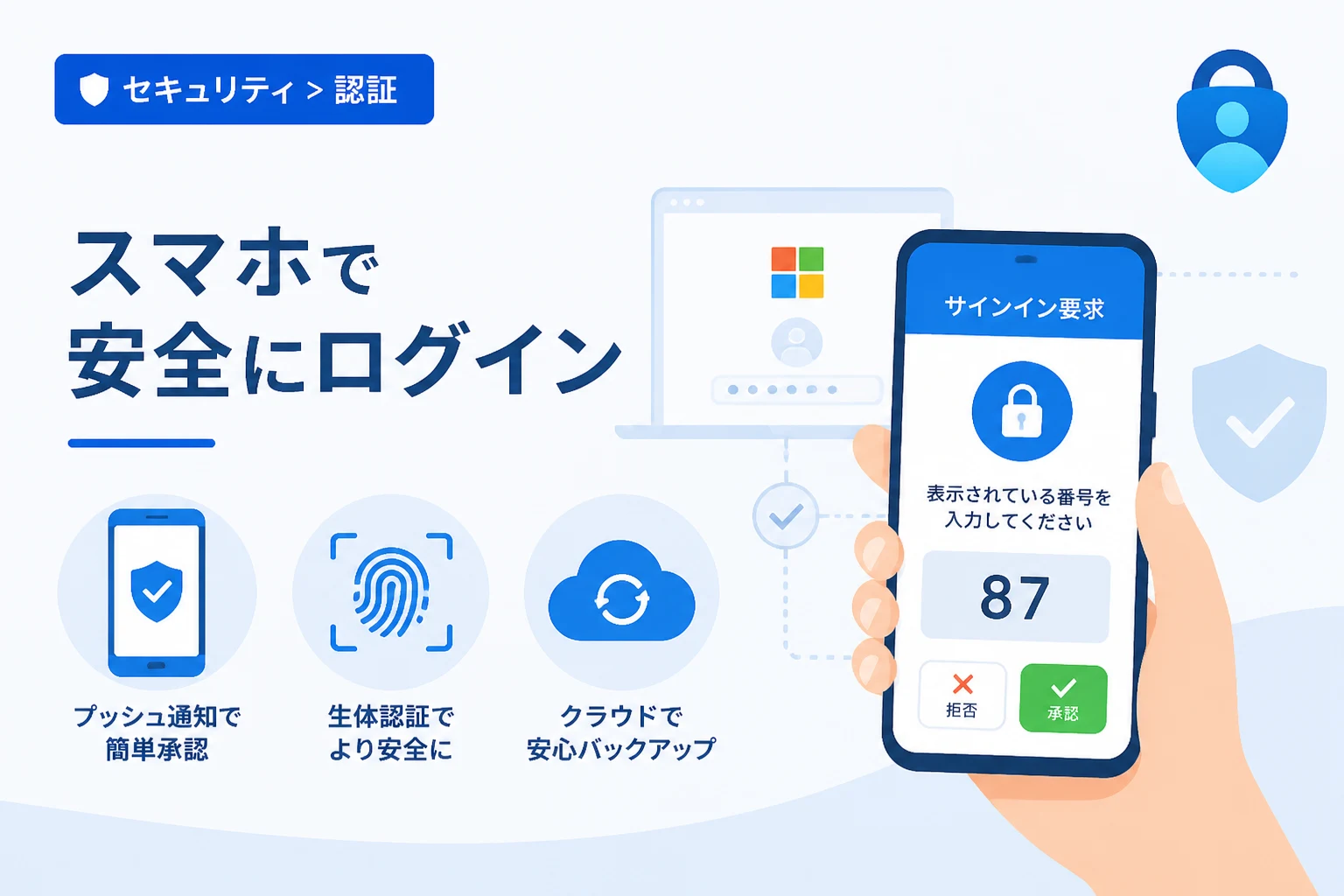
パスワードを入力した後にスマートフォンへ通知が届き、ユーザーが承認することで初めてログインが完了します。
これにより、遠隔地の悪意ある第三者がパスワードを入手したとしても、物理的なデバイスを持たない限りログインは不可能となります。
利便性と迅速なアクセス
従来のSMSによるワンタイムパスワード送信と比較して、Microsoft Authenticatorは非常にスムーズな操作が可能です。
アプリを開いて6桁の数字を確認する手間を省き、プッシュ通知を承認するだけでログインできる「パスワードレス」な体験も提供されています。
また、Microsoft以外のサービス(GoogleやAmazon、SNSなど)の2段階認証アプリとしても活用できるため、複数の認証アプリを使い分ける必要がありません。
Microsoft Authenticatorの初期設定手順
アプリを利用し始めるには、まず手元のスマートフォンにインストールし、自身のアカウントを紐付ける作業が必要です。
ここでは、Microsoftアカウントを例に、最も一般的なセットアップ方法を説明します。
1. アプリのインストール
まずは、iPhoneを利用している場合はApp Store、Androidを利用している場合はGoogle Playストアを開きます。
検索窓に「Microsoft Authenticator」と入力し、公式のアプリをダウンロードしてください。
インストールが完了したらアプリを起動し、プライバシーに関する声明に同意します。
2. 認証方法の追加
PCまたは他のデバイスで、Microsoftアカウントのセキュリティ設定ページにアクセスします。
「高度なセキュリティオプション」の項目から、新しいサインイン方法または確認方法の追加を選択します。
ここで「アプリを使う」を選択すると、画面にQRコードが表示されます。
3. QRコードのスキャンとリンク
スマートフォンのアプリ側で「アカウントの追加」をタップします。
「職場または学校アカウント」あるいは「個人用アカウント」など、適切なアカウントの種類を選択してください。
カメラへのアクセス許可を求められたら承認し、PC画面に表示されているQRコードを読み取ります。
読み取りに成功すると、アプリの一覧に自分のアカウントが表示されるようになります。
4. 接続テストの実施
QRコードのスキャン後、正しく設定されたかを確認するためのテスト通知が送信されます。
スマートフォンに届いた通知をタップし、指示に従って承認を行ってください。
PC側の画面で「完了」と表示されれば、初期設定はすべて終了です。
Microsoft Authenticatorの主な使い方
設定が完了した後は、日常的なログイン作業の中でアプリを使用することになります。
主な使用方法には、「プッシュ通知による承認」と「ワンタイムパスワードによる認証」の2種類があります。
プッシュ通知での承認(通知による認証)
これが最も一般的で便利な方法です。
PCでサインインを行うと、スマートフォンに「サインインを承認しますか?」という通知が届きます。
現在のMicrosoft Authenticatorでは、セキュリティ強化のために「数値の一致(ナンバーマッチング)」という方式が採用されています。
PC画面に表示された2桁の数字をスマートフォンのアプリに入力し、「承認」をタップすることでログインが許可されます。
ワンタイムパスワード(TOTP)の使用
ネットワークの状態が悪く、プッシュ通知が届かない場合に利用するバックアップ手段です。
アプリを開くと、アカウント名の横に常に変化する6桁の数字が表示されています。
ログイン画面で「別の方法で確認する」を選択し、この6桁のコードを入力することで認証をパスできます。
このコードは30秒ごとに更新されるため、非常に安全性が高いのが特徴です。
パスワードレス サインイン
パスワード自体を入力せずに、Microsoft Authenticatorだけでログインする方法です。
設定画面から「パスワードレス サインインを有効にする」を選択することで利用可能になります。
ログイン時にメールアドレスを入力するだけでスマートフォンに通知が飛び、生体認証(FaceIDや指紋)を行うだけで即座にアクセスできます。
これにより、パスワードを覚える負担から解放されつつ、最高レベルのセキュリティを維持できます。
認証方法の比較
セキュリティ対策として利用される主な認証方法の違いを以下の表にまとめました。
| 認証方法 | セキュリティ強度 | 利便性 | 特徴 |
|---|---|---|---|
| パスワードのみ | 低い | 高い | 漏洩のリスクが非常に高く、現代では推奨されません。 |
| SMS認証 | 中 | 中 | 手軽ですが、SIMスワップなどの攻撃を受ける可能性があります。 |
| Authenticator (プッシュ通知) | 非常に高い | 最高 | 暗号化された通信を使用し、ワンタップで完了します。 |
| セキュリティキー (FIDO2) | 最高 | 中 | 物理的な専用デバイスが必要で、最も堅牢な手法です。 |
知っておくべき便利な機能と高度な設定
Microsoft Authenticatorには、認証機能以外にも便利な機能がいくつか搭載されています。
これらを活用することで、さらに快適で安全なデジタルライフを送ることができます。
クラウドバックアップ機能
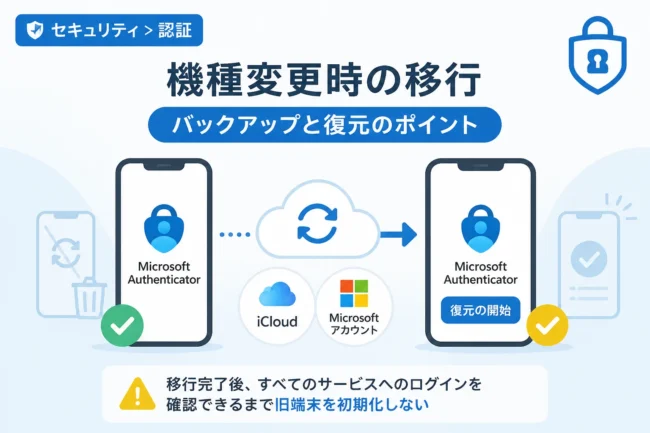
スマートフォンの紛失や機種変更の際に備え、「クラウドバックアップ」を有効にしておくことを強く推奨します。
iOSの場合はiCloud、Androidの場合は個人のMicrosoftアカウントに、設定情報をバックアップできます。
新しいデバイスを購入した際、バックアップから復元するだけで、これまでの設定をそのまま引き継ぐことが可能です。
ただし、バックアップを有効にするには、リカバリ用の個人用Microsoftアカウントが必要である点に注意してください。
パスワードマネージャーとしての活用
Microsoft Authenticatorは、Webサイトやアプリのパスワードを保存・管理する機能も備えています。
Microsoft Edgeブラウザと同期させることで、様々なサイトのログイン情報を一元管理できます。
強力なパスワードを自動生成し、必要な時にアプリから自動入力(オートフィル)を行うことが可能です。
外部サービスのアカウント追加
このアプリは、Microsoft以外の他社サービスでも利用できます。
Google、Facebook、GitHub、Amazonなどの2段階認証設定で「認証アプリを使用する」を選択し、表示されたQRコードを読み取るだけです。
すべてのワンタイムパスワードを1つのアプリに集約することで、管理の手間を大幅に削減できます。
トラブルシューティングと注意点
運用中に発生しやすい問題とその対処法についても確認しておきましょう。
通知が届かない場合の対応
スマートフォンにプッシュ通知が届かない場合、まずはネットワーク接続を確認してください。
また、スマートフォンの設定アプリで、Microsoft Authenticatorの通知許可がオフになっていないかチェックしましょう。
省電力モードやバックグラウンド通信の制限が影響しているケースもあります。
どうしても通知が届かないときは、アプリを開いて手動で6桁のコードを入力する方法に切り替えてください。
機種変更時の移行作業
新しいスマートフォンに買い替える際、最も多い失敗が「古い端末を初期化してしまい、ログインできなくなる」という事象です。
機種変更前には必ずクラウドバックアップが最新であることを確認してください。
新しい端末でアプリをインストールし、バックアップから回復を選択してから、古い端末の設定を削除するのが正しい手順です。
もし職場や学校のアカウントを利用している場合は、管理者にリセットを依頼しなければならない場合もあるため、事前に組織のルールを確認しましょう。
セキュリティロックの有効化
万が一、スマートフォン自体のロックが解除された状態で他人の手に渡った場合を想定し、アプリ自体のロック機能を有効にしましょう。
アプリ内の設定から「アプリのロック」をオンにすると、アプリを開くたびに指紋認証や顔認証が求められるようになります。
これにより、二重の防御壁を築くことができます。
まとめ
Microsoft Authenticatorは、現代のオンラインセキュリティにおいて欠かせない強力なツールです。
初期設定は非常にシンプルでありながら、導入することで得られる安全性は極めて高いと言えます。
特に、数値の一致を採用したプッシュ通知や、生体認証を組み合わせたパスワードレスサインインは、安全性と利便性を高いレベルで両立させています。
一度設定してしまえば、日々のログイン作業に大きな負担を感じることはありません。
自分自身のデジタル資産を守るために、また組織のセキュリティ基準を満たすために、今すぐMicrosoft Authenticatorの利用を開始しましょう。
常に最新のアップデートを適用し、クラウドバックアップを活用することで、予期せぬトラブルにも柔軟に対応できる環境を整えてください。