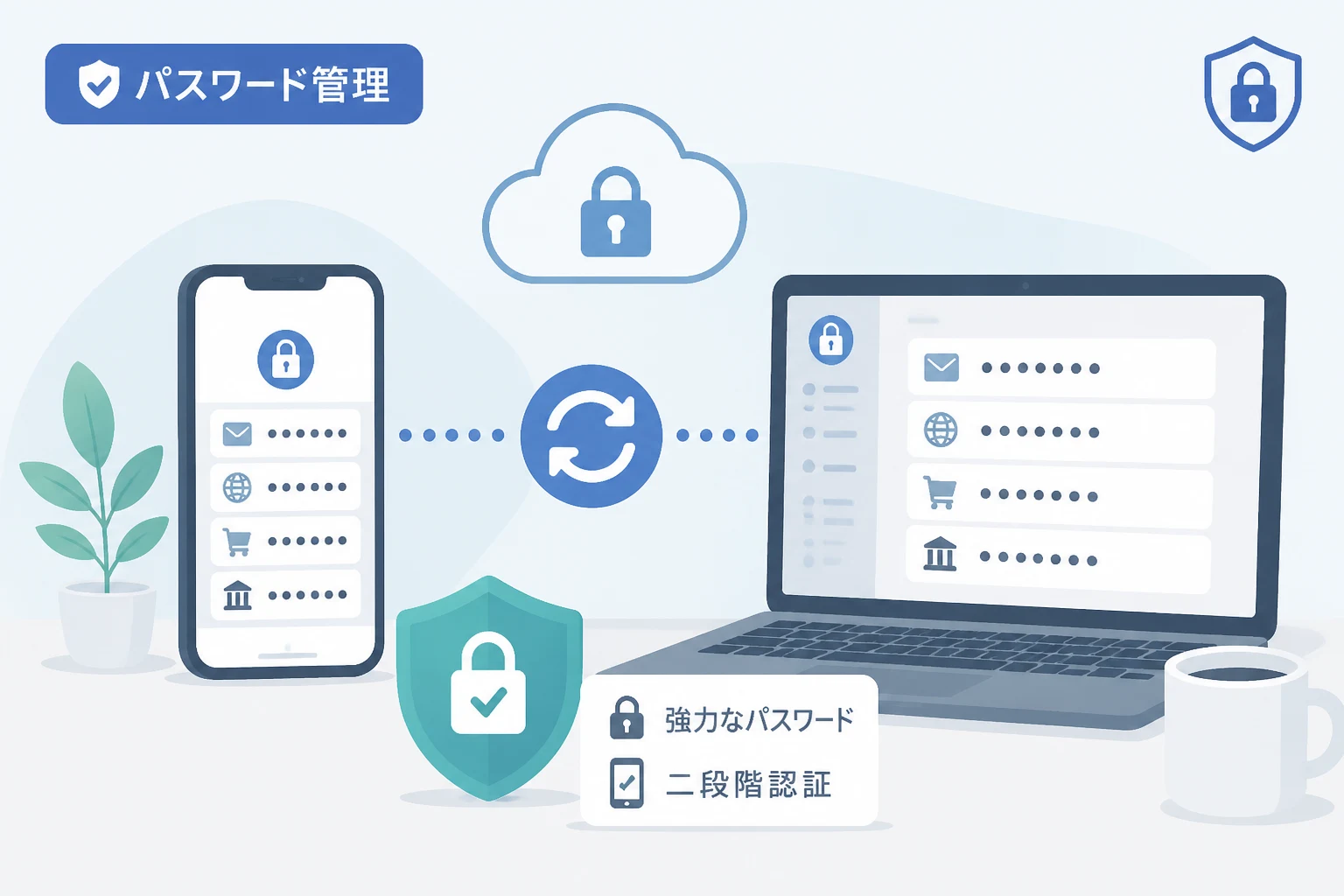
現代のインターネット利用において、スマートフォンとパソコンの併用は当たり前のものとなりました。
外出先ではスマートフォンでSNSやメールをチェックし、自宅や職場ではパソコンを使ってじっくりと作業をするというライフスタイルが定着しています。
こうした環境で課題となるのが、各Webサービスへのログインに必要なパスワードの管理です。
デバイスごとにパスワードを手入力するのは非常に手間がかかるだけでなく、入力ミスによるロックアウトのリスクも伴います。
安全かつ快適にデジタルライフを送るためには、デバイス間でのパスワード同期が欠かせません。
本記事では、スマホとパソコンでパスワードを安全に同期する方法と、推奨されるツールについて詳しく解説します。
パスワードを同期するメリットと安全性の重要性
パスワードを同期する最大のメリットは、どの端末からでも即座にサービスへログインできる利便性にあります。
一度パソコンで登録したパスワードがスマートフォンにも自動的に反映されれば、再入力の手間が省けます。
また、同期機能を活用することで、「すべてのサイトで異なる複雑なパスワードを設定する」というセキュリティの基本を実践しやすくなります。
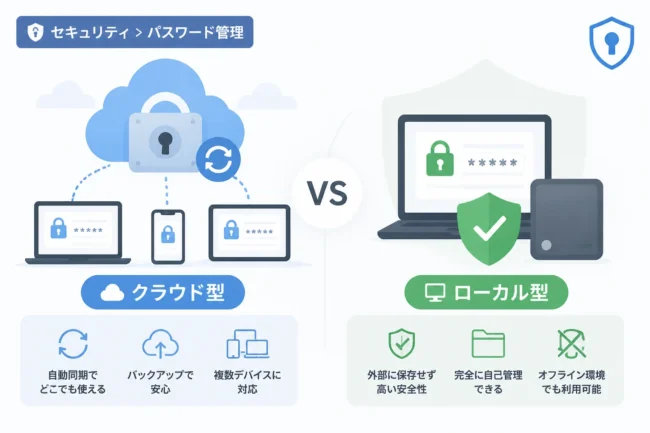
一方で、同期を行うということは、一つのマスターデータが複数のデバイスからアクセス可能になることを意味します。
もし同期の仕組み自体が脆弱であれば、すべてのパスワードが一度に流出してしまう危険性も否定できません。
そのため、同期機能を利用する際は、「どのような暗号化技術が使われているか」や「二段階認証が設定可能か」といった安全性を重視して選ぶ必要があります。
利便性とセキュリティはトレードオフの関係になりがちですが、現代のパスワードマネージャーは高度な暗号化によってその両立を実現しています。
ブラウザの同期機能を利用する方法
最も手軽にパスワードを同期する方法は、普段利用しているWebブラウザの同期機能を使うことです。
Google ChromeやMicrosoft Edge、Safariといった主要なブラウザには、標準でパスワード管理と同期の機能が備わっています。
Google Chromeによる同期
Google Chromeを利用している場合、Googleアカウントにログインすることでパスワードを同期できます。
パソコンのChromeで保存したパスワードは、AndroidやiOSのChromeアプリでもすぐに利用可能です。
設定メニューの「自動入力とパスワード」から、パスワードマネージャーの設定を確認しましょう。
Googleの同期機能は、Googleアカウント自体のセキュリティ設定に依存するため、必ず強力なパスワードと二段階認証を設定してください。
Microsoft Edgeによる同期
Windowsユーザーにとって親和性が高いのがMicrosoft Edgeです。
Microsoftアカウントを使用してログインすることで、Windows、Mac、iPhone、Androidの間でパスワードを同期できます。
スマートフォンの場合は、Microsoft Authenticatorアプリをインストールすることで、ブラウザ以外のアプリ内でもEdgeに保存したパスワードを自動入力できるようになります。
仕事でMicrosoft 365を利用しているユーザーにとっては、管理が一本化できるため非常に効率的です。
Apple Safari(iCloudキーチェーン)による同期
iPhoneとMacを併用しているユーザーであれば、iCloudキーチェーンが最もスムーズな選択肢となります。
Apple製デバイス間では、OSレベルで高度に統合されており、設定画面から「iCloud」の項目を開き、パスワードとキーチェーンをオンにするだけで同期が始まります。
エンドツーエンドの暗号化が採用されているため、Apple社ですらユーザーのパスワード内容を閲覧することはできません。
Windowsパソコンを利用している場合でも、「Windows用iCloud」をインストールすることで、ChromeやEdgeの拡張機能を通じてパスワードを同期させることが可能です。
専用パスワードマネージャーを利用する方法
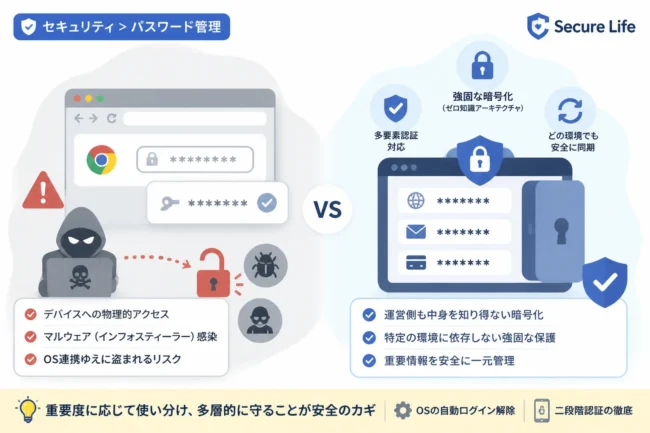
ブラウザの同期機能は便利ですが、複数のブラウザを使い分ける場合や、より高度なセキュリティ機能を求める場合には専用のパスワードマネージャーが推奨されます。
専用ツールはブラウザに依存せず、アプリやシステム全体のログイン情報を一括管理できるのが強みです。
専用パスワードマネージャーの主なメリット
専用ツールを利用する大きなメリットは、OSやブラウザを問わない汎用性の高さです。
例えば、パソコンではFirefoxを使い、スマホではSafariを使うといった環境でも、ストレスなくパスワードを共有できます。
また、パスワードの強度診断や、過去に流出した可能性のあるパスワードの警告など、セキュリティに特化した付加機能が充実しています。
多くのツールでは、銀行口座の暗証番号やクレジットカード情報、機密性の高いメモなども安全に保管できます。
推奨されるパスワード管理ツール
現在、世界的に信頼されている主要なツールをいくつか紹介します。
| ツール名 | 主な特徴 | 同期可能なデバイス |
|---|---|---|
| 1Password | 高い操作性と堅牢なセキュリティ。ファミリープランが充実。 | Windows, Mac, iOS, Android, Linux, ブラウザ |
| Bitwarden | オープンソースで透明性が高い。無料プランでも同期制限なし。 | Windows, Mac, iOS, Android, Linux, ブラウザ |
| Dashlane | ダークウェブの監視機能やVPN機能などが付属。 | Windows, Mac, iOS, Android, ブラウザ |
特にBitwardenは、無料で多くのデバイス間同期が可能なため、初めて専用ツールを導入する方に適しています。
一方、ビジネス利用や家族での共有を重視する場合は、洗練されたインターフェースを持つ1Passwordが非常に人気です。
スマホとパソコンでの同期設定手順(Bitwardenを例に)
具体的にどのように同期を設定するのか、代表的なツールであるBitwardenを例に流れを説明します。
1. アカウントの作成とマスターパスワードの設定
まずはパソコンのブラウザ、または公式サイトからアカウントを作成します。
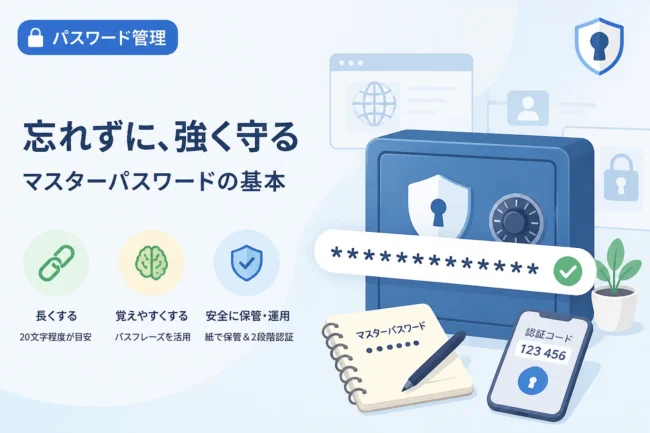
ここで設定する「マスターパスワード」は、すべてのパスワードの鍵となる最も重要なものです。
マスターパスワードを忘れると、二度と保管庫を開けなくなるため、絶対に忘れないように、かつ推測されにくいものを設定してください。
2. パソコン版の導入
パソコンでは、ブラウザ拡張機能をインストールするのが最も効率的です。
ChromeウェブストアやEdgeのアドオンサイトからBitwardenを追加し、ログインします。
これにより、ブラウザで新しいサイトにログインするたびに、パスワードを保存するかどうかの確認が表示されるようになります。
3. スマートフォンアプリの導入
App StoreまたはGoogle PlayからBitwardenアプリをインストールします。
パソコンと同じアカウントでログインするだけで、すでに保存されているデータが自動的に同期されます。
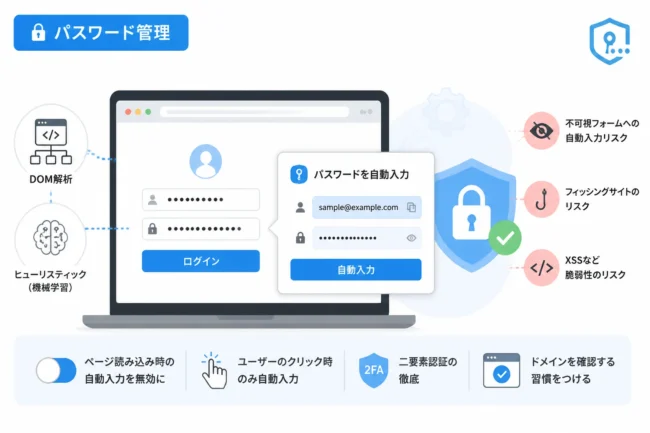
スマートフォンの設定アプリから「自動入力」の許可をBitwardenに与えることで、他のアプリでのログイン時にも自動補完が効くようになります。
同期を安全に行うためのセキュリティ設定
同期機能を有効にした後は、その仕組み自体を守るための追加設定を必ず行いましょう。
どれほど優れたツールを使っても、アクセス権限が盗まれてしまえば意味がありません。
二段階認証(2FA)の有効化
パスワードマネージャーのログインには、必ず二段階認証を設定してください。
マスターパスワードに加えて、認証アプリ(Google Authenticatorなど)によるワンタイムパスワードを要求するようにします。
これにより、万が一マスターパスワードが漏洩しても、第三者が保管庫の中身を覗き見ることを防げます。
生体認証の活用
スマートフォンであればFace IDやTouch ID、パソコンであれば指紋認証やWindows Helloを活用しましょう。
毎回長いマスターパスワードを入力する手間を省きつつ、物理的にデバイスを所有している本人しか解除できない状態を作れます。
利便性が向上することで、パスワードマネージャーのロックをこまめにかける習慣が身につきます。
自動ロックアウトの設定
デバイスを放置した際に、一定時間でパスワード保管庫がロックされるように設定してください。
特に外出先でパソコンを利用する場合、画面を開いたまま席を外した隙にデータを盗まれるリスクを軽減できます。
アプリの設定メニューから「タイムアウト」の時間を分単位で調整することが可能です。
同期がうまくいかない時のチェックリスト
設定したはずなのにパスワードが同期されない場合は、以下の項目を確認してください。
- 同じアカウントでログインしているか。
- デバイスがインターネットに接続されているか。
- 同期ボタンを手動で押して更新されるか。
- アプリやブラウザのバージョンが最新になっているか。
- 省電力モードや通信制限アプリによってバックグラウンド通信が遮断されていないか。
特に複数のGoogleアカウントを使い分けている場合、意図しないアカウントの保管庫に保存されているケースが多く見られます。
また、職場のパソコンなど制限がかかっている環境では、セキュリティポリシーによって同期通信がブロックされていることもあります。
パスワードマネージャー導入時の注意点
パスワード同期を始める際に注意すべき点は、古いパスワードの整理です。
多くのツールにはブラウザからパスワードをインポートする機能がありますが、重複したデータや古いデータが混在すると管理が煩雑になります。
導入のタイミングで、不要なアカウントの削除や、使い回しているパスワードの変更を順次行うことをお勧めします。
手間はかかりますが、一度整理してしまえば、その後の管理は劇的に楽になります。
まとめ
スマートフォンとパソコンでパスワードを同期することは、現代のインターネット利用において安全性と利便性を両立させるための必須条件です。
まずは手軽なブラウザの同期機能から始め、より高度な管理を求めるなら専用のパスワードマネージャーへ移行するのがスムーズな流れでしょう。
どの方法を選ぶにしても、「強力なマスターパスワード」と「二段階認証」の2点は絶対に妥協してはいけません。
安全な同期環境を整えることは、自分の大切なデジタル資産を守る第一歩となります。
本記事を参考に、自分に最適なツールを見つけ、快適で安全なパスワード管理を実現してください。