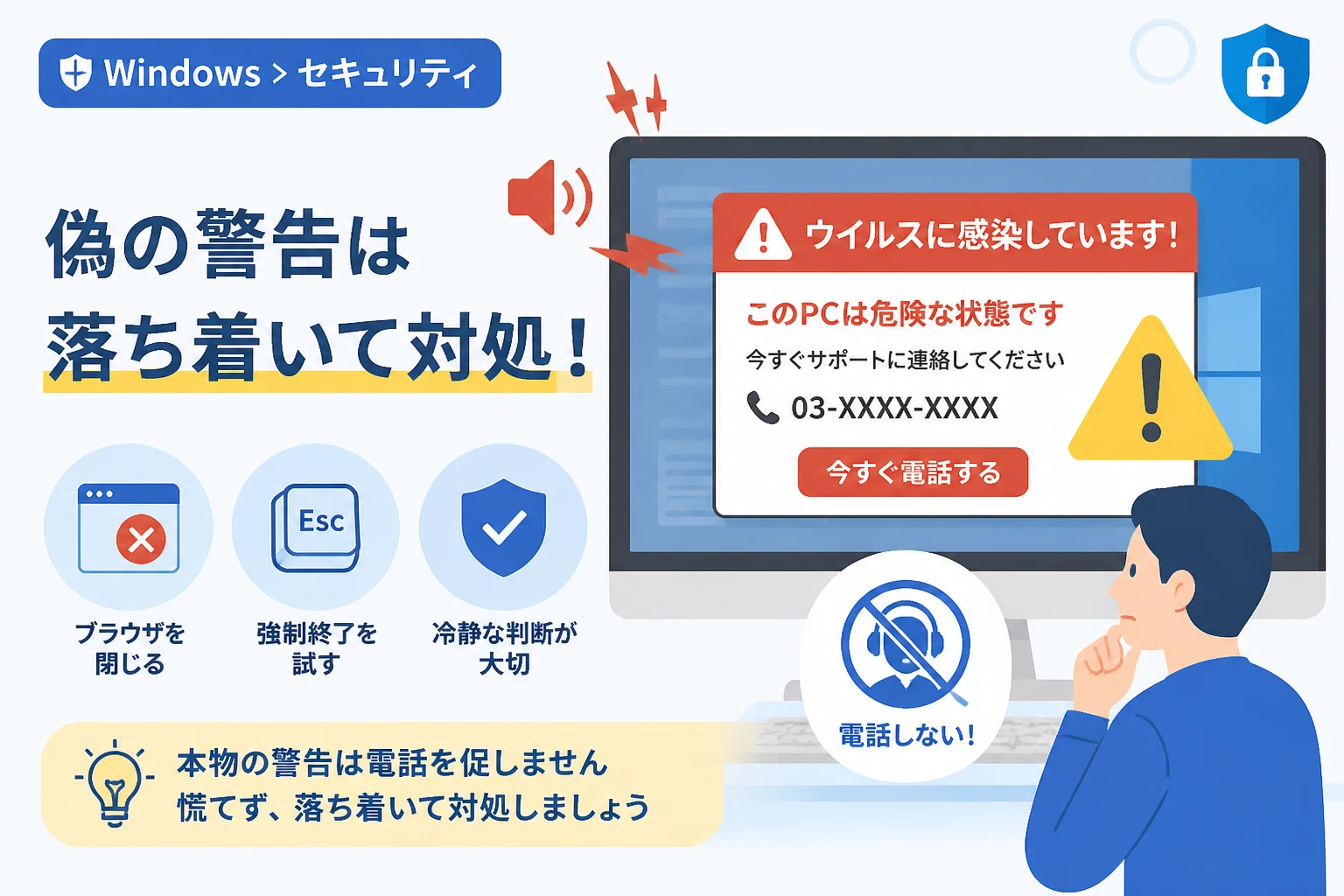
Windowsの画面に突然「ウイルスに感染しています」や「システムが破損しています」といった警告が表示され、大音量の警告音や音声ガイダンスが流れることがあります。
ネットサーフィンをしている最中にこのような画面が出ると、多くの人がパニックに陥ってしまいますが、これらは「サポート詐欺」と呼ばれる偽の広告画面です。
本記事では、偽警告画面が表示された際の正しい消し方や、万が一クリックしてしまった場合の対処手順について詳しく解説します。
正しい知識を持って冷静に対応すれば、PCの実害を防ぐことは十分に可能です。
「ウイルスに感染しています」という警告の正体
Windowsを利用中にブラウザ上に表示される「ウイルス感染」の警告は、そのほとんどがユーザーを騙して金銭や個人情報を奪うための偽物です。
これらは「サポート詐欺」と呼ばれる手法であり、本物のWindowsシステムやセキュリティソフトからの通知ではありません。
攻撃者はブラウザの全画面表示機能やアラート機能を悪用し、あたかもパソコンが深刻な状態にあるかのように演出します。
画面に表示されるマイクロソフトのロゴや、警告音などはすべてユーザーを不安にさせて冷静な判断力を奪うための仕掛けに過ぎません。
表示されている電話番号に連絡をさせ、遠隔操作ソフトをインストールさせたり、サポート料金名目で電子マネーを要求したりするのが最終的な目的です。
この画面が表示されただけであれば、実際にはウイルスに感染しているわけではないため、まずは落ち着くことが重要です。
偽警告と本物の警告を見分けるポイント
本物のセキュリティ警告と偽物の警告には、明確な違いがいくつか存在します。
最も大きな違いは、「電話をかけるように促すかどうか」という点にあります。
マイクロソフトや信頼できるセキュリティソフトメーカーが、警告画面で電話番号を表示し、ユーザーに直接電話を求めることは絶対にありません。
また、日本語の表現が不自然だったり、過剰に恐怖を煽る演出があったりする場合も偽物である可能性が高いと言えます。
| 比較項目 | 偽の警告(サポート詐欺) | 本物のセキュリティ通知 |
|---|---|---|
| 電話番号の記載 | あり(「今すぐお電話ください」など) | なし(公式サイトへの誘導はある) |
| 音声や警告音 | あり(大音量で鳴り響くことが多い) | なし(システム音のみ) |
| 表示場所 | Webブラウザ内(EdgeやChrome上) | デスクトップ右下の通知欄 |
| 要求内容 | 電話、遠隔操作、電子マネーの購入 | ウイルス駆除、再起動、スキャン実行 |
偽警告画面を閉じるための具体的な手順
偽の警告画面が表示された際、最も優先すべき行動は「ブラウザを閉じること」です。
しかし、攻撃者はユーザーが画面を閉じられないように、マウスカーソルの操作を制限したり、全画面表示を維持したりする細工を施しています。
ここでは、通常の操作で閉じられない場合の強制終了手順を紹介します。
1. 「Esc」キーを長押しして全画面表示を解除する
ブラウザが全画面表示になっていて、右上の「×」ボタンが見えない場合は、キーボードのEscキーを数秒間長押ししてください。
これにより、ブラウザの全画面モードが解除され、タブや閉じるボタンが表示されるようになります。
2. キーボードショートカットでブラウザを閉じる
マウス操作が効かない、または反応が鈍い場合は、キーボード操作で直接ウィンドウを閉じることができます。
対象のブラウザウィンドウが選択されている状態で、Altキーを押しながらF4キーを押してください。
これにより、現在アクティブになっているウィンドウを強制的に閉じることが可能です。
3. タスクマネージャーから強制終了する
Alt + F4でも画面が消えない場合は、Windowsのシステム機能を使ってプログラムを強制終了させます。
まず、CtrlキーとShiftキーを押しながらEscキーを押して、タスクマネージャーを起動します。
一覧の中から使用しているブラウザ(Google ChromeやMicrosoft Edgeなど)を探し、右クリックして「タスクの終了」を選択してください。
これにより、ブラウザ自体が終了し、偽警告画面も消滅します。
ブラウザの通知機能を悪用した「プッシュ通知詐欺」への対処
最近増えているのが、画面を閉じても何度も右下に「ウイルス検出」という通知が出るパターンです。
これはブラウザの「通知」機能を悪用したもので、過去に怪しいサイトで「許可」を押してしまったことが原因です。
この場合、PC自体にウイルスが入り込んでいるわけではなく、ブラウザの設定を変更するだけで解決します。
Microsoft Edgeでの通知設定の解除方法
Edgeの画面右上にある「…」をクリックし、「設定」を開きます。
「クッキーとサイトのアクセス許可」を選択し、その中にある「通知」をクリックしてください。
「許可」のリストの中に、身に覚えのない不審なURLやサイト名があれば、右側の「…」から「削除」または「ブロック」を選びます。
Google Chromeでの通知設定の解除方法
Chromeの右上にある「⋮」をクリックし、「設定」を開きます。
「プライバシーとセキュリティ」から「サイトの設定」を選択し、「通知」の項目をクリックします。
「通知の送信を許可されたサイト」の一覧を確認し、警告を出している原因と思われるサイトを削除してください。
これにより、デスクトップの右下に執拗に表示されていた偽の警告通知が一切出なくなります。
もし偽警告の指示に従ってしまった場合の対処法
パニックになり、画面の指示通りに操作してしまった場合でも、迅速に対処することで被害を最小限に抑えることができます。
どのような操作を行ったかによって、必要な手順が異なりますので、自身の状況に合わせて対応してください。
電話をかけてしまった場合
相手と話してしまっただけであれば、すぐに電話を切り、着信拒否設定を行ってください。
相手は言葉巧みにこちらの不安を煽ってきますが、それ以降は一切の接触を断つことが重要です。
電話番号が相手に知られてしまったため、今後別の詐欺電話や迷惑メールが増える可能性があることを認識しておきましょう。
遠隔操作ソフトをインストールさせられた場合
相手に指示されるままソフトをインストールし、操作を許可してしまった場合は非常に危険な状態です。
まずは物理的にLANケーブルを抜くか、Wi-Fiをオフにしてネットワークを遮断してください。
次に、タスクマネージャーから「AnyDesk」や「TeamViewer」といった遠隔操作用ソフトを見つけ、強制終了させてからアンインストールします。
また、相手がPC内にバックドア(裏口)を仕掛けた可能性があるため、信頼できるセキュリティソフトでフルスキャンを実行してください。
不安な場合は、PCの初期化(リカバリ)を行うことが最も確実な安全確保の方法となります。
クレジットカード情報を入力したり電子マネーを払った場合
金銭的なやり取りが発生してしまった場合は、一刻も早い対応が必要です。
クレジットカード情報を入力した場合は、すぐにカード会社へ連絡し、カードの利用停止と再発行を依頼してください。
電子マネー(Apple Gift CardやGoogle Play ギフトカードなど)の番号を伝えてしまった場合は、各発行元に連絡して被害を相談しましょう。
また、最寄りの警察署や「消費生活センター」などの公的機関に相談することも強く推奨します。
再発を防止するためのセキュリティ対策
二度とこのような偽警告に騙されないためには、システム側の防御力を高めておくことが不可欠です。
Windows標準の機能や追加の対策を適切に設定することで、リスクを大幅に低減できます。
OSとブラウザを常に最新の状態に保つ
偽警告を表示させるような不正なサイトは、ブラウザやOSの脆弱性を突いてくることがあります。
Windows Updateを定期的に実行し、OSを常に最新バージョンにアップデートしておきましょう。
ブラウザも同様に、最新の修正パッチが適用されていることを確認してください。
広告ブロック機能の活用
サポート詐欺の入り口となる偽警告は、不正な広告ネットワークを通じて配信されることが多くあります。
信頼できる広告ブロック用のアドオンをブラウザに導入することで、有害な広告自体を表示させないようにできます。
これにより、誤って怪しいサイトをクリックする確率を物理的に下げることが可能です。
信頼性の高いセキュリティソフトの導入
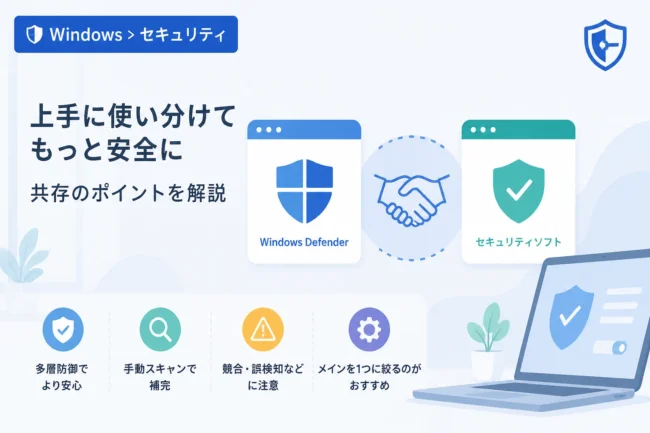
Windows Defenderも強力な保護機能を持っていますが、より高度なウェブ保護機能を備えた有償のセキュリティソフトの導入も検討してください。
有償ソフトの多くは、アクセスしようとしているURLをリアルタイムで照合し、詐欺サイトであることが判明している場合にアクセスを遮断する機能を持っています。
「危険なサイトへのアクセスを事前に防ぐ」という考え方が、最も効果的な防衛策となります。
まとめ
Windowsで突然「ウイルスに感染しています」という画面が出たとしても、それはブラウザが表示しているだけの偽広告であり、実際に感染しているわけではありません。
大切なのは、「絶対に表示された電話番号にかけない」「ブラウザを強制終了する」という2点を徹底することです。
もし誤って操作を進めてしまった場合でも、オフライン化やカード停止などの適切な手順を即座に行えば、深刻な被害は防げます。
日頃からOSのアップデートや通知設定の見直しを行い、安全なインターネット環境を維持するように努めましょう。
ネット上の警告に惑わされず、冷静な対応を心がけることが、最高のセキュリティ対策となります。