Windows 10やWindows 11に標準搭載されているWindows Defender(Microsoft Defender ウイルス対策)は、非常に強力なセキュリティツールです。
多くのユーザーは、日常的にスキャンを実行してPCの安全を確認していますが、その際「クイックスキャン」と「フルスキャン」のどちらを選ぶべきか迷うことも少なくありません。
この記事では、これら2つのスキャン方式の違いを徹底的に分析し、どのような場面でどちらを使うべきか、その頻度の目安を含めて詳しく解説します。
Windows Defenderを正しく使いこなすことで、システムのパフォーマンスを維持しながら、サイバー攻撃やウイルス感染のリスクを最小限に抑えることが可能になります。
Windows Defenderにおけるスキャンオプションの種類
Windows Defenderには、大きく分けて4つのスキャンオプションが用意されています。
一般的に最も利用されるのが「クイックスキャン」と「フルスキャン」の2種類です。
このほかに、特定のフォルダのみを調査する「カスタムスキャン」や、OS起動前に動作する「Microsoft Defender オフライン スキャン」が存在します。
まずは、メインとなるクイックスキャンとフルスキャンの基本的な役割を整理しましょう。
クイックスキャンの概要
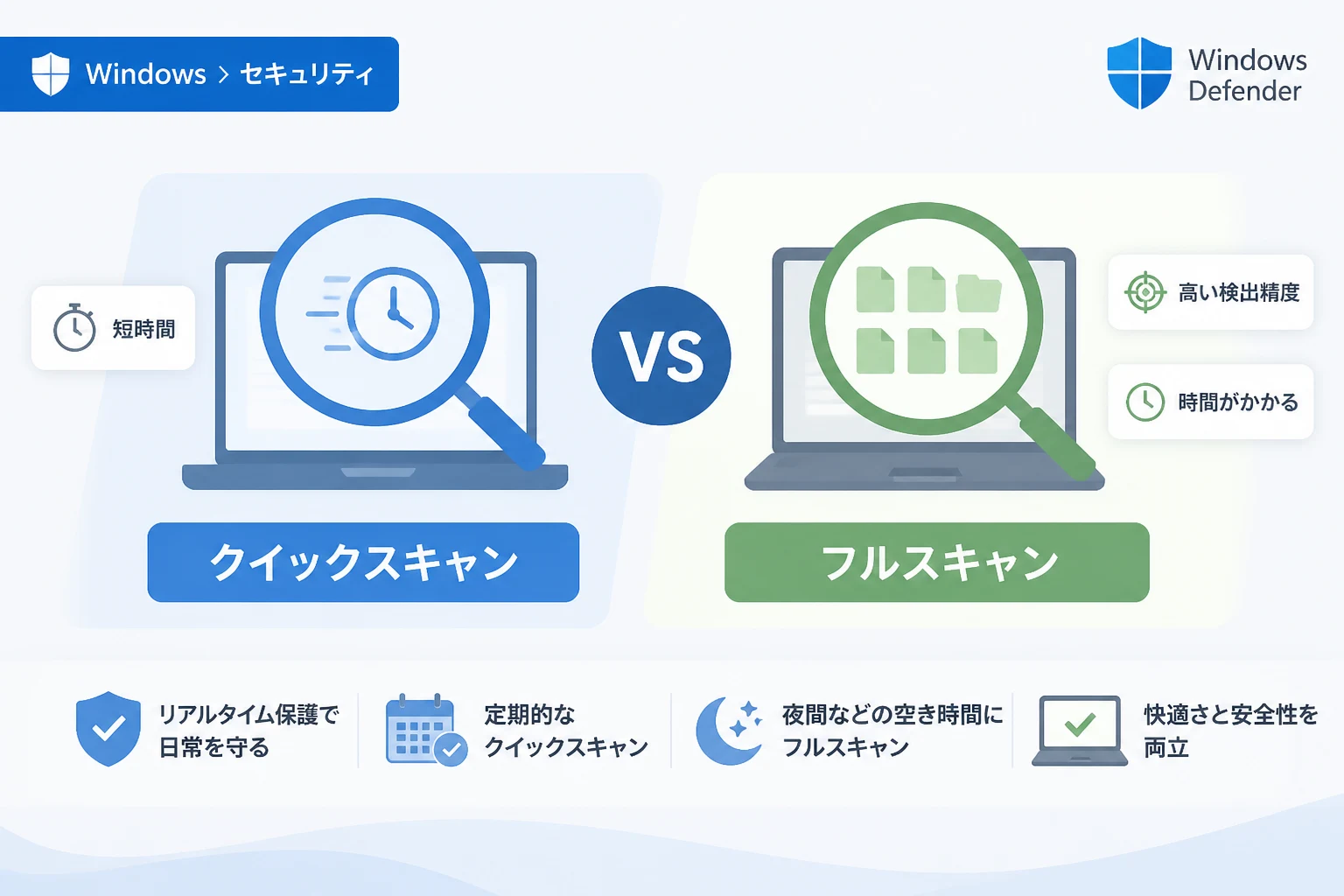
クイックスキャンは、システムの中でマルウェアが潜みやすい重要な領域のみを重点的に調査する機能です。
Windowsの起動時に自動実行されるプロセスや、レジストリ、システムフォルダなどが主な対象となります。
短時間で完了するため、PCの動作を阻害することなく日常的に実行できるのが特徴です。
フルスキャンの概要
フルスキャンは、PC内のすべてのファイルおよび実行中のプログラムを網羅的に検査する機能です。
ハードディスクやSSDの全領域をチェックするため、非常に高い検出精度を誇ります。
一方で、完了までに膨大な時間を要し、実行中はPCの動作が重くなる傾向があります。
クイックスキャンとフルスキャンの主な違い
これら2つのスキャン方式には、明確な違いがいくつか存在します。
以下の表で、主な項目を比較してみましょう。
| 比較項目 | クイックスキャン | フルスキャン |
|---|---|---|
| スキャン対象 | メモリ、起動プロセス、システムフォルダ | すべてのファイル、フォルダ、ドライブ |
| 所要時間 | 数分程度 | 数十分〜数時間(データ量に依存) |
| CPU負荷 | 比較的低い | 非常に高い |
| 推奨頻度 | 毎日(自動実行に任せてOK) | 月に1回程度、または不審な挙動時 |
スキャン対象の範囲
クイックスキャンが対象とするのは、ウイルスの活動拠点となりやすい場所に限定されています。
具体的には、C:\Windows\System32などのシステムフォルダや、スタートアッププログラムが含まれます。
対してフルスキャンは、ユーザーが作成したドキュメント、写真、ダウンロードした圧縮ファイルの中身まで、例外なくすべてをスキャンします。
接続されている外付けハードディスクなども、設定によってはスキャン対象に含まれます。
実行にかかる時間とリソース
クイックスキャンは、最新のPCであれば数秒から数分で終了することがほとんどです。
バックグラウンドで動作していても、作業への影響は軽微です。
しかし、フルスキャンは数万から数百万のファイルを1つずつ確認するため、ストレージの容量やファイル数に応じて数時間を要することがあります。
フルスキャン中はディスクの読み取り速度が限界まで使われるため、他のアプリの起動が遅くなるなど、PCのパフォーマンスに顕著な影響が出ます。
クイックスキャンのメリットとデメリット
メリット:日常的な安全確認に最適
クイックスキャンの最大の利点は、その手軽さにあります。
現代のマルウェアの多くは、システム起動時に自動的に動作を開始しようとします。
クイックスキャンはこれらの挙動を察知することに特化しているため、ほとんどの脅威を迅速に発見可能です。
また、Windowsの設定により標準で自動実行されるため、ユーザーが意識しなくても最低限の安全が保たれます。
デメリット:奥深くに潜む脅威を見逃す可能性
クイックスキャンの弱点は、システム領域以外に保存されている「休止状態のマルウェア」を見つけられないことです。
例えば、過去にダウンロードして放置している圧縮ファイルの中にウイルスが混入していた場合、それを実行しない限りクイックスキャンでは検知されません。
また、USBメモリなどの外部メディアに保存されたファイルも、クイックスキャンの対象外となることが一般的です。
フルスキャンのメリットとデメリット
メリット:徹底的なウイルス駆除が可能
フルスキャンは、PCの隅々まで目を光らせるため、長期間放置されていた古い脅威も発見できます。
特に、不審なサイトを閲覧した後に不安を感じる場合や、PCがウイルスに感染した疑いがある場合には、フルスキャンを実行するのが最も確実です。
徹底的なクリーニングを行いたい場合に欠かせないプロセスと言えるでしょう。
デメリット:完了までPCが使いにくい
フルスキャンを実行すると、CPUとディスクの負荷が最大化されます。
特にノートPCの場合、ファンの回転数が上がり、バッテリーの消費も激しくなります。
動画編集やゲームなど、負荷の高い作業と同時にフルスキャンを行うことは推奨されません。
また、スキャンするファイル数が多ければ多いほど、完了を待つストレスが大きくなる点もデメリットです。
適切な使い分けと推奨される頻度
効率的にセキュリティを維持するためには、状況に応じた使い分けが重要です。
日常的にはクイックスキャンで十分
Windows Defenderの「リアルタイム保護」が有効であれば、基本的にはクイックスキャンを毎日行うだけで十分です。
リアルタイム保護は、ファイルを開いたりダウンロードしたりする瞬間に自動で検査を行っています。
これに加えてクイックスキャンが定期的に行われることで、二重のチェック体制が構築されています。
フルスキャンが必要になる3つのタイミング
以下の状況では、クイックスキャンではなくフルスキャンを実行することを推奨します。
- OSの新規インストールや大型アップデート後:システム全体の状態を一度把握しておくためです。
- 不審な動作を感じたとき:「急に動作が重くなった」「見知らぬ広告が表示される」といった予兆がある場合です。
- 定期的なメンテナンス:1ヶ月に1回程度の頻度で、大掃除の意味を込めて実行します。
フルスキャンを行う際は、PCを使用しない夜間や休憩時間に合わせて開始するのが賢い方法です。
Windows Defenderのスキャンをより効果的に活用するコツ
ただスキャンボタンを押すだけでなく、機能を最大限に活用するためのテクニックを紹介します。
スキャンのスケジュールを設定する
Windowsの「タスクスケジューラ」を利用することで、フルスキャンの時間を細かく指定できます。
例えば、毎週日曜日の深夜にフルスキャンが自動で開始されるように設定しておけば、作業を妨げられる心配がありません。
設定方法は少し複雑ですが、一度構築してしまえば手間をかけずに高いセキュリティを維持できます。
Microsoft Defender オフライン スキャンの活用
通常のフルスキャンでも除去できないしつこいマルウェア(ルートキットなど)には、「オフラインスキャン」が有効です。
これは、Windowsが起動する前に特殊な環境でスキャンを行うモードです。
OSが動いていない状態で検査するため、マルウェアによる妨害を回避して確実に駆除できます。
フルスキャンでも問題が解決しない場合の最終手段として覚えておきましょう。
最新の定義ファイルを維持する
スキャンの精度は、常に最新の「インテリジェンス(定義ファイル)」に依存しています。
Windows Updateを定期的に確認し、常に最新の保護状態を保つようにしてください。
定義ファイルが古いままでは、いくらフルスキャンを行っても最新の脅威を見逃してしまいます。
よくある質問(FAQ)
Q. クイックスキャンは意味がないと言われることがありますが本当ですか?
いいえ、決してそんなことはありません。
クイックスキャンは「最も感染の可能性が高い場所」を優先的に調べるため、効率面で非常に優れています。
現代のセキュリティ対策では、常に監視を続けるリアルタイム保護と、定期的なクイックスキャンの組み合わせが基本となっています。
Q. フルスキャンが途中で止まってしまいます。
フルスキャンが停止する場合、特定の巨大な圧縮ファイルで処理が滞っているか、ハードディスクに物理的なエラーがある可能性があります。
一度「カスタムスキャン」でドライブごとに分けてスキャンし、どこで問題が起きるかを特定してみてください。
また、PCがスリープモードに入らないよう、電源設定を確認することも重要です。
Q. サードパーティ製のセキュリティソフトを入れている場合はどうなりますか?
他社製のウイルス対策ソフトがインストールされている場合、Windows Defenderは自動的に無効化、または制限モードになります。
その場合は、インストールしているソフト側のスキャン指示に従ってください。
複数のセキュリティソフトを同時にフル稼働させると、競合が発生してPCの動作が著しく不安定になるため注意が必要です。
まとめ
Windows Defenderのクイックスキャンとフルスキャンは、それぞれ異なる役割を持っています。
「スピードと効率重視のクイックスキャン」と「徹底的な安全確認のためのフルスキャン」を使い分けることが、賢いPC運用への第一歩です。
基本的にはWindowsの自動スキャンに任せつつ、月に一度はフルスキャンを行って、見えない脅威を排除しましょう。
適切な設定と習慣を身につけることで、あなたのデジタルライフの安全性は飛躍的に向上します。
この記事が、Windows Defenderの効果的な活用に役立てば幸いです。