現代においてMicrosoftアカウントは、Windows OSの利用からビジネスツールのOffice、メールサービスのOutlookまで多岐にわたるサービスを支える重要な基盤となっています。
そのため、万が一アカウントが第三者に奪取された場合、プライベートな情報だけでなく仕事上の機密情報までもが危険にさらされることになります。
このようなリスクを最小限に抑えるための最も効果的な対策が、パスワードに加えてもう一段階の認証を求める「二段階認証」の設定です。
本記事では、セキュリティを飛躍的に向上させるためのMicrosoftアカウントにおける二段階認証の設定手順を、初心者の方でも迷わず進められるようステップごとに詳しく解説します。
Microsoftアカウントにおける二段階認証の重要性
二段階認証とは、IDとパスワードの入力後に、スマートフォンへの通知やセキュリティコードの入力を追加で求める仕組みのことです。
従来のパスワードのみの認証では、推測しやすいパスワードの使用や、他サイトからの流出によって簡単に不正ログインを許してしまう危険性がありました。
二段階認証を有効にすることで、たとえパスワードが盗まれたとしても、本人しか持っていないデバイスがなければログインを完了させることはできません。
Microsoftアカウントは、クレジットカード情報や重要なドキュメントが保管されているOneDriveとも連携しているため、セキュリティの強化は必須事項と言えます。
サイバー攻撃の現状と二段階認証の効果
近年では、パスワードリスト攻撃と呼ばれる、過去に流出したIDとパスワードの組み合わせを試す攻撃が非常に多くなっています。
このような攻撃に対して、二段階認証は極めて高い防御力を発揮し、多くのアカウントハッキング被害を防ぐことが可能です。
Microsoftの調査によれば、二段階認証を有効にしているアカウントは、攻撃による侵害のリスクが99%以上減少するというデータも存在します。
二段階認証設定前の準備
設定をスムーズに進めるために、まずは手元にスマートフォンを用意してください。
Microsoftアカウントの二段階認証では、スマートフォンのアプリを使用する方法が最も推奨されており、セキュリティレベルも高いです。
あらかじめ、App StoreやGoogle PlayストアからMicrosoft Authenticatorという公式アプリをインストールしておくことをお勧めします。
また、設定の過程で本人確認が必要になる場合があるため、現在ログイン可能なPCやタブレットも手元にあると便利です。
ステップ1:Microsoftアカウントのセキュリティ設定にアクセスする
まずは、ブラウザを開き、Microsoftアカウントの管理ページにログインする必要があります。
「account.microsoft.com」にアクセスし、自身のアカウント情報を入力してログインを完了させてください。
画面上部のナビゲーションメニューにある「セキュリティ」というタブをクリックします。
セキュリティの概要ページが表示されたら、その中にある「高度なセキュリティ オプション」という項目を選択してください。
ここでパスワードの再入力を求められることがありますが、これは重要な設定を変更するための正当な本人確認プロセスです。
ステップ2:二段階認証を有効にする
「高度なセキュリティ オプション」のページ内に、「二段階認証」というセクションが見つかるはずです。
「有効にする」というリンク、または「二段階認証のセットアップ」をクリックして設定を開始しましょう。
画面には設定に関する説明が表示されますので、内容を確認してから「次へ」をクリックします。
この段階で、どのような方法で追加の認証を行うかを選択する画面に切り替わります。
ステップ3:認証方法を選択し設定を完了する
Microsoftアカウントでは、いくつかの認証方法を選択することができますが、利用環境に合わせて最適なものを選びましょう。
認証用アプリを使用する場合(推奨)
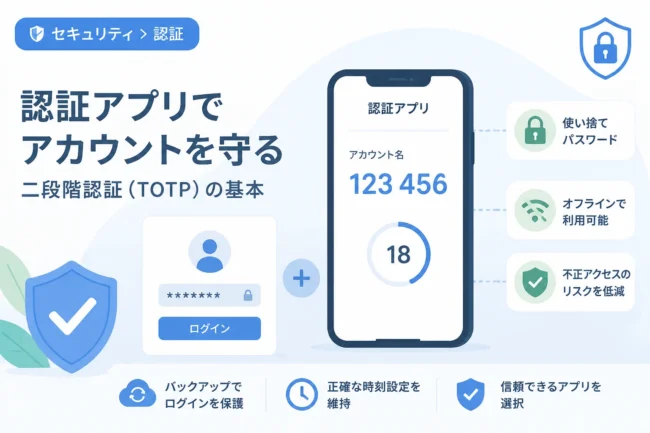
最も推奨される方法は、先ほど紹介したMicrosoft Authenticatorアプリを使用する方法です。
選択肢から「アプリ」を選び、「今すぐ入手」または「次へ」をクリックします。
スマートフォンでアプリを起動し、画面に表示されるQRコードをスキャンするだけで連携が完了します。
アプリを使用すれば、ログイン時に通知が届き「承認」ボタンを押すだけで済むため、コードを入力する手間が省けます。
電話番号(SMS)を使用する場合
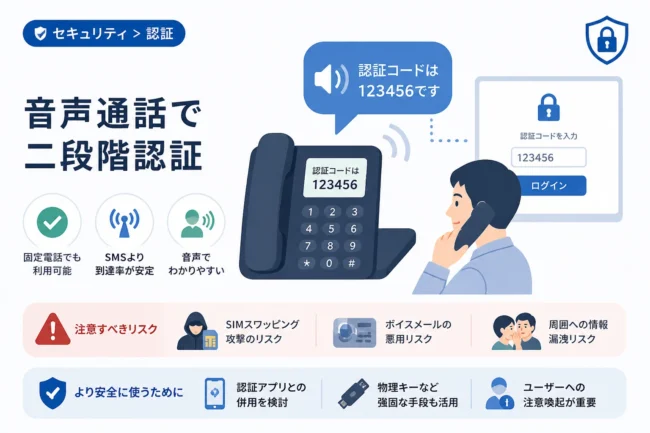
アプリのインストールが難しい場合は、携帯電話のSMSに認証コードを送る方法もあります。
「電話番号」を選択し、自身の携帯電話番号を入力して送信されたコードを画面に入力します。
ただし、SMSはスマートフォンの電波状況に左右されるほか、SIMスワップという特殊な攻撃のリスクがゼロではない点は理解しておきましょう。
メールアドレスを使用する場合
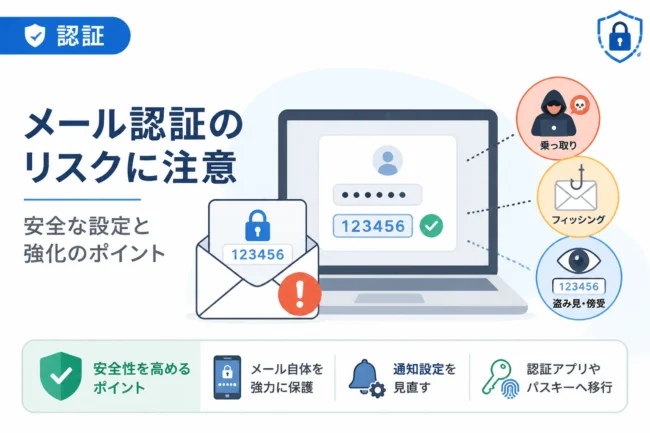
予備のメールアドレスにコードを送信する方法も選択可能です。
しかし、ログインしようとしているMicrosoftアカウントと同じメールアドレスを認証先に設定することはできませんので注意してください。
この方法は主に、スマートフォンを紛失した際などのバックアップ手段として登録しておくのが一般的です。
二段階認証で利用できる主な認証方法の比較
各認証方法の特徴を以下の表にまとめましたので、自身のスタイルに合ったものを選んでください。
| 認証方法 | メリット | デメリット | 推奨度 |
|---|---|---|---|
| Microsoft Authenticator | 承認ボタンを押すだけで高速、最も安全 | アプリのインストールが必要 | ★★★(最高) |
| SMS(電話番号) | アプリ不要で手軽 | 電波がないと届かない、セキュリティリスクが僅かにある | ★★☆(中) |
| メールアドレス | PCからでも確認可能 | メールの受信確認が必要で手間がかかる | ★☆☆(低) |
ステップ4:回復コードを保存する
二段階認証を設定する際に、最後の方で「回復コード」が表示されることがあります。
回復コードは、スマートフォンを紛失したり電話番号を変更したりして認証ができなくなった際の「最後の命綱」です。
このコードを紛失し、さらに他の認証手段もない場合、二度とアカウントにログインできなくなる恐れがあります。
画面に表示されたコードをメモに取るか、印刷して安全な場所に保管してください。
デジタルデータとしてPC内に保存する場合は、暗号化されたフォルダやパスワードマネージャーを利用することをお勧めします。
二段階認証を設定した後の注意点
設定が完了すると、これ以降、新しいデバイスやブラウザからログインするたびに追加の認証が求められます。
「このデバイスでは今後コードを入力しない」というチェックボックスをオンにすれば、信頼済みのデバイスとして登録され、次回からの入力を省略できます。
ただし、共用PCや他人のデバイスでこの設定を行わないよう十分に注意してください。
スマートフォンの機種変更時の注意
スマートフォンの機種変更を行う際は、古い端末を処分する前に必ず新しい端末でアプリの移行手続きを行ってください。
Microsoft Authenticatorにはクラウドバックアップ機能があるため、事前に有効化しておくと移行がスムーズです。
もしバックアップを取らずに古い端末を初期化してしまうと、ログインできなくなるトラブルが発生します。
アプリパスワードが必要な場合
古いメールソフトや一部のゲーム機など、二段階認証に対応していない古いアプリケーションを使用している場合、通常のパスワードではログインできません。
その場合は、特定のアプリ専用の「アプリパスワード」を発行して使用する必要があります。
これもセキュリティ設定画面の「アプリパスワード」の項目から生成することが可能です。
まとめ
Microsoftアカウントの二段階認証は、あなたのデジタルライフを守るための最も強力な盾となります。
設定には多少の手間がかかりますが、一度設定してしまえばその後の安心感は格段に変わります。
まずは公式アプリであるMicrosoft Authenticatorを導入し、本記事の手順に沿って設定を完了させてください。
万が一の事態に備え、回復コードの保管も忘れずに行うことが重要です。
自分自身の情報を守るために、今すぐ高度なセキュリティ対策を講じることを強くお勧めします。