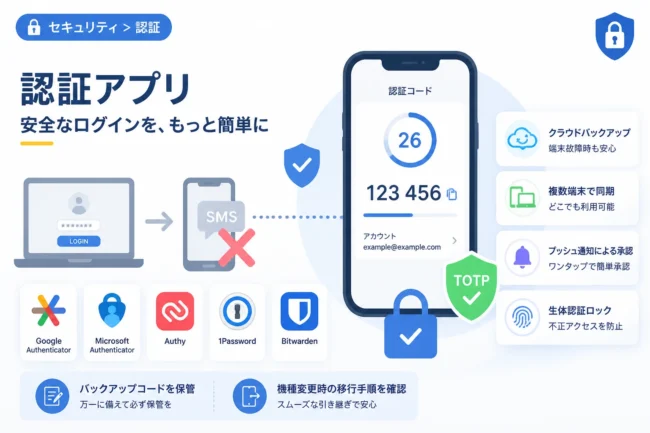
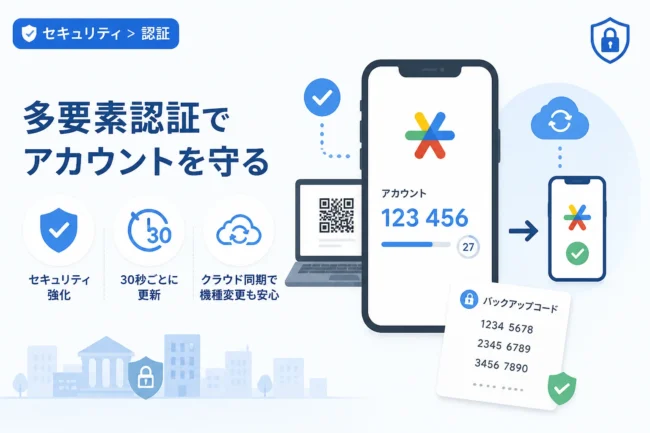
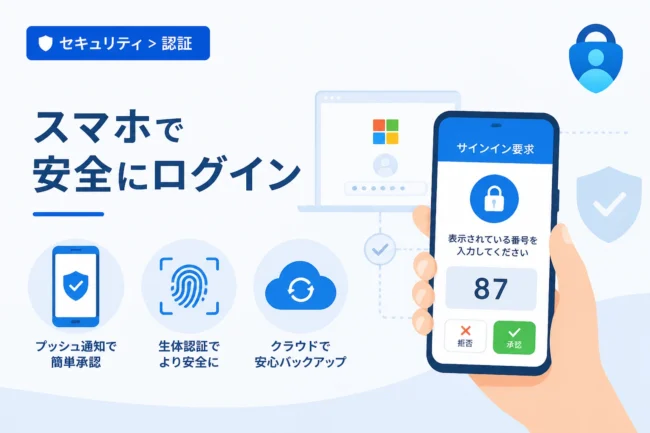
セキュリティ意識の高まりとともに、多くのWebサービスで二段階認証(多要素認証)の導入が進んでいます。
一般的には、パソコンの画面に表示されたQRコードをスマートフォンの認証アプリで読み取ることで、簡単に設定を完了させることができます。
しかし、カメラの不調やモニターの反射、あるいはデバイスの不具合など、何らかの理由でQRコードがどうしても読み取れない事態に直面することがあります。
QRコードがスキャンできないからといって、二段階認証の設定を諦める必要はありません。
この記事では、QRコードが読み取れない時の確実な代替手段である「手動入力」の手順と、設定時に気をつけるべき注意点について詳しく解説します。
QRコードが読み取れない主な原因
二段階認証の設定時にQRコードが読み取れない場合、いくつかの共通した原因が考えられます。
まず、もっとも多い原因の一つが「画面の明るさや反射」による影響です。
パソコンのモニターが暗すぎたり、逆に周囲の照明が強く映り込んでいたりすると、スマートフォンのカメラがQRコードのパターンを正しく認識できません。
次に、スマートフォンのカメラレンズの汚れや、ピントが合っていないといった物理的な要因も考えられます。
また、パソコン側にインストールしているセキュリティソフトやブラウザの拡張機能が、スクリプトの実行を制限してQRコードを正しく描画できていないケースも稀に存在します。
さらに、古いスマートフォンの場合、カメラの解像度が不足していたり、マクロ撮影に対応していなかったりすることで、小さなQRコードを捉えられないことがあります。
これらの問題を解決するために環境を整えることも大切ですが、手間をかけずに解決する方法として「手動入力」が用意されています。
手動入力(セットアップキー)とは何か
二段階認証の設定画面には、QRコードの付近に必ずと言っていいほど「セットアップキー」や「シークレットキー」と呼ばれる英数字の文字列が表示されています。
これは、QRコードの中に格納されている情報と同じ内容をテキスト化したものです。
手動入力とは、この英数字のコードを認証アプリに直接打ち込むことで設定を完了させる方法を指します。
このセットアップキーは通常、16文字から32文字程度のランダムな英数字で構成されています。
QRコード自体が読み取れなくても、このキーさえ正しく入力できれば、全く同じようにワンタイムパスワードを生成することが可能です。
手動入力による設定の具体的な手順
ここでは、代表的な認証アプリを使用した際の手動入力手順を具体的に説明します。
Google Authenticator(Google 認証システム)の場合
多くのユーザーが利用しているGoogle Authenticatorでの手順は非常にシンプルです。
まず、パソコン側の設定画面で「QRコードをスキャンできない場合」や「手動で入力」といったリンクをクリックし、16桁前後のセットアップキーを表示させます。
次に、スマートフォンでGoogle Authenticatorアプリを起動します。
画面右下に表示されている「+」アイコンをタップしてください。
メニューが表示されるので、「セットアップキーを入力」を選択します。
入力画面が表示されたら、「アカウント名」の欄にどのサービスの設定かわかるような名前(例:Amazon、Google、GitHubなど)を任意で入力します。
「キー」の欄に、先ほど確認したセットアップキーを正確に入力してください。
「型」の選択肢がある場合は、通常「時間ベース(TOTP)」のままで問題ありません。
最後に「追加」ボタンをタップすれば、設定は完了です。
Microsoft Authenticatorの場合
Microsoft Authenticatorを使用している場合も、基本的な流れは同様です。
アプリを起動し、画面右上にある「+」アイコン、または「アカウントの追加」をタップします。
「職場または学校アカウント」や「その他(Google、Facebookなど)」の中から、該当するアカウントの種類を選択してください。
QRコードのスキャン画面が表示されますが、画面下部にある「またはコードを手動で入力してください」を選択します。
「アカウント名」と「シークレットキー(セットアップキー)」を入力する画面に切り替わるので、それぞれ入力を行います。
入力が完了し「完了」あるいは「保存」をタップすると、認証コードが表示されるようになります。
QRコード読み取りと手動入力の比較
設定方法の違いによる特徴を以下の表にまとめました。
| 比較項目 | QRコードスキャン | 手動入力(セットアップキー) |
|---|---|---|
| 設定スピード | 非常に速い | 入力に時間がかかる |
| 正確性 | 自動認識のため高い | 誤入力のリスクがある |
| 利便性 | カメラが必要 | カメラが不要 |
| 対応状況 | ほぼ全てのサービス | ほぼ全てのサービス |
表から分かる通り、手動入力はカメラが使えない環境において非常に強力な代替手段となります。
手動入力を行う際の注意点とリスク
手動入力は便利ですが、人手による作業ゆえの注意点がいくつか存在します。
まず、入力ミスの可能性を常に考慮しなければなりません。
セットアップキーには、似たような文字(例えば数字の「0」と英字の「O」、数字の「1」と英字の「I」や「l」など)が含まれることがあります。
一文字でも間違えると、生成されるワンタイムパスワードが正しく機能せず、ログインができなくなります。
入力を終えた後は、表示された6桁のコードを使って実際にログインテストを行い、正しく設定できているか必ず確認してください。
また、セットアップキーの取り扱いには細心の注意が必要です。
このキーは「二段階認証のマスターキー」とも呼べる重要な情報です。
もしこのキーが第三者に渡ってしまうと、その人物もあなたのワンタイムパスワードを生成できるようになってしまいます。
キーをコピー&ペーストするために、メールやチャットツールなど、暗号化されていない平文で送信することは絶対に避けてください。
手動入力でも設定できない場合の確認事項
手動でキーを正しく入力しているはずなのに、認証コードが「無効」と表示されてしまう場合があります。
その際、もっとも疑うべきは「デバイスの時刻同期」です。
多くの二段階認証(TOTP方式)は、現在の時刻を基にコードを生成しています。
スマートフォンの時刻が数秒から数分ずれているだけで、生成されるコードがサーバー側で拒否されてしまいます。
スマートフォンの設定画面から、日付と時刻が「自動設定」になっているかを確認してください。
また、Google Authenticatorアプリ内の設定メニューには「コードの時刻調整」という項目があり、ここから同期を行うことも可能です。
時刻同期の確認手順例:
1. アプリの設定を開く
2. 「コードの時刻調整」をタップ
3. 「今すぐ同期」をタップ
この操作により、ネットワーク上の正確な時刻とアプリ内の時刻が同期され、エラーが解消されることが多くあります。
セキュリティを向上させるための運用方法
二段階認証をより安全に運用するために、バックアップの重要性についても触れておきます。
QRコードやセットアップキーが表示されている画面で、あわせて提供される「バックアップコード(リカバリコード)」を必ずメモしておきましょう。
スマートフォンを紛失したり、故障したりして認証アプリにアクセスできなくなった場合、これらのコードがなければアカウントを復旧させることが非常に困難になります。
セットアップキー自体を安全なパスワードマネージャーなどに保管しておくことも、再設定の際の手間を省くための有効な手段です。
ただし、利便性とセキュリティのバランスを考え、信頼できる管理ツールを選ぶことが前提となります。
まとめ
二段階認証のQRコードが読み取れないというトラブルは、決して珍しいことではありません。
しかし、セットアップキーを用いた手動入力を活用すれば、どのような環境でも確実に設定を行うことができます。
「カメラが使えない=設定できない」と思い込まず、手動入力という選択肢を常に持っておくことが大切です。
設定時には、一文字ずつの正確な入力と、デバイスの時刻同期に注意を払いましょう。
また、セットアップキーやバックアップコードは非常に重要な情報であるため、第三者に知られないよう厳重に管理することを忘れないでください。
万が一の事態に備えた適切な知識と準備が、あなたのデジタルアカウントの安全を守る鍵となります。