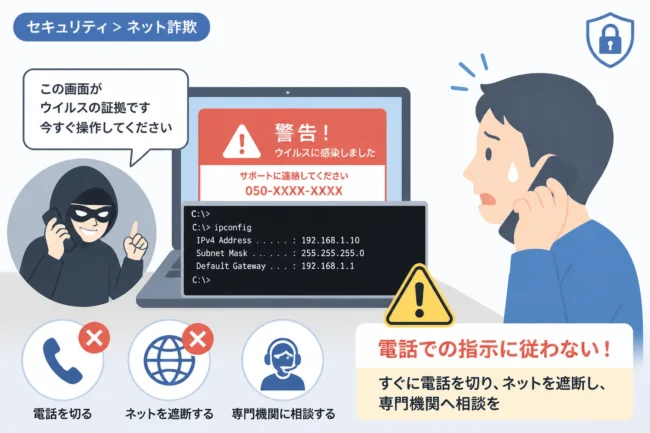
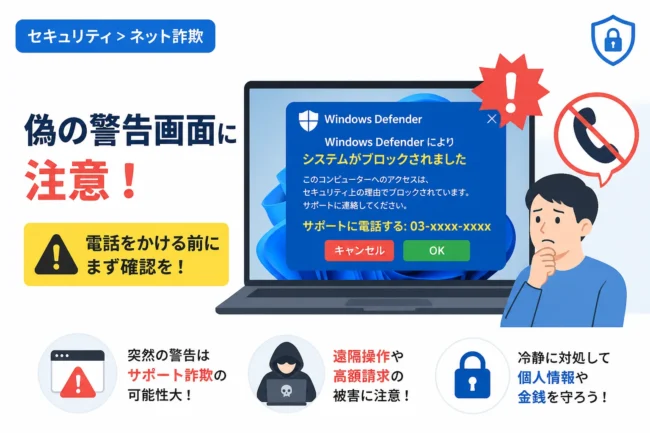
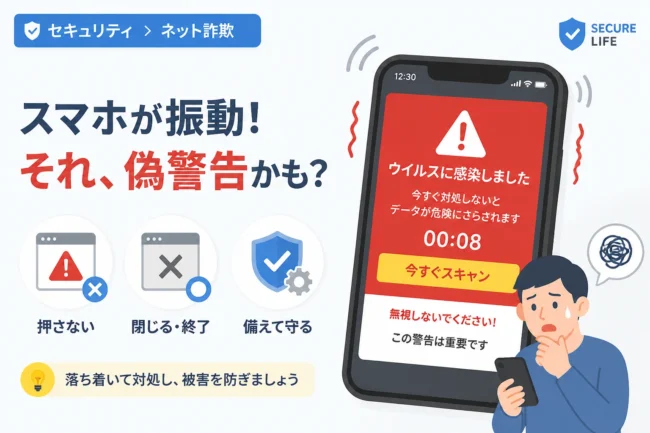
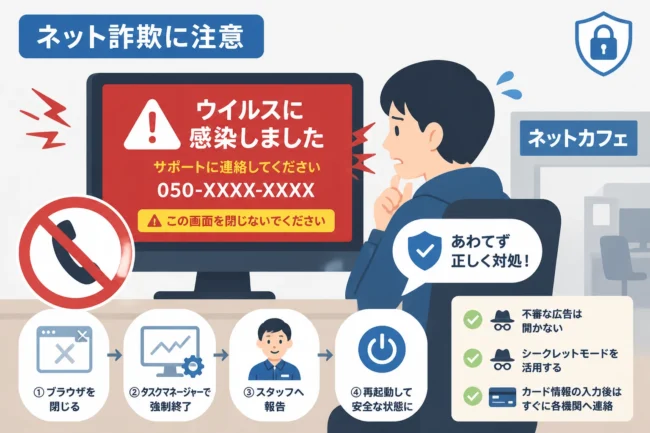
パソコンの画面に突然「ウイルスに感染しました」という警告が表示され、慌てて記載された番号に電話をしてしまったという相談が後を絶ちません。
オペレーターの指示に従って操作を行い、遠隔操作ソフトをインストールしてしまった場合、そのパソコンの安全性は極めて低い状態にあると言わざるを得ません。
多くの方が「指示通りに作業が終わったから、もう大丈夫だろう」と考えてそのまま使い続けてしまいますが、そこには深刻な二次被害のリスクが潜んでいます。
本記事では、サポート詐欺の被害に遭ったパソコンをそのまま使い続けることの危険性と、安全を取り戻すために必要な具体的な復旧手順について、専門的な視点から詳しく解説します。
サポート詐欺に遭ったパソコンをそのまま使うのが危険な理由
サポート詐欺の被害に遭った際、最も大きな懸念点は、悪意のある第三者にパソコンの制御権を一時的にでも渡してしまったという事実にあります。
攻撃者は遠隔操作中に、ユーザーに見えないところでさまざまな工作を行っている可能性があるからです。
例えば、正規のメンテナンスを装いながら、バックグラウンドで情報を盗み出すためのマルウェアやスパイウェアを仕込むことは容易です。
また、一度侵入を許してしまうと、OSの設定が変更され、攻撃者がいつでも再侵入できる「バックドア」が作られている恐れもあります。
このような状態のパソコンを使い続けることは、常に攻撃者の監視下に置かれているのと同義であり、非常に危険です。
ウイルス対策ソフトでスキャンを行い、「脅威は見つかりませんでした」と表示されたとしても、過信は禁物です。
サポート詐欺で使われる遠隔操作ソフト自体は正規のツールであることが多いため、セキュリティソフトがそれを脅威として検知できないケースが多々あるためです。
したがって、目に見える不具合がないからといって、「安全である」という保証はどこにもありません。
遠隔操作によって引き起こされる具体的なリスク
攻撃者は、遠隔操作を通じてパソコン内のあらゆる情報にアクセスすることが可能です。
ここでは、特に警戒すべき具体的なリスクについて詳しく見ていきましょう。
個人情報や認証情報の窃取
パソコン内に保存されている氏名、住所、電話番号といった個人情報だけでなく、ブラウザに保存されたログインパスワードも標的となります。
攻撃者はブラウザの管理機能を悪用し、SNSやネットバンキング、クラウドサービスの認証情報を一括で盗み出すことが可能です。
もしクレジットカード情報を入力してしまった場合、その情報は即座にダークウェブなどで転売されるか、直接不正利用されることになります。
機密ファイルの持ち出し
仕事で使用しているパソコンであれば、顧客リストや社外秘のプロジェクト資料などの重要なファイルがコピーされるリスクがあります。
ファイル転送機能を使えば、ユーザーに気づかれることなく大量のデータを外部サーバーへ送信することができてしまいます。
これは個人のプライバシー侵害に留まらず、所属組織のセキュリティインシデントに発展する重大な問題です。
踏み台攻撃への加担
自身のパソコンが他のサイバー攻撃の中継地点、いわゆる「踏み台」として利用されるリスクも無視できません。
攻撃者はあなたのパソコンを操作して他のWebサイトへ攻撃を仕掛けたり、大量のスパムメールを送信したりすることがあります。
その結果、あなたのIPアドレスが攻撃元として記録され、意図せず犯罪に加担したとみなされる可能性さえあるのです。
被害に遭った直後に確認すべき項目
サポート詐欺の疑いがある操作を行ってしまったら、まずは冷静に以下の点を確認してください。
現在の状況を正確に把握することが、適切な対処への第一歩となります。
| 確認項目 | チェックすべき内容 |
|---|---|
| 遠隔操作ソフトの有無 | AnyDesk、TeamViewer、LogMeInなどがインストールされていないか |
| ブラウザの履歴 | どのような不審なサイトへアクセスさせられたか、設定変更はないか |
| クレジットカード履歴 | 身に覚えのない決済や、少額のテスト決済が行われていないか |
| 不審なファイルの生成 | デスクトップやダウンロードフォルダに見覚えのない実行ファイルがないか |
これらの項目を確認する際、可能であればインターネット接続を物理的に遮断(Wi-FiオフやLANケーブル抜去)した状態で行うことが推奨されます。
接続したままの状態では、確認作業中にも情報の流出が続く可能性があるためです。
安全を確保するための復旧手順(初期化の推奨)
サポート詐欺に遭ったパソコンを以前のように安心して使うためには、一部のソフトを削除するだけでは不十分です。
専門家の視点からは、「OSの初期化(再インストール)」が最も確実で安全な方法であると断言できます。
手間はかかりますが、潜在的なリスクを完全に排除するためには、このステップを避けて通ることはできません。
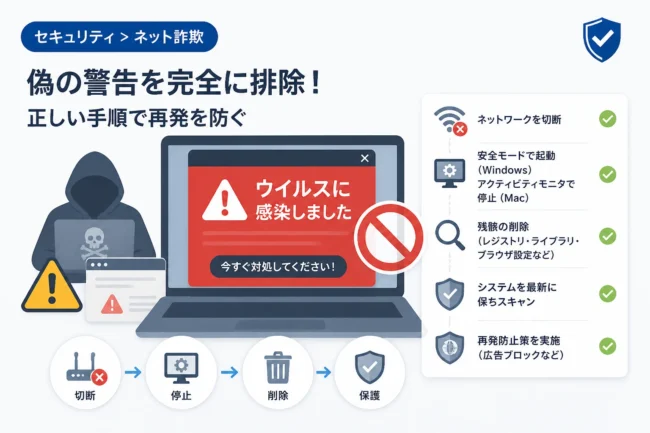
1. インターネット接続の完全遮断
まず最初に行うべきは、攻撃者からのアクセスを物理的に断つことです。
LANケーブルを抜き、Wi-Fiのスイッチを切ってください。
これにより、これ以上のデータ流出や遠隔操作による妨害を防ぐことができます。
2. 重要なデータのバックアップ
OSを初期化するとパソコン内のデータは消去されるため、必要なファイルはバックアップを取る必要があります。
ただし、実行ファイル(.exeや.msiなど)はウイルスが混入している可能性があるため、バックアップ対象から除外してください。
写真や文書ファイル(.jpg, .pdf, .docxなど)のみをUSBメモリ等にコピーし、復元する際には必ず別の安全なパソコンでウイルススキャンをかけるようにしましょう。
3. パソコンの初期化(工場出荷状態に戻す)
Windowsの「このPCをリセット」機能を使用するか、インストールメディアを使用してクリーンインストールを行います。
リセットのオプションでは、「個人用ファイルを保持する」ではなく、「すべて削除する」を選択することが重要です。
システムファイル内に潜んでいるマルウェアを確実に消去するためには、ドライブを完全にクリーンにする必要があるからです。
4. 各種アカウントのパスワード変更
パソコンの初期化が終わっても、安心はできません。
攻撃者がパソコンから盗み出したパスワードを使って、クラウドサービスにログインする可能性があるためです。
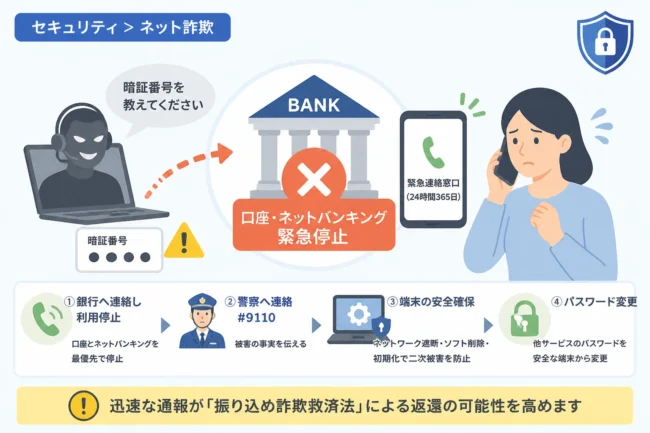
Google、Microsoft、SNS、ネットバンキングなど、被害に遭ったパソコンで利用していたすべてのサービスのパスワードを変更してください。
この際、パスワードの変更作業は「初期化済みのパソコン」または「別の安全なデバイス(スマホなど)」から行いましょう。
併せて、可能であれば「二要素認証(2FA)」を有効に設定し、セキュリティを強化することを強くお勧めします。
金銭的被害が発生した場合の相談先
もしクレジットカード番号を伝えてしまったり、実際に料金を支払ってしまったりした場合は、技術的な対処とは別に速やかな行動が必要です。
以下の窓口へ相談し、被害の拡大を最小限に抑えてください。
- クレジットカード会社: カードの利用停止と再発行を依頼してください。
- 警察のサイバー犯罪相談窓口: 最寄りの警察署や「#9110」で被害の届出や相談を行ってください。
- 国民生活センター(消費者ホットライン): 「188」番で、詐欺トラブルに関する助言をもらうことができます。
- IPA(情報処理推進機構): 「安心相談窓口」にて、技術的なアドバイスを受けることが可能です。
今後の被害を防ぐための対策
サポート詐欺は、ユーザーの「恐怖心」を巧みに利用する心理攻撃です。
技術的な対策も重要ですが、正しい知識を持つことが最大の防御となります。
まず、Webサイトを閲覧中に表示される「ウイルス感染」の警告は、そのすべてが偽物であると考えて間違いありません。
本物のセキュリティソフトがブラウザの中で電話番号を表示して警告することはありません。
また、ブラウザが全画面表示になり、マウス操作ができなくなった場合は、慌てずにCtrl + Alt + Deleteキーを押し、タスクマネージャーからブラウザを強制終了してください。
あるいは、電源ボタンを長押しして強制終了することでも、偽の警告画面を消すことができます。
いかなる場合も、画面に表示された電話番号には絶対にかけない、指示されたソフトウェアはインストールしないという鉄則を守りましょう。
まとめ
サポート詐欺の被害に遭ったパソコンを、何もせずそのまま使い続けることは極めてリスクが高い行為です。
攻撃者が仕掛けたバックドアやマルウェアは、目に見えないところであなたの個人情報を狙い続けています。
「自分は大丈夫」と過信せず、データのバックアップを取った上での「OSの初期化」を最優先で検討してください。
また、二次被害を防ぐために、関連するすべてのアカウントのパスワード変更と、二要素認証の導入を強く推奨します。
万が一、金銭的なやり取りが発生してしまった場合は、速やかに警察や金融機関などの専門機関へ連絡し、適切な保護措置を受けてください。
インターネットを利用する上で、こうした脅威は常に身近に存在しますが、正しい知識と冷静な対処があれば、大きな被害を未然に防ぐことができるのです。