現代のインターネット利用において、Googleアカウントはメール、写真、クラウドストレージ、さらには各種サービスの認証基盤として欠かせない存在です。
しかし、パスワードだけの管理では、フィッシング詐欺やリスト型攻撃によって不正アクセスを許してしまうリスクが常に付きまといます。
大切な個人情報やデータを守るためには、ログイン時に追加の認証を求める「二段階認証」の設定が非常に有効です。
この記事では、Googleアカウントにおける二段階認証の具体的な設定手順と、それぞれの認証方式の特徴について詳しくお伝えします。
なぜGoogleアカウントに二段階認証が必要なのか
パスワードが万が一漏えいしてしまった場合でも、二段階認証を設定していれば第三者の不正なログインを防ぐことができます。
二段階認証は、ユーザーが知っている情報(パスワード)と、ユーザーが持っているもの(スマートフォンやセキュリティキー)の二要素を組み合わせて本人確認を行う仕組みです。
これにより、攻撃者がパスワードを入手したとしても、手元にあるデバイスがなければログインを完了させることができません。
Googleの公式発表によれば、二段階認証を有効にすることで、自動化されたボットによる攻撃の多くを阻止できることが証明されています。
セキュリティを向上させることは、自分自身のプライバシーを守るだけでなく、連絡先に登録されている知人への二次被害を防ぐことにもつながります。
利便性を損なうことなく安全性を高めるために、すべてのユーザーが設定すべき必須の機能と言えるでしょう。
二段階認証を設定する前の準備
設定を開始する前に、いくつか準備しておくべきものがあります。
まず、現在使用しているGoogleアカウントのIDとパスワードを確認してください。
次に、認証に使用するためのスマートフォンやタブレットなど、手元ですぐに通知を受け取れる端末を用意しましょう。
インターネットに接続できる環境が必要ですので、安定した通信が確保されているか確認してください。
もしSMS(ショートメッセージ)を利用して認証を行う場合は、電話番号が利用可能な状態である必要があります。
これらの準備が整ったら、実際の設定作業に進んでいきましょう。
Googleアカウントの二段階認証を設定する手順
設定作業は、PCブラウザまたはスマートフォンのGoogleアプリから行うことができます。
1. Googleアカウントの管理画面にアクセスする
まず、ブラウザでGoogleのトップページを開き、画面右上のプロフィールアイコンをクリックします。
「Googleアカウントを管理」というボタンを選択して、管理画面に移動してください。
2. セキュリティ設定を開く
左側のメニュー(スマートフォンの場合は上部タブ)から「セキュリティ」を選択します。
「Google へのログイン方法」というセクションまでスクロールしてください。
3. 二段階認証プロセスを開始する
「2段階認証プロセス」という項目を見つけ、その右側にある矢印をクリックします。
設定を開始するために「使ってみる」という青いボタンをクリックしましょう。
本人確認のために再度パスワードの入力を求められますので、正しく入力して次へ進んでください。
4. 認証に使用するデバイスを設定する
ログインしている対象のデバイスが表示されますので、「続行」をクリックします。
次に、バックアップオプションとして電話番号の入力を求められることが一般的です。
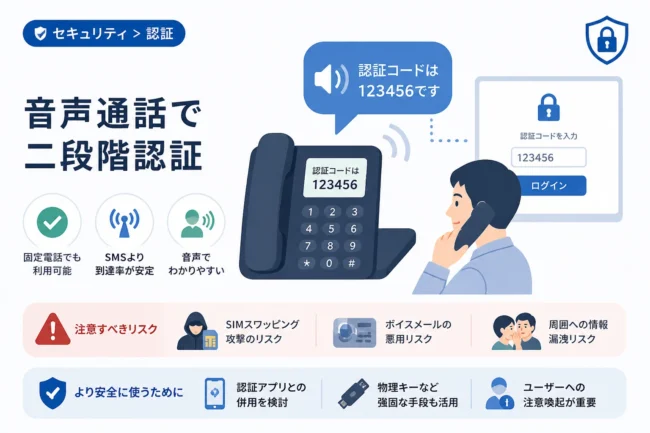
電話番号を入力し、コードの取得方法として「テキストメッセージ」または「音声通話」を選択して「送信」を押します。
スマートフォンに届いた確認コードを入力画面に打ち込み、「次へ」をクリックしてください。
最後に「有効にする」をクリックすれば、二段階認証の設定は完了です。
選べる主な二段階認証の種類
Googleでは複数の認証方法が提供されており、ユーザーの環境に合わせて最適なものを選択できます。
以下の表に、主な認証方法とその特徴をまとめました。
| 認証方法 | 特徴 | おすすめのケース |
|---|---|---|
| Google プロンプト | スマホに表示される「はい」を押すだけ | 最も手軽に利用したい場合 |
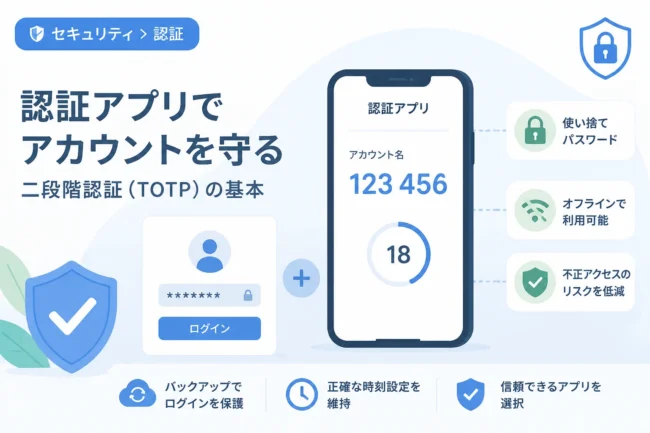
| 認証システム(アプリ) | オフラインでもコード生成が可能 | 電波の届きにくい場所で使う場合 |
| SMS/音声通話 | 電話番号のみで設定可能 | スマホアプリを使わない場合 |
| セキュリティキー | 物理的なデバイスを差し込む | 最高レベルの安全性を求める場合 |
Google プロンプト(推奨される方法)
Google プロンプトは、新しいデバイスでログインしようとした際に、所有しているスマートフォンに通知が届く仕組みです。
「ログインしようとしていますか?」というメッセージに対し、自分であれば「はい」をタップするだけで完了します。
コードを入力する手間がないため、最も利便性が高く推奨されている方法です。
認証アプリ(Google Authenticator)
専用のアプリ「Google Authenticator」をインストールして、30秒ごとに更新される6桁の数字を入力する方法です。
この方法はネットワーク接続が不要なため、海外旅行中や地下など電波がない場所でも利用できるメリットがあります。
ただし、機種変更の際にはデータの移行手続きが必要になる点に注意が必要です。
パスキー(Passkeys)の活用
最近では、パスワードの入力を省略して指紋認証や顔認証でログインできる「パスキー」の導入が進んでいます。
二段階認証の進化形とも言える機能で、より安全かつスピーディーにログインすることが可能です。
万が一に備えたバックアップ手段の確保
二段階認証を設定する上で最も注意すべきなのは、「認証デバイスを紛失した場合」の対応です。
スマートフォンが故障したり紛失したりすると、自分自身もアカウントにログインできなくなる恐れがあります。
このような事態を避けるために、必ず「バックアップコード」を発行しておきましょう。
バックアップコードは、あらかじめ発行しておける1回限りの使い捨てコードです。
これを印刷したり、安全な場所にメモしたりしておくことで、緊急時でもアカウントを復旧させることができます。
また、信頼できる別のデバイス(家族のスマホや自分のタブレットなど)を予備として登録しておくことも有効な対策です。
設定後に確認しておくべきポイント
設定が完了したら、正常に動作するか一度ログアウトして再ログインを試してみることをお勧めします。
また、不要になった古いデバイスがアカウントに紐付いたままになっていないか定期的に確認しましょう。
「お使いのデバイス」セクションから、心当たりのない端末があればすぐに削除してください。
ログイン履歴を定期的にチェックすることで、不正アクセスの予兆をいち早く察知できます。
安全なアカウント運用のためには、設定して終わりではなく、継続的な管理が大切です。
まとめ
Googleアカウントの二段階認証は、わずか数分の設定でセキュリティレベルを飛躍的に高められる強力な手段です。
パスワードの管理だけでは防ぎきれない巧妙なサイバー攻撃から、あなたのプライバシーを守る盾となります。
スマートフォンのプロンプトや認証アプリ、バックアップコードを適切に組み合わせることで、利便性と安全性を両立させることが可能です。
まだ設定していない方は、今すぐGoogleアカウントのセキュリティ設定を見直し、二段階認証を有効化することをおすすめします。
安心・安全なインターネットライフを送るために、まずは確実なアカウント保護から始めましょう。