Windowsを使用している際、タスクバーの通知領域にあるセキュリティアイコンに突然「赤いバツマーク(×)」が表示されて驚いた経験を持つ方は多いはずです。
この赤いバツマークは、システムが深刻な脅威にさらされているか、重要なセキュリティ設定がオフになっていることを示す警告です。
そのまま放置しておくと、ウイルス感染や不正アクセスのリスクが非常に高くなるため、迅速な対応が求められます。
本記事では、Windows Defender(Windows セキュリティ)に赤いマークが表示される原因と、そのマークを消して安全な状態に戻すための具体的な手順を解説します。
Windows Defenderのアイコンに赤いバツマークが出る原因
タスクバーのアイコンに表示される赤いバツマークは、Windows セキュリティの各項目のうち、少なくとも一つが「操作が必要です」という危険な状態にあることを意味します。
主な原因としては、以下の4つのパターンが考えられます。
| 原因 | 詳細な内容 |
|---|---|
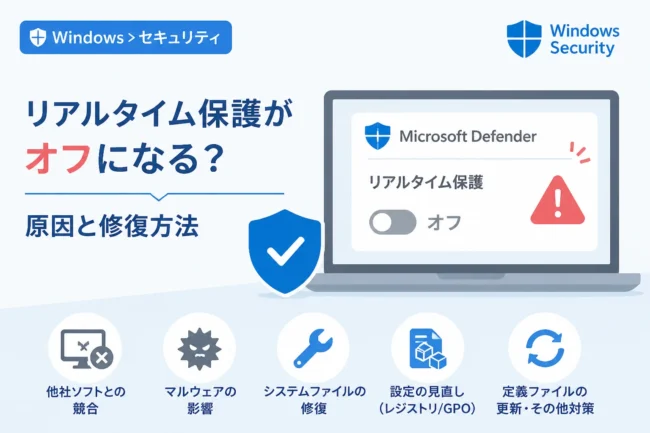
| リアルタイム保護が無効 | ウイルス対策機能がオフになっており、常に監視が行われていない状態です。 |
| 脅威の検出 | デバイス内でウイルスやマルウェアが検出され、ユーザーの処理待ちになっています。 |
| セキュリティの更新不足 | 定義ファイルが古くなっており、最新の脅威に対応できていない状態です。 |
| アカウント保護の不備 | Microsoftアカウントの本人確認や、Windows Helloの設定に問題が発生しています。 |
これらの要因は、システムの安全性を揺るがす直ちに対処が必要なセキュリティ上の脆弱性として認識されます。
赤いバツマークを消すための基本手順
アイコンのバツマークを消すためには、まずWindows セキュリティを開き、どの項目が警告を出しているかを確認する必要があります。
タスクバーの右下にある盾のアイコンをダブルクリックするか、「設定」から「更新とセキュリティ」内の「Windows セキュリティ」を選択して画面を開きましょう。
「ウイルスと脅威の防止」を確認する
最も頻繁に赤いマークの原因となるのが、「ウイルスと脅威の防止」の項目です。
この項目に赤いマークがついている場合、多くはリアルタイム保護がオフになっています。
設定画面内の「設定の管理」をクリックし、「リアルタイム保護」のスイッチを「オン」に切り替えてください。
もしスイッチをオンにできない場合は、管理者権限でログインしているかを確認する必要があります。
検出された脅威を処理する
ウイルススキャンの結果、脅威が発見されたまま放置されている場合も赤いマークが表示されます。
「現在の脅威」という項目に「○個の脅威が見つかりました」と表示されている場合は、速やかに「操作の開始」ボタンをクリックしてください。
「削除」または「隔離」の処理を実行することで、脅威が取り除かれ、アイコンの状態が正常に戻ります。
アカウント保護の警告を解消する
「アカウントの保護」に赤いバツマークが出ている場合は、Microsoftアカウントへのサインイン情報の更新が求められていることが多いです。
「サインイン」または「破棄」を選択することで警告を消すことができますが、セキュリティ向上のためには正しくサインインし直すことが推奨されます。
設定を変更しても赤いマークが消えない場合の対処法
適切な設定変更を行ったにもかかわらず、赤いバツマークが消えないケースも存在します。
その場合は、システムのインデックスやキャッシュが古い情報を保持している可能性があるため、以下の手順を試してください。
Windows Updateを実行する
OS自体やセキュリティインテリジェンスのバージョンが古いと、不整合が起きて警告が消えないことがあります。
「設定」アプリから「Windows Update」を開き、「更新プログラムのチェック」をクリックしてください。
最新の更新プログラムをすべて適用し、PCを再起動することで、アイコンが正常な「緑色のチェックマーク」に戻ることがあります。
他社製セキュリティソフトの影響を確認する
サードパーティ製のアンチウイルスソフト(ノートン、マカフィー、ウイルスバスターなど)をインストールしている場合、Windows Defenderの機能と競合することがあります。
通常、他社製ソフトが導入されるとWindows Defenderは自動的に無効化されますが、プログラムの残骸などが原因で中途半端な警告状態になることがあります。
他社製ソフトのライセンスが切れていないか、あるいは正しくインストールされているかを確認してください。
Windows セキュリティ サービスを再起動する
稀にセキュリティサービス自体の動作が不安定になり、表示がバグを起こしている場合があります。
以下の手順でサービスの状態を確認し、必要であれば再起動を検討しましょう。
# Windows セキュリティ関連サービスの状態を確認するコマンド
Get-Service -Name SecurityHealthServiceStatus Name DisplayName
------ ---- -----------
Running SecurityHealthSer Windows Security Health Serviceステータスが「Running」になっていない場合は、システム管理ツールからサービスの開始を行うか、PCを完全シャットダウンして再起動してください。
まとめ
Windows Defenderのアイコンに表示される赤いバツマークは、PCの安全が脅かされているサインです。
まずはWindows セキュリティの画面を開き、どの項目に警告が出ているかを特定することが解決の近道となります。
「リアルタイム保護の有効化」と「脅威の処理」の2点を中心に確認すれば、ほとんどのケースでマークを消すことが可能です。
日頃からアイコンが「緑色のチェックマーク」になっていることを確認し、安全なデジタル環境を維持しましょう。