インターネットバンキングの普及により、パソコン一台でいつでもどこでも銀行取引ができる便利な時代になりました。
しかし、その利便性の裏には、個人の資産を直接的に狙うサイバー犯罪のリスクがつねに潜んでいます。
多くのWindowsユーザーが抱く疑問の一つに、標準搭載されている「Windows Defender(Microsoft Defender)」だけでネットバンキングを安全に利用できるのかという点があります。
結論から述べると、Windows Defenderは非常に優れた保護能力を持っていますが、ネットバンキング特有の高度な攻撃を防ぐには「心もとない部分」があるのも事実です。
本記事では、セキュリティの専門的な視点から、Windows Defenderの実力と、ネットバンキング利用時に潜むリスク、そして最適な対策について詳しく解説します。
Windows Defenderの現状と基本的なセキュリティ能力
Windows Defenderは、かつての「おまけ」程度の性能から脱却し、現在では世界トップクラスの検知率を誇るセキュリティ機能へと進化しました。
独立系のセキュリティソフト評価機関であるAV-TESTなどの調査でも、有料ソフトに匹敵する高いスコアを常時記録しています。
マルウェア検知における高い信頼性
Windows Defenderは、ウイルスやスパイウェア、ランサムウェアといった一般的なマルウェアの検知において非常に強力な力を発揮します。
Microsoftが持つ膨大なユーザーベースから収集されるクラウドベースの脅威情報は、未知のウイルスへの対応速度を劇的に向上させています。
基本的なファイルの保護という観点では、Windows Defenderはすでに有料ソフトと遜色ないレベルに到達していると言えるでしょう。
OSとの高い親和性と軽快な動作
OS標準機能であるため、システムのリソース消費が抑えられており、パソコンの動作が重くなりにくいというメリットがあります。
外部のソフトを導入することで発生しがちな、OSアップデート時の不具合や競合トラブルのリスクが極めて低い点も評価されています。
このように、日常的なWebブラウジングや文書作成といった用途であれば、Windows Defenderのみで十分なケースも多いのです。
ネットバンキングを狙う巧妙な攻撃手法
しかし、ネットバンキングの安全性を考える際には、単なる「ウイルスの検知率」だけでは測れない要素が数多く存在します。
銀行口座を狙う攻撃者は、セキュリティソフトの網をかいくぐるために非常に高度な手法を駆使してくるからです。
フィッシング詐欺による認証情報の窃取
銀行を装った偽のメールやSMSから本物そっくりの偽サイトへ誘導し、IDやパスワードを盗み取る手法は今もなお最大の脅威です。
Windows Defenderのブラウザ保護機能である「SmartScreen」もフィッシング対策を行っていますが、新しく作られたばかりのURLをすべてリアルタイムで止めるのは困難です。
偽サイトに気づかずに情報を入力してしまった場合、ウイルス対策機能が動作していても被害を防ぐことはできません。
MITB(Man-in-the-Browser)攻撃の恐怖
ネットバンキングにおいて最も恐ろしい攻撃の一つが、ブラウザそのものを乗っ取る「MITB攻撃」です。
この攻撃では、ユーザーが正規の銀行サイトにログインした後、振込操作を行うタイミングで、背後から振込先や金額を勝手に書き換えてしまいます。
ユーザーの画面上では正しい振込先が表示されているにもかかわらず、銀行のサーバーには攻撃者の口座情報が送られるという極めて巧妙な仕組みです。
Windows Defenderはファイルとしてのウイルスは検知できても、こうしたブラウザ内の通信プロセスへの介入を完全に監視・遮断する機能は、有料ソフトほど強化されていません。
有料セキュリティソフトが備える「ネットバンキング専用機能」
市販されている有料のセキュリティソフトには、ネットバンキングの安全性を高めるための「専用の盾」が用意されています。
Windows Defenderには搭載されていない、これらの追加機能こそが安全性の差を生むポイントとなります。
ネット決済保護(セキュアブラウザ)機能
多くの有料ソフトには、ネットバンキングを利用する際だけ起動する「専用の保護ブラウザ」機能が備わっています。
この機能は、ブラウザを他のアプリケーションから完全に隔離し、キーボード入力の盗聴(キーロガー)や画面のキャプチャを防ぎます。
また、ブラウザのメモリ領域を保護することで、前述したMITB攻撃などのメモリ改ざんを物理的に阻止する設計になっています。
パスワード管理と入力保護
有料ソフトには、強力なパスワード管理機能が統合されていることが多く、IDやパスワードを安全に暗号化して保管できます。
さらに、ソフトウェアキーボードの使用を強制したり、キーボード入力を暗号化してOSに伝えたりする機能もあり、情報漏えいのリスクを多層的に低減させます。
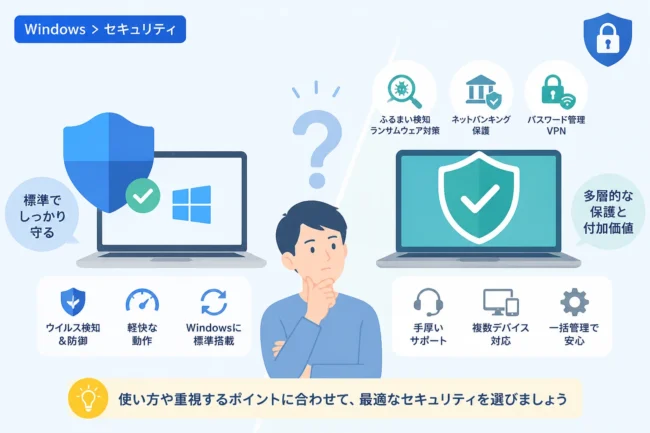
Windows Defenderと有料ソフトの比較表
両者のネットバンキングに関連する機能の違いを分かりやすく整理しました。
| 機能項目 | Windows Defender | 主要な有料セキュリティソフト |
|---|---|---|
| マルウェア検知(基本) | 非常に高い | 非常に高い |
| フィッシング対策 | 標準的(Edge連携) | 独自DBによる高度な保護 |
| ネット決済専用モード | なし | あり(専用ブラウザなど) |
| キー入力の盗聴防止 | なし | あり |
| テクニカルサポート | オンラインヘルプのみ | 電話・チャットなど充実 |
Windows Defenderだけで利用する場合の必須条件
もし、有料ソフトを導入せずWindows Defenderのみでネットバンキングを行うのであれば、以下の条件を妥協なく守る必要があります。
これらの対策を一つでも怠ると、Defenderの保護能力だけでは資産を守りきれない可能性が高まります。
OSとブラウザを常に最新の状態に保つ
セキュリティの基本中の基本ですが、Windows Updateを常に最新にし、ブラウザのバージョンアップも即座に適用してください。
多くのサイバー攻撃は、既知の脆弱性を突いて行われるため、修正プログラムを適用するだけでリスクを大幅に下げることができます。
多要素認証(2FA)を必ず設定する
銀行が提供しているワンタイムパスワードや、スマートフォンのアプリによる承認機能を必ず有効にしてください。
万が一IDとパスワードが盗まれたとしても、物理的なデバイスが必要な多要素認証があれば、不正送金を食い止める最後の砦となります。
Microsoft Edgeの「強化されたセキュリティ」を使用する
Windows Defenderを使用している場合、ブラウザはMicrosoft Edgeを選択し、セキュリティ設定を「厳重」に引き上げることを推奨します。
Edgeには、メモリ関連の脆弱性を突く攻撃を緩和する独自の保護技術が組み込まれており、Defenderとの相性も抜群です。
不審なメールやSMSのリンクを絶対に踏まない
銀行からの通知であっても、メール内のリンクから直接ログインすることは避けてください。
必ずブラウザの「お気に入り」からアクセスするか、公式アプリを使用する習慣を徹底することが重要です。
専門家が導き出す「結論」
ここまでの情報を踏まえ、Windows Defenderだけでネットバンキングを安全に利用できるかという問いに対し、専門家としての結論を述べます。
結論は、「ユーザー自身のセキュリティリテラシーが非常に高く、鉄壁の運用ルールを守れるなら可能だが、一般的には有料ソフトを推奨する」となります。
Windows Defenderで十分な人
ITの知識が豊富で、不審なサイトやメールを確実に見分ける自信がある方、かつ多要素認証を徹底している方は、Windows Defenderでも運用可能です。
また、万が一トラブルが起きた際に自力で調査や対処ができるスキルがあることも条件となります。
有料ソフトを導入すべき人
少しでも操作に不安がある方や、家族でパソコンを共有している方、また、多額の資産を一つの口座で管理している方は、迷わず有料ソフトを導入すべきです。
有料ソフトは、ユーザーが「つい、うっかり」ミスをしてしまった時のバックアップとして機能します。
月々数百円のコストで、数百万円の資産を守る保険だと考えれば、その投資価値は極めて高いと言えるでしょう。
まとめ
Windows Defenderは、今日において非常に高い防御力を持つ優れたセキュリティツールです。
しかし、ネットバンキングという「金銭を直接扱う」特殊な環境においては、機能的な限界があることも否定できません。
フィッシング詐欺やMITB攻撃といった巧妙な手口から身を守るためには、ソフトの性能だけでなく、利用者の意識と適切な設定が不可欠です。
自分のスキルや利用頻度を冷静に見極め、Windows Defenderで突き進むのか、それとも有料ソフトで安心を買うのかを選択してください。
いずれの選択をするにせよ、二要素認証の活用やOSのアップデートといった基本対策を怠らないことが、ネットバンキングにおける最大の防御策となります。